2.4 GHz 被邻居“挤满”时,反复重启通常收效有限。真正有效的做法是同时调整信道和带宽:2.4 GHz 常见设备每 5 个信道才互不重叠,所以通常只在 1、6、11 中选一个。应选邻居最少的一个,而不是永远固定选 1;带宽建议设为 20 MHz,避免 40 MHz 扩大干扰。
适用设备与系统版本
本文适用于带独立管理后台的 TP-Link、华为、小米无线路由器,路由器固件与手机系统版本没有直接依赖。iPhone(iOS 16 及以上)可用 Safari 登录;华为 HarmonyOS 2/3/4/5、小米/Redmi HyperOS、OPPO/一加 ColorOS、vivo/iQOO OriginOS、荣耀 MagicOS 主流版本也都能使用系统浏览器完成设置。
手机主要用于登录后台和查看连接状态,常见路径如下:
- iPhone:设置 > 无线局域网 > 已连接网络右侧的“i”。
- 华为:设置 > WLAN > 当前网络详情。
- 小米/Redmi:设置 > WLAN > 点开当前网络右侧箭头。
- OPPO/一加:设置 > WLAN > 当前网络详情。
- vivo/iQOO:设置 > WLAN,部分版本位于“网络和互联网”中。
- 荣耀:设置 > WLAN > 当前网络详情。
不同品牌的菜单名称可能略有差异。这些页面通常可以查看连接状态和信号强度,但多数不能完整显示邻居占用了哪些信道。
一、先确认是不是 2.4 GHz 信道拥挤
- 在路由器后台打开“设备管理”或“终端管理”,查看卡顿设备连接的是 2.4 GHz 还是 5 GHz。如果两个频段使用同一名称,可以临时把 2.4 GHz 和 5 GHz 设置成不同名称,方便分别测试。
- 在相同位置使用同一台设备测速,记录下载速度和延迟;再切换到另一频段重复测试。优先使用中国移动、联通或电信官方 App 的测速功能,也可以使用浏览器打开国内可正常访问的测速页面。
- 如果只有 2.4 GHz 明显卡顿,而 5 GHz 正常,并且附近能看到不少无线热点,才值得调整信道。如果有线连接也慢,问题更可能在宽带线路、路由器性能或后台限速,而不是邻居信道。
二、进入路由器管理后台
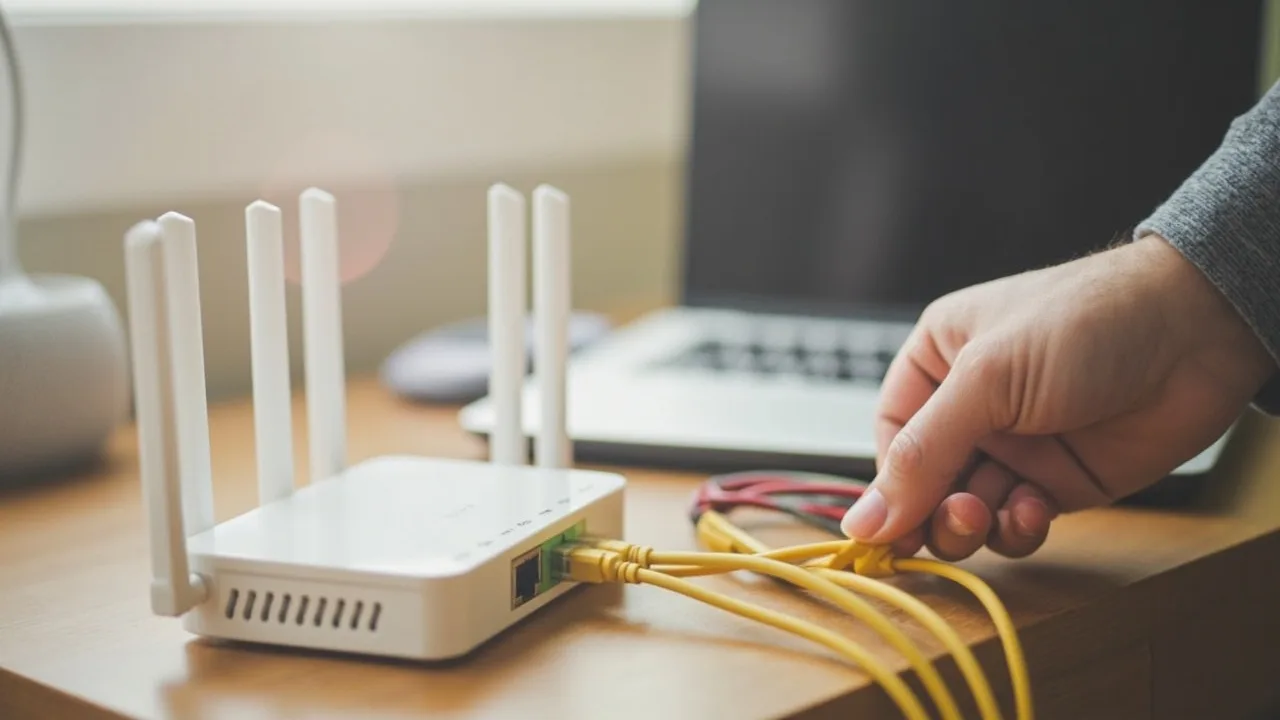
- 先用网线或无线网络连接路由器。电脑端操作更方便,推荐使用 Chrome、Edge 或 Safari 打开管理页面。
- 常见管理地址包括
192.168.1.1、192.168.0.1、192.168.3.1,TP-Link 常用tplogin.cn。如果这些地址都打不开,以路由器底部标签或说明书中的地址为准。 - 使用路由器管理员密码登录。密码可能在机身标签、官方 App 或原有配置记录中;不要直接恢复出厂设置,否则宽带拨号、Wi-Fi 名称和密码都会被清空。
三、找出较空的 1、6、11 信道
- 先看后台是否带有“无线侦测”“信道扫描”或“无线测试”。不同品牌叫法不同,但作用都是列出附近热点使用的信道。
- 如果路由器没有扫描功能,可在安卓手机的华为应用市场、小米应用商店、OPPO/vivo 软件商店或应用宝中搜索“Wi-Fi 分析仪”或“信道扫描”工具。iPhone 受系统权限限制,通常不能完整扫描附近信道,可改用安卓手机或路由器后台。
- 在 1、6、11 中,选择附近热点数量少、强信号干扰少的信道,并将“信道宽度”设置为
20 MHz。三个候选信道一次只启用一个,并不是三个同时使用。 - 没有扫描工具时,可以依次试选 1、6、11。每次保存后都在同一位置、同一设备上测试延迟和下载速度,再保留表现最好的一项。
四、TP-Link 路由器:在后台手动修改
- 浏览器输入
tplogin.cn或机身标注的管理地址,使用管理员密码登录。 - 在后台找到“无线设置”。经典界面通常直接从左侧进入;新版界面可能位于“路由管理”或“设置”内。随后选择“2.4G 无线设置”。
- 找到“信道”,从下拉菜单中选择 1、6 或 11;同时把“信道宽度”设为
20 MHz,不要继续使用自动 40 MHz。 - 点击“保存”,等待路由器重启并重新连接 Wi-Fi。部分新型号可能把“信道”放在“更多设置”中。
五、华为路由器:在后台手动修改
- 浏览器输入华为路由器常见管理地址
192.168.3.1,以机身标签为准,登录管理后台。 - 常见路径是“高级设置 > WLAN > 2.4 GHz 基本设置”。部分新版或简易界面会直接显示为“无线设置”。
- 在“信道”选项中选择 1、6 或 11;如果页面提供“带宽”或“信道宽度”,设为
20 MHz,保存并等待重启。 - 如果找不到 WLAN 或信道设置,可能是运营商定制版、Mesh 套包或该型号不支持手动调节。此时应查询具体型号说明书,不要用恢复出厂设置代替。
六、小米路由器:在后台手动修改
- 浏览器输入小米路由器常见地址
192.168.31.1或miwifi.com,按页面提示登录管理后台。 - 常见路径为“常用设置 > Wi-Fi 设置 > 2.4G WiFi”。如果当前页面只显示基础选项,继续展开“更多设置”或“高级设置”。
- 找到“信道”,选择 1、6 或 11;若同时有“带宽”选项,将它设为
20 MHz。 - 点击“保存”并等待重启。新一些的小米路由器可能把 2.4 GHz 和 5 GHz 的设置合并展示,注意确认修改的是 2.4 GHz 项目。
七、重新连接并验证效果
- 路由器重启后等待 1~2 分钟,再重新连接 2.4 GHz 网络。手机可从“设置 > WLAN”进入对应网络详情,确认已经连上。
- 如果后台提供“连接速率”或“终端质量”,重新查看设备数据。调整后连接速率明显提高、延迟抖动减少,说明信道选择可能有效。
- 在同一位置使用同一测速服务重复测试,不要只凭信号格数判断。重点观察网页加载、视频会议和下载是否稳定,而不是某一次测速的峰值。
- 如果速度仍无改善,可把电脑、电视等高速设备优先连接 5 GHz,智能家居和远处设备继续使用 2.4 GHz;同时检查路由器摆放位置。
八、改善覆盖:摆放位置同样重要
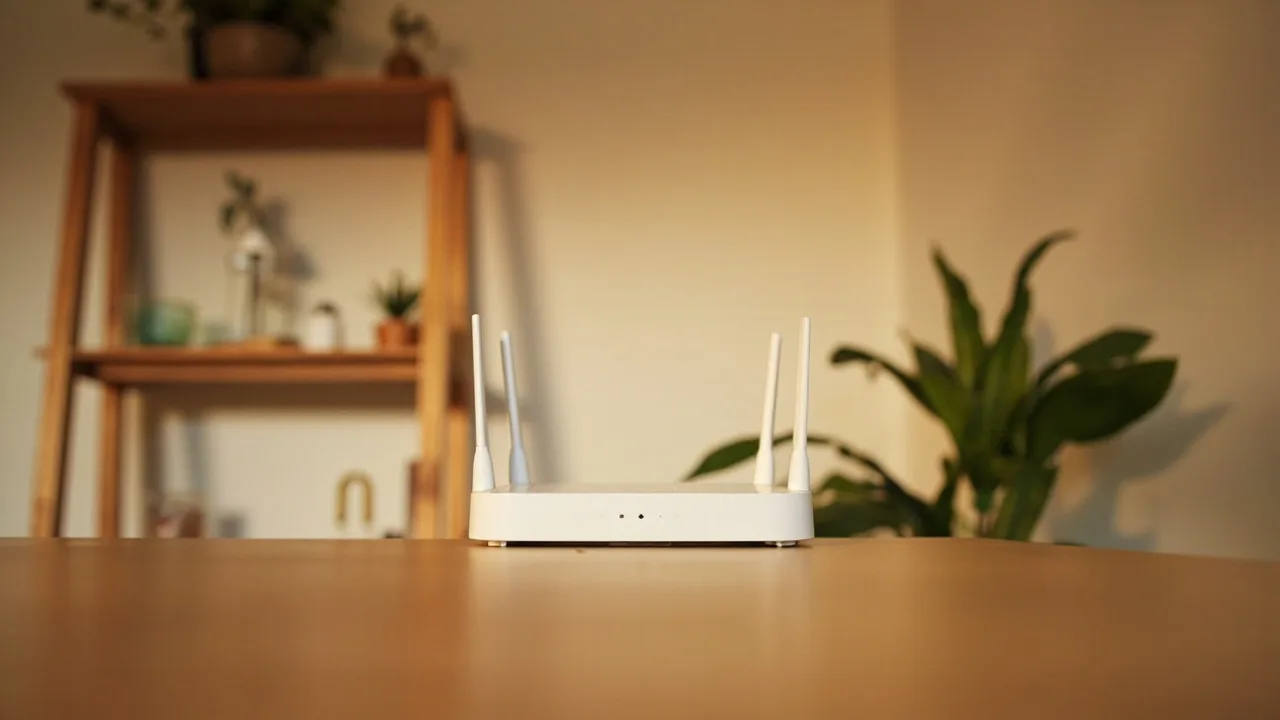
- 把路由器放在桌面、柜顶或书架等通风开阔处,避免贴地、塞进弱电箱或被金属物体遮挡。尽量远离微波炉、蓝牙设备和无线路由器。
- 天线保持竖直,近距离设备优先使用 5 GHz,远处和低功耗设备使用 2.4 GHz。需要手动控制时,可以给两个频段设置不同的 Wi-Fi 名称。
- 不要一味调高发射功率。功率过强可能扩大覆盖范围,却也会增加邻频干扰和回传负担。
注意事项
- 国内 2.4 GHz 常见可用信道为 1~13,不要照搬境外教程选择信道 14。
- “选择 1、6、11”成立的关键前提之一是 20 MHz 带宽;若仍使用 40 MHz,三个信道之间的干扰依然明显。
- 每次只改一个变量并记录结果。不要同时更换信道、Wi-Fi 名称、密码和摆放位置,否则难以判断是哪项调整生效。
- 只修改信道一般不会影响智能家居配对;如果还改了 Wi-Fi 名称或密码,部分旧设备需要重新配网。
- 运营商提供的光猫可能锁定无线参数。若无法保存或保存后自动恢复,应通过运营商客服或对应型号说明书确认,而不是反复恢复出厂设置。
小结
- 先确认卡顿确实发生在 2.4 GHz,并排除宽带线路和后台限速。
- 扫描附近热点,从 1、6、11 中选择最空闲的一个,同时把带宽设为 20 MHz。
- 保存重启后用同一设备、同一位置复测;如果仍卡,再检查 5 GHz、路由器摆放和设备本身。