
蓝牙耳机连不上或声音断续?按这个顺序重置配对
蓝牙耳机连不上、戴上后没声,或者声音一顿一顿,通常不必立刻换新。问题多来自供电不足、旧配对记录、其他设备抢占连接或 2.4GHz 干扰。按下面的顺序排查,既能避免反复折腾,也更容易找到故障环节。
适用设备与系统版本
本教程适用于 iPhone(iOS 15 及以上),以及中国大陆常见的华为 HarmonyOS 2 及以上/EMUI 10~12、小米与 Redmi 的 HyperOS/MIUI 12 及以上、OPPO 与一加的 ColorOS 12 及以上、vivo 与 iQOO 的 OriginOS 3 及以上/Funtouch OS 10 及以上。不同机型菜单名称可能不同。耳机以带充电盒的真无线耳机为主,单独耳机或特殊型号按对应说明书操作。
第一步:先做基础检查
- 先充足电。 将耳机放回充电盒并合盖,给充电盒充电至少 10~15 分钟,确认耳机放入后能正常显示充电状态。
- 清洁并断电重启。 用干燥软布或棉签清理耳机与仓内金属触点。按说明书长按耳机至关机,再重新开盖;不要用金属物或液体擦触点。
- 排除抢连和遮挡。 关闭附近已配对电脑、平板和手机的蓝牙;把耳机与测试手机放在 1 米内,不要隔着墙或人体测试。
- 重启手机。 完成以上操作后,重启手机并重新打开蓝牙,避免系统蓝牙服务残留异常。
第二步:按型号重置耳机
- 先核对完整型号。 从耳机或充电盒上找到型号,在品牌官网支持页搜索“型号+重置”,不要套用其他型号的按键组合。
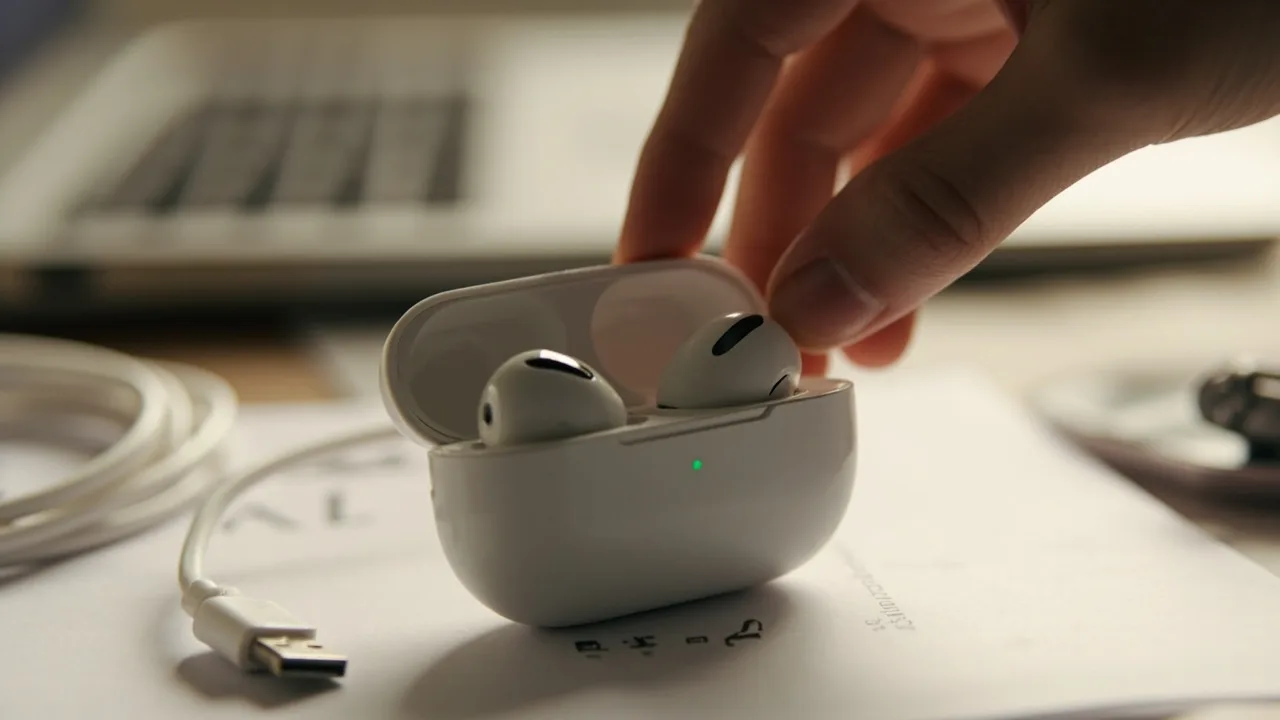
- 有配对或重置键时。 开盖后长按充电盒上的对应按键,常见时长约为 5~15 秒,等指示灯闪烁或听到提示音;按键位置、时长和灯效以该型号说明书为准。
- 没有独立按键时。 按官方说明同时长按左右耳机触控区,完成后合盖再开盖。不要随意混用长按、双击和按盒键,以免误入单耳模式。
- AirPods 示例。 将耳机放回充电盒并开盖,长按盒背面的设置键,指示灯先呈琥珀色再变白,即进入重新配对状态。
- 确认重置完成。 重置会恢复耳机的出厂配对状态并清除保存过的设备记录。等待提示结束,再进行下一步。
第三步:清除手机里的旧配对记录
手机端残留的旧记录,可能造成自动连接、名称重复或“已连接但没声音”,因此也要删掉。
- iPhone: 打开“设置 → 蓝牙”,点耳机右侧的 ⓘ,选择“断开连接”,再点“忽略此设备”。
- 华为: 打开“设置 → 蓝牙 → 设备列表”,点耳机名称,选择“取消配对”或“解除配对”。
- 小米/Redmi: 打开“设置 → 蓝牙与设备”;MIUI 也可能直接叫“蓝牙”。进入“已保存的设备/设备列表”,点耳机后选择“取消配对”。
- OPPO/一加: 打开“设置 → 蓝牙与设备 → 已连接设备/已保存的设备”,点耳机名称,选择“取消配对”或“解除配对”。
- vivo/iQOO: 打开“设置 → 蓝牙 → 已连接设备/已保存设备”,点耳机名称,选择“取消配对”或“解除配对”。
如果条目旁只有箭头或齿轮,进入详情页查找“解除配对”“取消连接”或“忽略设备”;不同系统主要是措辞不同。
第四步:重新配对并确认输出设备
- 打开蓝牙并触发配对。 在手机蓝牙页面打开充电盒,按说明书长按耳机或按盒键,然后在设备列表中点耳机名称,不要只打开手机蓝牙。
- 处理系统提示。 安卓首次连接会请求“附近设备”或“蓝牙”权限,需要允许;若要求输入配对码,以该耳机说明书为准,不要盲目输入 0000 或 8888。
- 确认声音输出。 iPhone 可下拉控制中心点蓝牙图标,安卓可下拉控制中心点媒体输出图标;也可进入声音设置,把输出设备改为耳机。
- 处理只有一只耳机出现。 将两只耳机都放回盒中关盖,等待约 10 秒后重新开盖并点选;若仍为单耳,继续充电并检查左右耳机触点。
- 做两个测试。 播放本地音乐连续 5 分钟,再打一次语音电话,以区分蓝牙断续、输出设备错误和麦克风问题。
第五步:排查声音断续
- 先判断是不是网络问题。 本地音乐也断续,重点检查蓝牙链路或耳机;本地音乐流畅、只有在线视频或通话断续,则优先检查网络和应用。
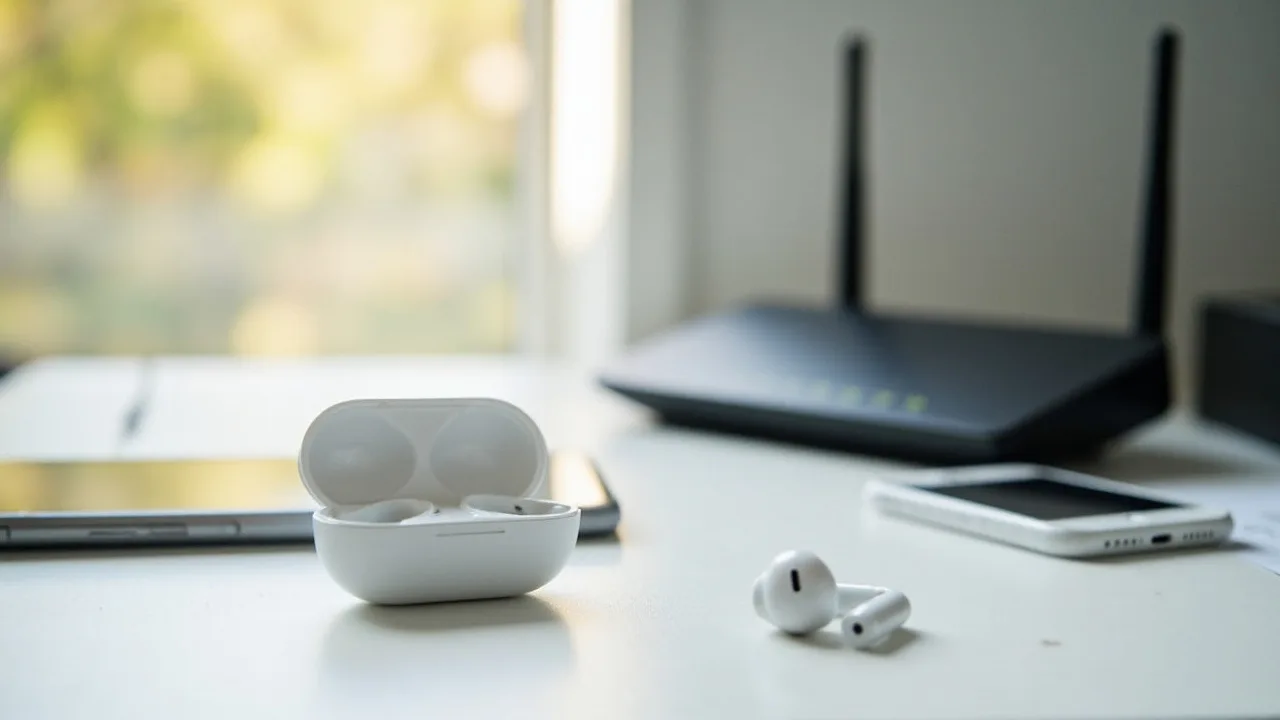
- 隔离 2.4GHz 干扰。 暂时关闭手机 Wi-Fi 复测;路由器支持双频分网时,让手机优先连接 5GHz。耳机也应远离路由器、微波炉和无线鼠标。
- 处理设备抢占。 关闭已配对电脑、平板的蓝牙,并在手机蓝牙页重新点选耳机。耳机支持多点连接时,也要检查是否被另一台设备自动接走。
- 检查电量、距离和清洁。 低电量也可能导致断续;取下可能挤压按键的手机壳,并用干燥软刷清理耳机出声网。不要用针捅网孔。
- 更新耳机固件。 配对稳定后,通过品牌官方耳机管理 App 检查固件。App 从手机自带应用商店下载,并核对开发者信息,不要安装来路不明的 APK。
注意事项
- 耳机重置只影响耳机自身的配对状态,通常不会删除手机中的音乐、照片或其他文件;删除手机配对记录也不会清除其他数据。
- 反复重置前,先确认耳机型号和按键组合。错误操作可能误删单耳模式,导致两耳无法同步。
- 若耳机进水、充电盒鼓包、异常发热,应立即停用并联系官方售后,不要继续充电。
- 如果手机连接任何蓝牙设备都异常,先更新并重启系统,再考虑重置网络设置。iPhone 路径为“设置 → 通用 → 传输或还原 iPhone → 还原 → 还原网络设置”,这会清除已保存的 Wi-Fi 密码;安卓路径因品牌不同而不同,不要直接恢复出厂手机。
小结
最稳妥的处理顺序是:先确认供电和干扰,再按型号重置耳机,随后删除手机旧配对记录并重新连接,最后排查其他设备抢占、2.4GHz 干扰和固件问题。如果重置后仍只有单耳无声或持续沙沙,更可能是耳机硬件故障,应联系品牌官方售后检测。





