蓝牙列表出现陌生设备,不等于对方正监听或控制手机;但标为“已连接”的设备,以及曾在你解锁屏幕时配对过的键盘,应尽快处理。关键是分清实时连接、已保存配对和附近广播。手机只能查看自己的配对关系,无法直接查看陌生手机保存了哪些设备。
适用设备与系统版本
- 覆盖 iPhone(iOS 17 及以上)、华为(HarmonyOS 4.x/5.x)、小米和 Redmi(HyperOS 1.x/2.x 及后续改版),同时适用于蓝牙键盘和 2.4G 接收器键盘。
- 不同品牌的菜单名称可能变化。找不到固定选项时,优先使用手机自带的设置搜索,不要照搬旧版教程。
第一步:确认陌生设备是什么状态
- 打开
设置 > 蓝牙。iPhone 查看“我的设备/其他设备”;华为、小米查看“已连接的设备/已配对的设备”。“附近设备/可用设备”通常只是正在广播,不等于已经配对。 - 手机通常不提供完整的蓝牙历史连接日志。删除前先截图记录设备名称和状态;未曾配对的可用设备不要点击配对,同名设备也不能只凭名称判断。
清除 iPhone 的陌生配对记录
- 在
设置 > 蓝牙找到陌生设备,轻点设备旁边的ⓘ。 - 先选“断开连接”,再选“忘记此设备”;部分中文系统版本显示“忽略此设备”。
- 关闭蓝牙约 10 秒再打开,确认陌生项没有回到已配对设备。iPhone 的蓝牙配对记录应在本页清理,不在“辅助功能 > 键盘”中处理。
清除华为和小米的陌生配对记录
- 华为常见路径为
设置 > 蓝牙 > 已配对的设备 > 点开设备名称 > 取消配对/解除配对。HarmonyOS 菜单不同时,在设置顶部搜索“蓝牙”,进入蓝牙页操作对应设备。 - 小米和 Redmi 的 HyperOS 常见路径为
设置 > 蓝牙 > 已配对的设备 > 点开设备名称 > 取消配对,部分版本显示“解除配对”。 - HyperOS 若找不到上述层级,可在设置顶部搜索“蓝牙”,进入蓝牙页后点开已配对设备并删除,不要只按旧教程寻找“更多连接设置附近”。
- 完成后关闭蓝牙约 10 秒再开启。若陌生项返回“已配对的设备”,继续重置;若只出现在“可用设备”,通常只是附近设备正在广播。
陌生设备再次出现:再考虑重置蓝牙
- 先排查自己的耳机、键盘、车机是否保存了手机记录,并让附近陌生设备暂时断电。删除记录后重启手机,通常可以清掉异常列表状态。
- 华为可在设置顶部搜索“重置蓝牙”,仅在出现明确的蓝牙重置项时执行。HyperOS 需要整组重置时,1.x/2.x 常见完整路径为
设置 > 连接与共享 > 重置 WLAN、移动网络和蓝牙;后续版本可在设置顶部搜索完整词。执行前看清提示,因为这会清除已保存的 Wi-Fi、移动网络和蓝牙配置。 - iPhone 最后才使用
设置 > 通用 > 传输或还原 iPhone > 还原 > 还原网络设置。它会清除蓝牙配对及 Wi-Fi、VPN 等网络设置,但不会删除照片和应用。 - 若确认陌生人曾操作手机,应从可信设备修改重要账号密码并检查登录设备;仅看到一个附近设备名称则无需恐慌。
键盘不再输入:先判断走的是蓝牙还是 2.4G
- 先看键盘的
BT/2.4G模式。走蓝牙时,手机蓝牙页应出现对应键盘;如果手机列表没有它,手机就尚未与该键盘配对。多设备键盘只把输入发送给当前选中的主机。 - 关闭手机蓝牙后,若实体键盘仍能向这台手机输入,只能优先排查 2.4G 接收器。接收器必须插在“出现输入、且希望键盘输入”的目标设备上;如果输入出现在另一台电脑上,接收器就插在那台电脑上,与这台手机无关。
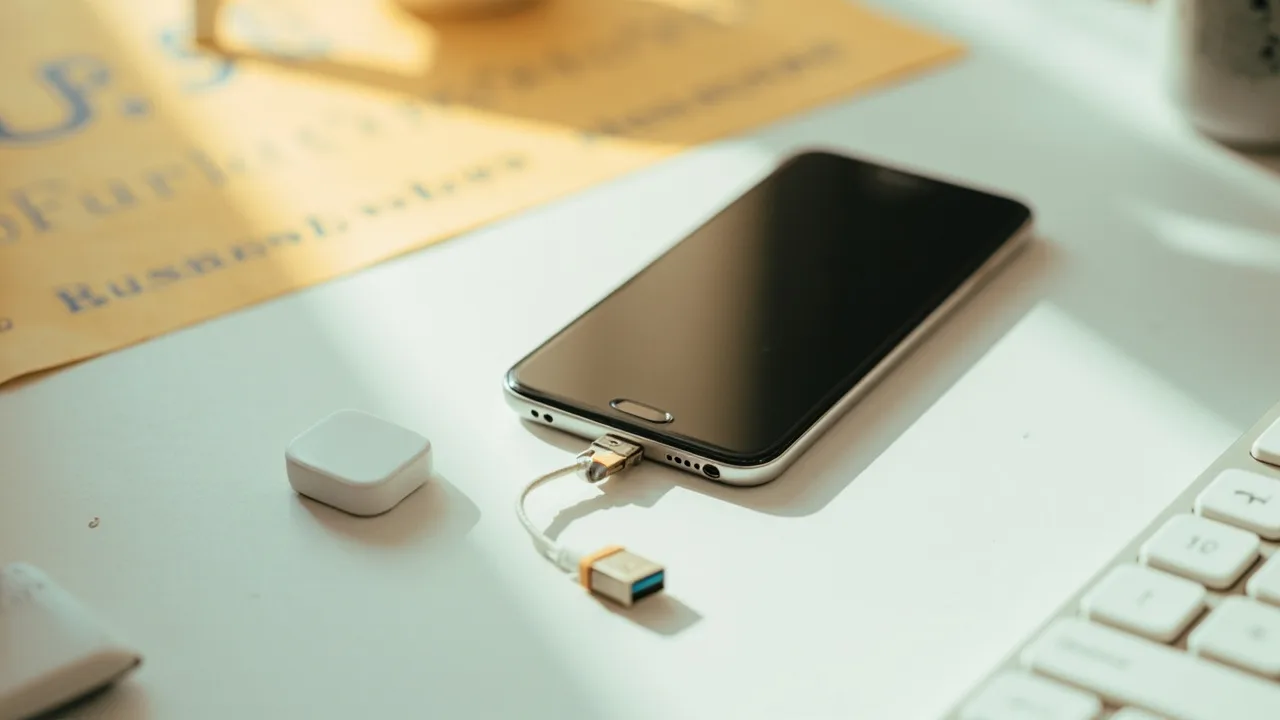
- 把接收器移到目标手机时,安卓机通常还需支持 USB OTG,OTG 转接器必须支持数据传输而不是仅充电。iPhone 对通用 USB 2.4G 接收器的兼容性并不统一,最稳妥的办法是给 iPhone 使用键盘的蓝牙模式。
- 蓝牙已显示“已连接”却打不出字时,先点进系统备忘录等文本框确认光标,再锁屏重开,并关闭附近无关蓝牙设备后重试。
键盘彻底重连:按顺序处理
- 先在手机删除旧记录,给键盘断电 10 秒;多设备键盘用机身按键切换到手机对应的设备通道,具体组合以型号说明书为准。
- 按说明书清空键盘自身保存的蓝牙记录。常见动作是长按
Bluetooth/Channel/配对键直到指示灯快速闪烁,但不同型号的长按时间和按键组合并不统一。 - 在手机蓝牙页选择准确设备名完成配对,再到系统备忘录或 WPS 文档中测试输入。若搜不到键盘,先确认它没有仍连接在另一台主机,并检查电池和模式开关。
- 多数蓝牙键盘没有通用的用户端固件升级功能。只有品牌官方桌面配置软件、官网说明或随附说明书明确提供升级方式时才更新;不要从第三方“驱动/固件”页面下载,也不要安装来历不明的手机 APK。
注意事项
- 不必因为一条陌生配对记录立即恢复出厂或重置全部网络。先逐条删除,并观察陌生设备是否还能自动连接。
- 2.4G 接收器不是蓝牙设备,不会出现在手机蓝牙列表;插在电脑上的键盘,也不会向手机输入。
- 蓝牙名称本身不是入侵证据。真正需要处理的是反复自动连接、无法解除的配对,以及键盘输入跑到了错误设备等情况。
小结
处理顺序是“分状态—删配对—重启验证—重置蓝牙—重连键盘”。先确认陌生项是否位于已配对区域,再分别处理手机记录和键盘内部记录;若键盘输入跑到别的设备,优先检查 2.4G 接收器究竟插在哪个目标设备上。