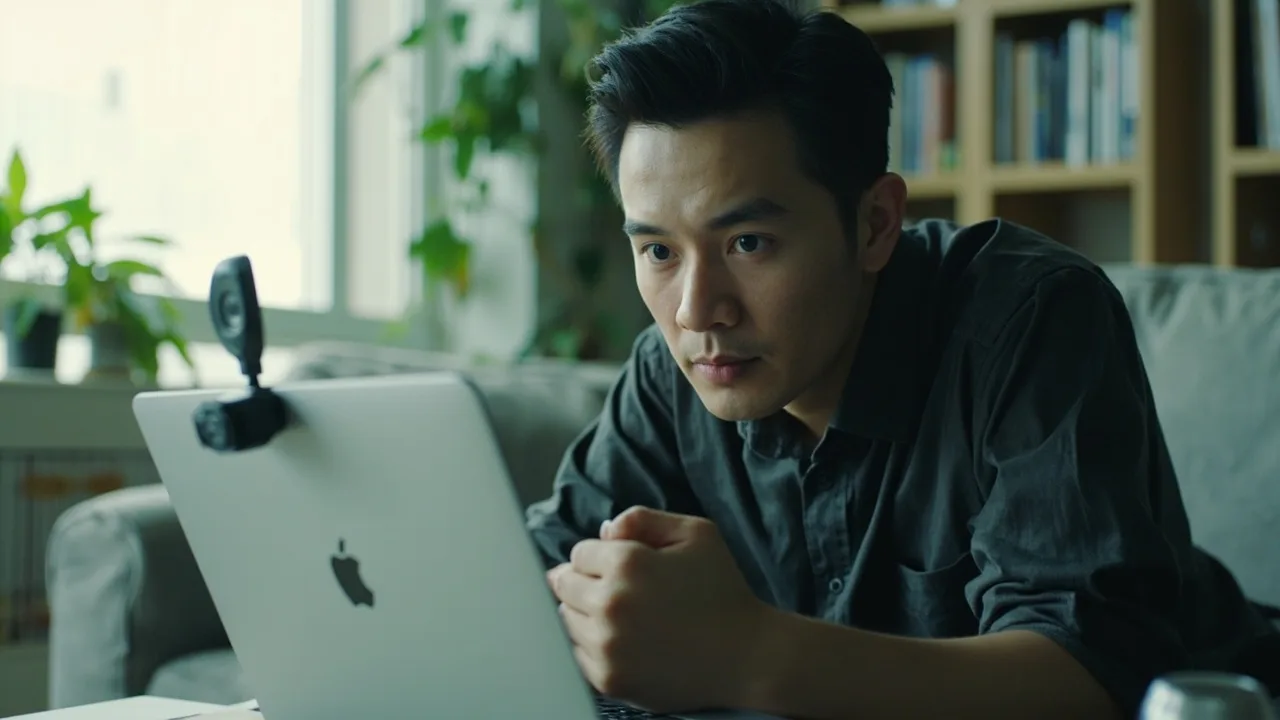
电脑会议摄像头怎么选:实测对焦、画质、麦克风和隐私遮挡
会议摄像头最容易出现“参数很高,实际却不好用”:像素够但脸发暗,自动对焦来回拉,麦克风把键盘声和回声一起收进去,隐私按钮又只能关闭软件。因此不要只看书架页面上的“4K、AI、人脸追踪”,应先用自己的电脑、光线和会议软件做一轮小测试。购买前可以看线下样机,收到货后则趁退换期完成检查。
适用设备与系统
本文适用于 Windows 10/11、macOS 13 及以上的台式机和笔记本。支持 UVC 的 USB 摄像头通常即插即用;统信 UOS、国产 Linux 或受公司管理的设备,应另查驱动及摄像头权限。
- 认准接口:确认型号附带 USB-A、USB-C 线或转接头,不要默认电脑只有一个接口。
- 尽量将摄像头直连电脑,不先接扩展坞,以免供电不足、无法识别或只能输出 1080p。
- 将摄像头放在屏幕上方并与眼睛大致齐平,正对脸部比后期锐化更重要。
第一步:按使用场景确定档位
- 固定工位、每天单人参会:选 1080p/30fps,优先带自动对焦和实体隐私遮挡的产品,清晰度和稳定性更重要。
- 两至四人小组会议:关注较宽视野、自动取景或多人裁切能力;视野太窄会切掉旁边的人,太宽又会让脸显得很小。
- 演示动作或频繁走动:可考虑 1080p/60fps 或 4K/30fps,避免快速移动时画面拖影。
- 4K 并非必买。它更适合大屏显示、二次裁切和光线充足的房间;小屏会议用 1080p 已够用,弱光下高像素还可能带来更多噪点。
第二步:下单前核对五项
- 对焦:标有“自动对焦”并不代表稳定,还要确认是否有“人物锁定”和防拉焦表现;人脸追踪不等于对焦性能好。
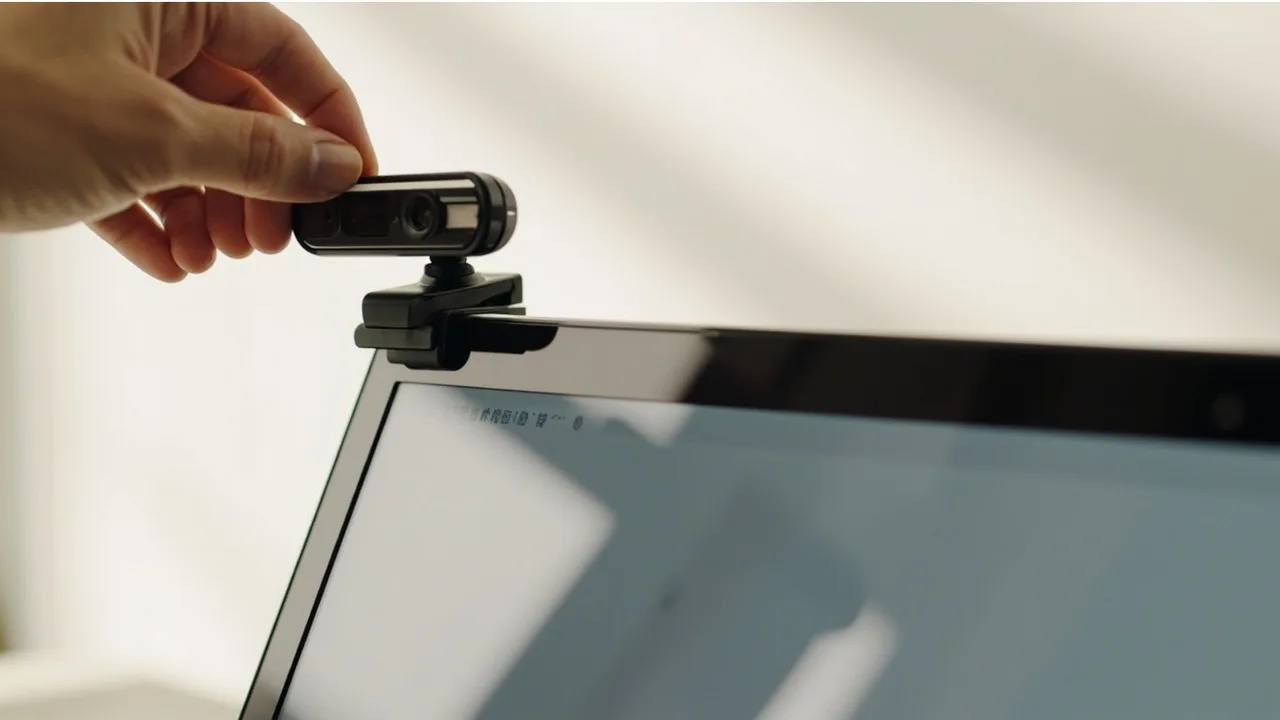
- 隐私:优先选择镜头前有实体滑盖或遮光盖的型号。不同型号功能不能互相套用,必须查看具体商品页。
- 麦克风:双麦、波束成形、噪声抑制只是参数提示,实际效果要靠后面的回声测试。
- 兼容性:除 UVC 外,还要确认系统是否提供分辨率、帧率选项;部分会议软件会主动锁定在 1080p。
- 安装:检查夹具能否适配笔记本边框、显示器厚度,以及俯仰角度和线缆长度。
第三步:实测自动对焦与画质
- 接入电脑后,在腾讯会议、钉钉的摄像头预览或 Windows 相机中选中设备。关闭美颜、虚化背景和补光效果,先看摄像头本身的输出。
- 坐在正常使用距离,约 60~80 厘米。抬手或把一张空白卡片靠近镜头,再移开,最后左右转头。正常自动对焦应快速落在脸部并保持稳定;反复前后“拉焦”、背景清楚而脸模糊,都属于明显问题。固定对焦并非一定差,在位置固定、距离不变时反而可能更稳定。
- 分别测试正面光、侧面光和背光。脸部不应过暗、过曝或明显偏色;背景灯直射镜头时,还要检查是否出现一圈过亮的炫光。
- 让两三人同时进入画面,检查是否切边、人物大小是否合适。再查看软件显示的实际分辨率和帧率,并录一段十秒左右的测试视频观察延迟。
第四步:实测麦克风与拾音
- 在实际会议软件中连续说话 30 秒,同时制造翻页、敲键盘和风扇噪声。可请同事用另一台设备回听,或用手机录制一次不含敏感内容的测试通话。
- 让远端用扬声器播放声音,摄像头端保持正常音量,检查是否出现明显回声、音量忽高忽低或每句话都被截断。回声与房间声学有关,并非只靠更换摄像头就能解决。
- 开放办公区或涉及内部讨论时,带定向耳麦的耳机往往比摄像头自带麦克风更可靠。若型号有麦克风静音键,应同时检查按键反馈和指示灯。
第五步:验证隐私遮挡
- 分清三种功能:关闭视频会议软件只是停止采集;系统权限可以限制其他程序调用;实体遮挡则能直接挡住镜头。对敏感会议,第三种最直观可靠。
- 打开摄像头预览,滑动或合上实体遮挡,确认画面变为完全黑色,不能仍有模糊影像。Windows 11 可在“设置—隐私和安全性—相机”中检查权限,Windows 10 位于“设置—隐私—相机”;macOS 位于“系统设置—隐私与安全性—相机”,使用时可留意控制中心的绿色摄像头指示。
- 笔记本内置摄像头通常可以合盖遮挡,外接摄像头不能靠合盖处理。共用办公室优先选带实体遮挡的型号,也不要用容易脱落的胶带覆盖镜头。
第六步:按预算做选择
- 约 300~600 元:适合光线稳定、偶尔会议的用户,重点确认输出确为 1080p、固定对焦是否可接受。罗技 C920s 等常见款可作为固定工位的基础选择。
- 约 600~1200 元:可关注自动对焦、实体遮挡和自动取景,罗技 Brio 500、安克 PowerConf C300 等属于这一档常见候选,更适合每天参会。
- 约 1200~2000 元:主要增加 4K、HDR 和更强裁切能力,适合大屏与专业场景。若考虑罗技 Brio 4K 等型号,应另外核实该版本是否配实体遮挡,不要把其他型号的功能当成自带功能。
- 建议在京东自营、天猫品牌旗舰店或品牌官方商城购买,并确认七天无理由、发票和售后。价格随活动变化,同一系列也可能有不同硬件版本,最终以商品参数表为准。
注意事项
- 测试时关闭美颜和背景虚化,否则算法可能掩盖对焦、曝光和噪点问题。
- 标称 4K 不等于会议软件一定输出 4K,还要检查摄像头、线材、USB 接口和软件限制。
- 不要在真实敏感会议中测试回声或录屏;使用虚构内容,并在测试后删除临时文件。
- 摄像头不是越贵越适合。固定距离、单人使用时,稳定对焦、均匀补光和可靠遮挡通常比 4K 更有价值。
小结
选择会议摄像头的正确顺序是:先按人数、距离和使用动作确定档位,再核对自动对焦、实体遮挡、麦克风和兼容性,最后在真实光线及会议软件中测试。对多数固定工位,1080p/30fps 搭配稳定自动对焦和实体遮盖已经够用;只有大屏、复杂裁切或良好照明环境,才值得为 4K 支付溢价。