组装或升级电脑时,最怕商家一句“兼容”掩盖插槽、内存代际、显卡厚度和供电接口等细节。DeepSeek 很适合当“兼容性核对助手”:把完整规格交给它,按固定清单逐项比对。但它不是自动裁判,最终仍要回到厂商规格页和说明书。
适用设备与系统版本
本文适合台式机新装或升级。Windows 10/11、macOS,以及 HarmonyOS、安卓和 iOS 设备用浏览器都能使用;长清单建议在电脑上处理。开始前找出各配件的准确型号,不确定后缀或版本就先查清。
一、先把配件型号和官方参数整理完整
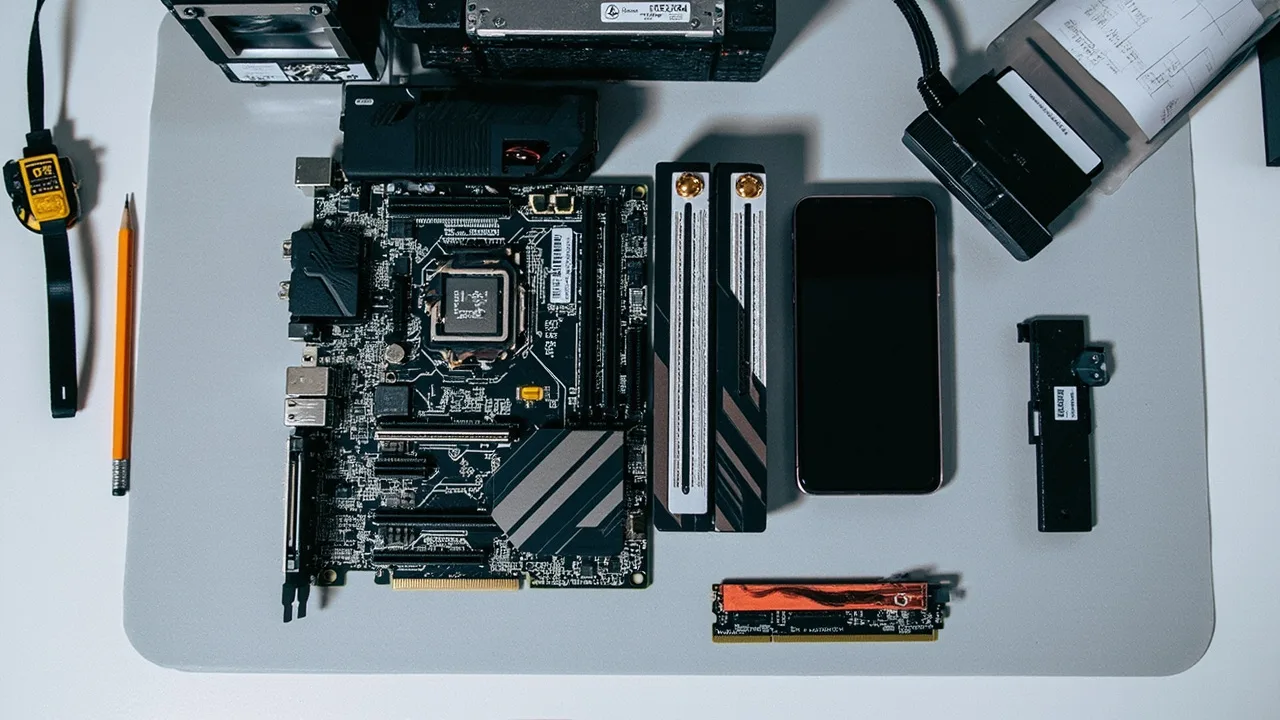
- 记下完整型号。CPU 要有型号后缀,主板要写清型号与版本号,显卡、电源、散热器也不能只写品牌。
- 从官网规格页或说明书抄录:CPU 插槽/TDP;主板芯片组、DIMM、M.2/PCIe;内存的 DDR 代际、容量、频率、电压和 XMP/EXPO;显卡的 PCIe、卡长、卡厚、槽位、供电接口及建议电源;机箱的板型、显卡限长、冷排位和电源仓长度;电源的 ATX 尺寸、功率及接口;硬盘的 M.2 尺寸、NVMe/SATA 类型。
- 优先复制文字。若用截图识别,要回读并人工核对型号;商家页面的“兼容”“推荐”不能代替官方参数。
二、在 DeepSeek 中发起结构化核对
- 打开 DeepSeek 官网,进入聊天页面并新建一段对话,把下面的要求和参数一起发送:
你是台式机兼容性核对助手。只依据我提供的信息,不凭印象补全;缺项写“待确认”,并指出应查的官方规格。先用表格列出“部件 A—部件 B—兼容状态—冲突参数—依据”,状态只用“兼容/冲突/待确认”。再检查:CPU/主板的插槽、芯片组、BIOS;内存的 DDR 代际、槽位、容量、频率、电压、XMP/EXPO;显卡/主板/机箱的 PCIe、卡长、卡厚、供电;散热器的扣具、塔高、冷排;电源的 ATX 尺寸、功率、24-pin、EPS 8-pin、PCIe、12VHPWR/12V-2x6;硬盘的 M.2、NVMe/SATA、共享通道。最后列出缺失参数,不猜型号、不作购买承诺。
- 参数很多时,可分成“CPU/主板/内存”和“显卡/机箱/电源/散热”两轮询问,但都保留准确型号。
- 没有对应参数依据的“兼容”,先按“待确认”处理。
三、按接口检查部件能否接上
- CPU 与主板:插槽名称必须完全一致;同插槽也不代表所有型号都受支持,旧主板可能要先升级 BIOS。
- 内存与主板:确认 DDR4 或 DDR5、槽位类型、每槽容量和总容量上限。两代内存不能在同一主板上混插。
- 显卡与主板:主流显卡通常使用 PCIe x16,PCIe 代际一般向下兼容;仍要确认主板插槽通道来自 CPU 还是芯片组,并核对显卡供电插头。
- 硬盘与前置接口:确认 M.2 尺寸、是否支持 NVMe、是否与 SATA 口或 PCIe 槽共享通道;前置 Type-C 也要对应主板针脚。
四、按尺寸检查是否装得下
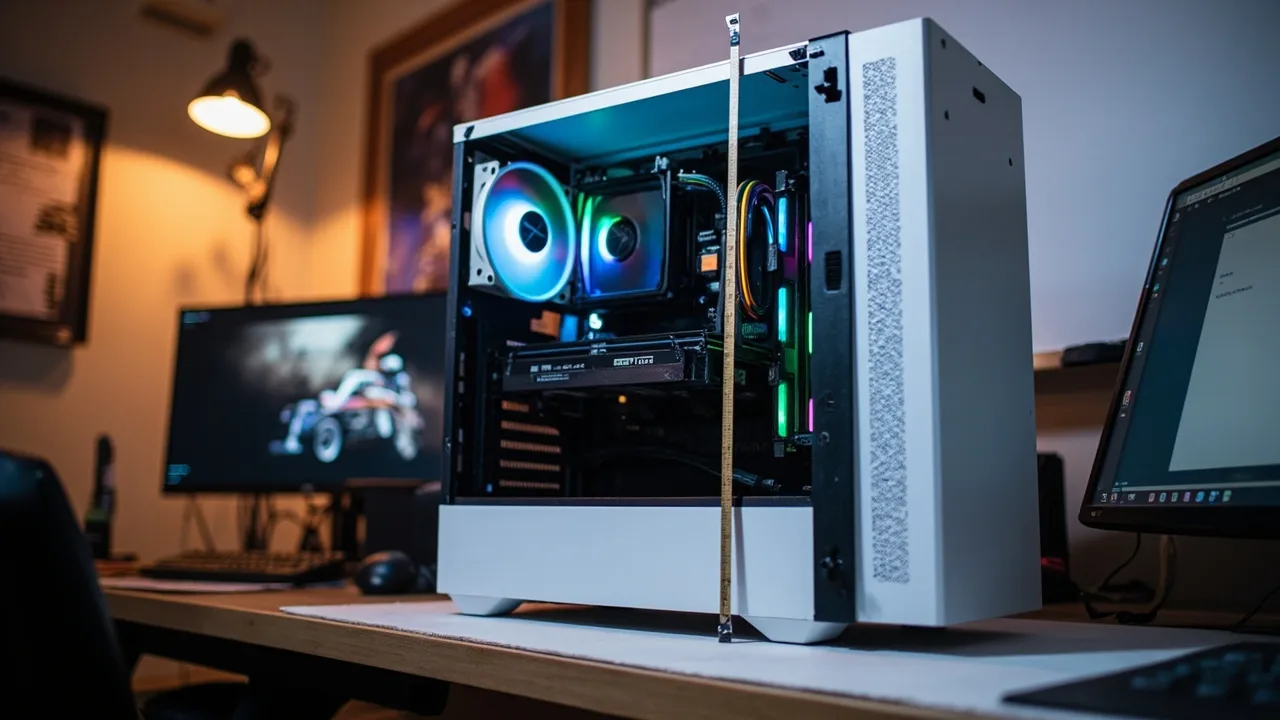
- 主板与机箱:核对机箱支持的 ATX、mATX、ITX 等板型及实际余量。
- 显卡与机箱:同时核对最大卡长、卡高、厚度/占用槽位和供电线空间;标称“2.5 槽”的卡可能需要三个扩展槽位置。
- 散热器与主板/机箱:扣具必须支持 CPU 插槽;风冷看塔高,240/280/360 冷排看安装位和扣具,还要避开高马甲内存。
- 电源与硬盘:核对电源仓长度、硬盘位、螺丝和线材空间。不同版本尺寸可能不同,最终以手中型号为准。
五、按频率检查内存
- 先确认代际和槽位,再看频率。DDR5-6000 与 DDR4-3200 不能混为一谈;高频内存还要得到主板和 CPU 内存控制器支持。
- 主板标称可超频不等于任意内存都稳定。优先查看厂商 QVL(已验证内存列表),不要只看宣传页。
- XMP/EXPO 用于套用内存自带参数,未开启时通常按 JEDEC 默认频率运行。是否开启应结合 QVL 和稳定性测试决定。
- 两条与四条内存的负载不同;混插不同套件后,频率、时序或电压可能自动降低。
六、按功率检查电源
- 先看显卡厂商对具体型号给出的建议电源功率,再结合 CPU、主板和其他设备留余量。不要只把 TDP 相加,也不要只看标称瓦数;转换效率、瞬时负载和平台稳定性同样重要。
- 核对接口而不只是功率:主板 24-pin、CPU 的 EPS 8-pin(常见 4+4)、显卡所需 PCIe 6+2 pin 或 12VHPWR/12V-2x6,以及硬盘所需 SATA 供电,数量都要够。
- 有原生显卡供电线时,优先使用原装或电源厂商明确标注的对应线。不同品牌、不同型号电源的模组线不可混用;12VHPWR/12V-2x6 插头要完全插到位,并按厂商要求避免在插头根部急弯。
- 让 DeepSeek 分开写“最低要求”和“稳妥建议”,注明依据来自显卡还是电源厂商;若只是经验值,继续查官方页面。
七、让 DeepSeek 输出最终核验清单
- 继续追问:“只列冲突和待确认项,每项给出双方参数,以及官方页面或说明书应查的章节;没有证据就标未知。”
- 逐项打开厂商规格页和说明书复核,特别检查主板修订版、BIOS 支持和显卡具体子型号。
- “冲突”项先换件,“待确认”项补齐参数后再买。只要接口、尺寸、频率或供电有一项冲突,就先不要下单。
注意事项
- DeepSeek 可能混淆相近型号、漏掉 BIOS 版本或说出不存在的接口。把回答当核对清单,不当购买结论。
- 商品页可能混用不同批次参数,客服口头答复也容易漏版本;官网规格页、说明书和实物标签优先级更高。
- 只提交公开型号和规格,不要粘贴订单号、序列号、地址、账号等个人信息。
- 装机后还要做内存稳定性测试,并观察显卡供电插头温度;发现异常应先停用相关部件再排查。
小结
用好 DeepSeek 的关键不是问“这些配件兼容吗”,而是准备完整、可核验的参数,再按接口、尺寸、频率、功率四条线逐项比较。它能快速发现冲突和缺项,但最终放行必须由官方资料与具体硬件版本共同确认。