手机拍下书页后,不必再对着图片逐字敲进文档。用豆包上传书页照片,可以先将其转成可选择的文字;复核错字后,再粘贴到 WPS 整理成文档。不过,弯曲、反光和生僻字都会影响结果,最稳妥的流程是“拍清楚—只转写—双重核对—粘贴整理”。
适用设备与系统版本
- iPhone:建议使用 iOS 16 及以上版本,在大陆地区的 App Store 搜索并安装“豆包”和“WPS Office”。
- 安卓手机:建议使用 Android 10 及以上版本,同时覆盖华为 HarmonyOS、小米与 Redmi HyperOS、OPPO 与一加 ColorOS、vivo 与 iQOO OriginOS、荣耀 MagicOS。鸿蒙手机以华为应用市场显示的兼容版本为准。
- 安装应用:安卓不同品牌的商店名称和菜单略有差异。例如小米手机可打开“小米应用商店”,分别搜索“豆包”和“WPS Office”,核对应用详情后安装;华为、OPPO、vivo、荣耀也可在各自应用商店或应用宝完成。不要从陌生网页下载 APK。
- 首次使用前,建议把两个应用更新至当前稳定版本,并预留足够的手机存储空间。
第一步:把书页拍清楚
- 先擦拭手机镜头,使用主摄头的 1 倍焦段,避免超广角畸变或微距模式过度靠近页面。
- 把书平放在桌面或地面上,让页面尽量平整。选择窗边自然光或柔和台灯,关闭闪光灯;直射阳光容易在亮面纸上形成反光。
- 手机镜头与书页尽量保持垂直,让整页占画面约八成,四角都拍进去,手指和设备不要遮住文字。
- 拍完先放大检查页眉、页脚和靠近书脊的位置。如果某一行看不清,可以单独补拍该区域,不要直接提交模糊照片。
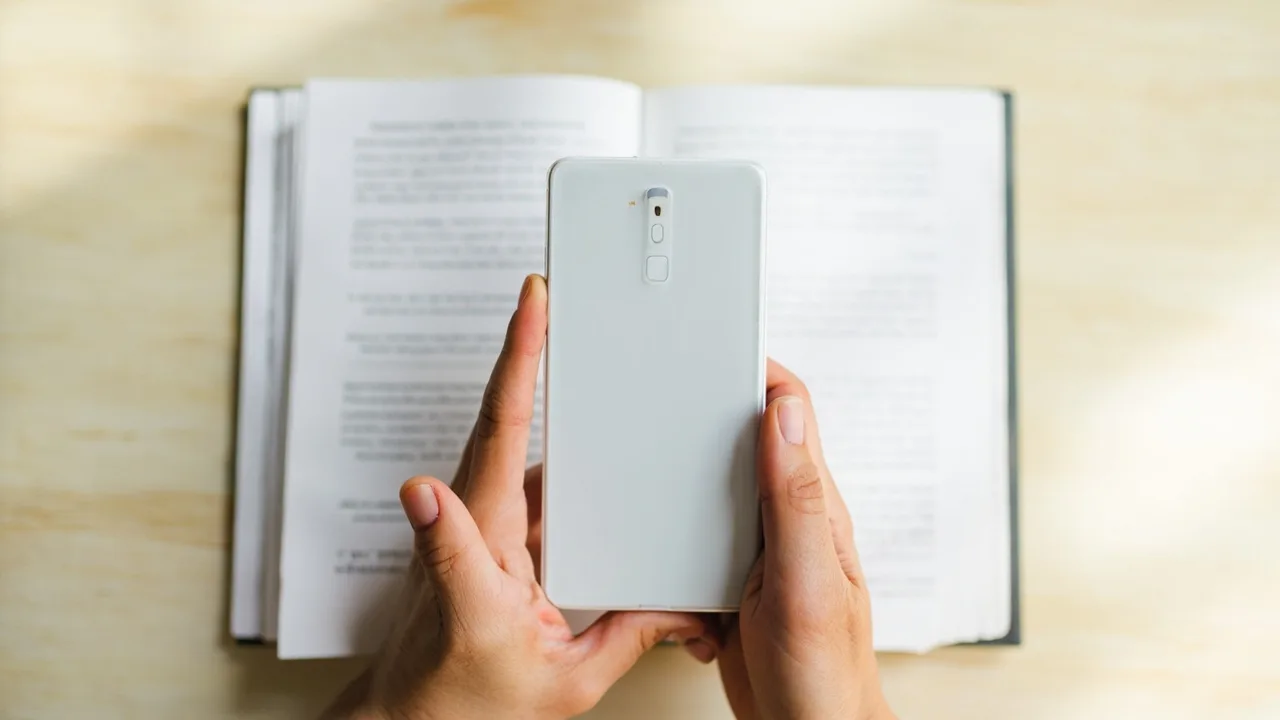
第二步:用豆包识别成可复制文字
-
打开豆包并新建对话,点击输入框旁的“+”“相机”或“图片”入口,不同版本的名称可能略有不同。优先选择“拍照”或“从相册选择”,尽量使用刚拍好的原图,不要使用聊天截图或二次压缩图片。
-
建议每次先上传一页,再发送以下提示词:
请把图片中的书页转写为可复制的纯文本。保持原书语言、标题层级、段落顺序和标点;不要总结、润色或纠错;看不清的字写成【存疑:□】,不要猜;插图写成【插图】。只输出转写结果。
-
等豆包生成后,快速查看是否漏掉整段、顺序是否颠倒。若结果被放进代码块,可继续发送:“请把上一条结果改成普通段落,段落之间空一行,不要使用代码块。”
-
点击回答旁的复制按钮;如果当前界面没有复制按钮,就长按文字并拖动选择需要的内容,再点击“复制”。不要截图后再识别,以免清晰度下降。
第三步:让豆包复核,再逐字核对
-
豆包能够查看同一对话中的原始图片,可以继续发送:
请对照原始书页图片复核上一条转写,只修正明确的漏字、错字、标点和断行;不改写、不润色,也不要把原书中的特殊说法改成常见说法。无法确认处标为【存疑:原字/疑似字】。
-
AI 复核不能代替人工检查。复制最终结果后,对照原图从上到下逐行核对,重点查看人名、地名、数字、年代、单位、脚注、上下标以及标点。
-
遇到生僻字、繁体字、旧式排版或模糊区域,不要接受豆包的猜测。可以单独放大补拍,并要求它仅核对指定区域。原书本身存在的错字或特殊表述应尽量保留,而不是擅自改成通顺说法。
-
确认没有漏行后,再重新复制一次最终文字。如果关键信息仍看不清,应以原图为准,不要把存疑内容直接用于正式材料。
第四步:粘贴到 WPS 并整理
- 打开 WPS Office,点击“+”,依次选择“新建”和“空白文档”。这是手机端常用路径,不同版本的按钮位置可能略有变化。
- 切回豆包并复制文字,回到 WPS 文档正文处,长按并点击“粘贴”。如果菜单提供“只粘贴文字”“无格式文本”或类似选项,优先选择该选项,避免把聊天样式带进文档。
- 根据需要设置标题样式、正文字体、字号、行距和段落缩进。检查豆包生成的段落空行是否过多,表格、公式或列表若粘贴后错位,可在 WPS 中重新排版。
- 如果当前 WPS 版本明确提供“校对”或“检查”功能,可以再执行一次拼写检查;该入口会随版本和账号功能变化,没有按钮时直接使用前面的豆包复核加人工核对即可。最后设置文件名,确认保存位置和同步状态。
遇到反光、弯曲和长页时
- 页面反光:移动书本或改变手机角度,让光源从侧后方照射。已经被反光遮住的文字仅靠调亮照片通常无法恢复。
- 靠近书脊而弯曲:分别拍摄左半页和右半页,发送时注明“先转写左半页,再转写右半页”,最后让豆包按顺序合并。
- 字号太小:先在相册中裁出一个小区域,或重新靠近拍摄。每次只识别一个连续区域,能减少漏行。
- 竖排文字或超长页面:明确告诉豆包阅读方向,例如“从右向左、每列从上到下”。长内容建议每次不超过两页,并要求按“第 1 页”“第 2 页”分段输出。
注意事项
- 身份证、银行卡、病历、账号资料等敏感内容应先遮挡,也不要把含个人信息的书页随意上传到公共对话中。
- 识别和校对 copyrighted 书籍应遵守合理使用范围或取得授权,优先用于个人学习,不要把整本受版权保护的图书重新发布。
- 在核对完成前保留原照片。涉及公式、化学式、古文和复杂表格时,豆包只能辅助转写,最终结果应由人工确认。
小结
用豆包处理书页并不难,关键是不要只让它“识别一下”。限制任务为纯转写、要求标记存疑内容,再用原图逐字复核,最后以无格式文字粘贴到 WPS,就能得到真正方便修改、校对和排版的文档。