
家用路由器最容易踩的坑,不是买得不够贵,而是买了参数很高、家里却用不上的型号:千兆宽带配了百兆网口,设备很多却挤在同一个频段,大户型又只靠一台路由器硬撑。选 Wi-Fi 6 时,按“户型和墙体—宽带与网口—设备并发—摆放条件”的顺序判断更稳妥。
适用设备与网络条件
- 家中有 100M、500M 或 1000M 宽带时,先确认光猫、入户网线和墙内网线支持千兆。宽带超过千兆或准备使用 NAS 时,还要确认路由器具备 2.5G 网口。
- iPhone 11 及以后机型,以及华为、小米/Redmi、OPPO/一加、vivo/iQOO、荣耀近年支持 Wi-Fi 6 的中高端手机,都可以搭配 Wi-Fi 6 路由器使用;旧手机仍能连接,但网速受自身无线规格限制。
- 路由器不要求手机具备某个特定系统版本,主要通过浏览器或品牌官方应用管理。台式机、笔记本没有 Wi-Fi 6 网卡时需另行添加;只支持 2.4 GHz 的智能家居设备也无法享受 5 GHz 高速网络。
先看户型:面积不是唯一答案
- 30~60 m²的单身公寓或一居室:无复杂隔断时,一台 AX1800 或 AX3000 通常够用,把路由器放在房屋中央即可,不必追求旗舰型号。
- 60~100 m²的两居或小三居:优先考虑 AX3000、AX5400。若客厅到卧室只隔一堵墙,一台性能较好的路由器放在中间位置,往往比摆放两台普通路由更稳定。
- 100~140 m²的三居或有书房、卧室的复式:单个位置覆盖困难时,可选 AX5400 或双节点 Mesh。面积大但承重墙少时,单台高性能路由器仍可能够用;面积不大但墙体较厚,则更需要 Mesh 或调整摆放。
- 超过 140 m²、复式两层或别墅:建议使用 2~3 个节点的 Mesh 套装。条件允许时采用有线回程,速度和稳定性通常优于无线回程。
墙体比面积更值得关注。钢筋混凝土墙、承重墙、柜体和金属门窗都会削弱信号。如果卧室信号差,先调整路由器位置、增加一个 Mesh 节点,不要只靠购买更贵的型号。
再看网口:WAN、LAN 和 2.5G 怎么配
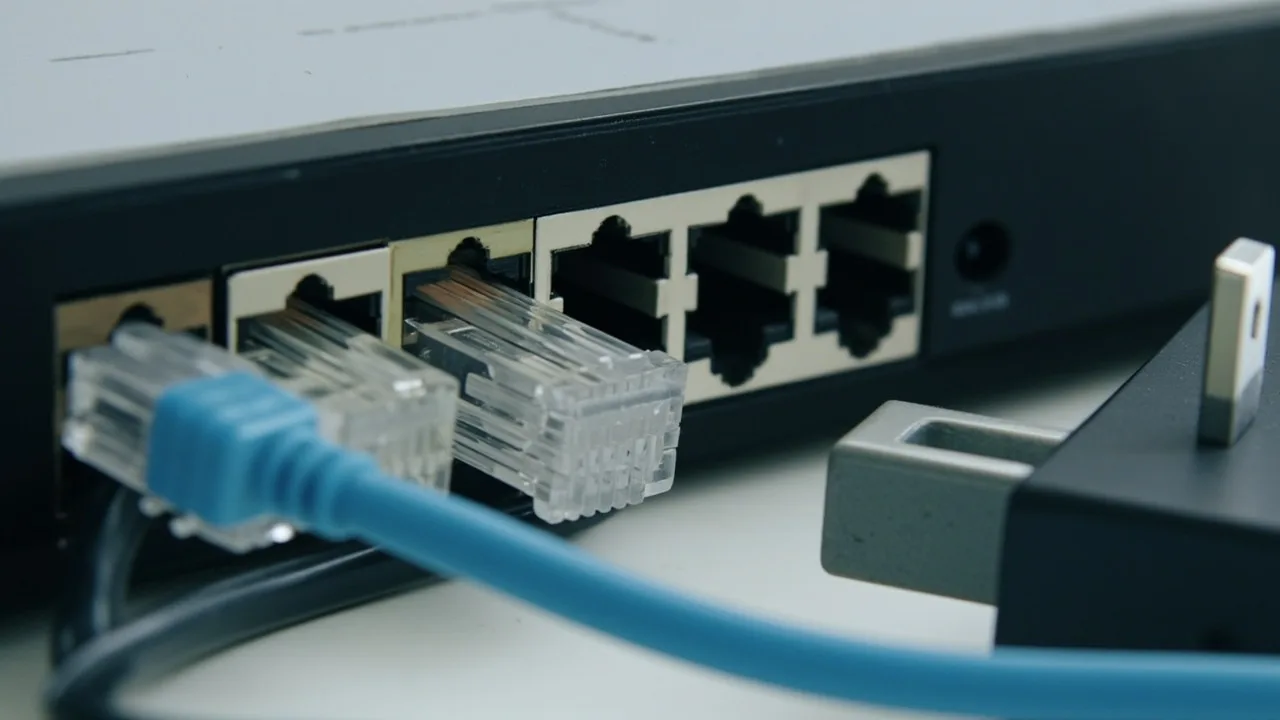
- 普通家庭至少选择 1 个千兆 WAN 口和 3 个千兆 LAN 口。台式机、电视盒子等有线设备较多时,要按数量增加 LAN 口,不必为用不到的接口付费。
- 千兆宽带搭配普通千兆网口已经够用;如果宽带为 2000M、3000M,或要在电脑与 NAS 之间传输大文件,优先选择带 2.5G 网口的型号。
- 查看具体型号的参数,确认 2.5G 口是否同时支持 WAN 和 LAN、是否需要手动切换。有些产品只有一个 2.5G 口,多设备同时使用并不方便。
- USB 接口只适合少数需要移动硬盘或打印机共享的家庭。普通路由器的 USB 网卡速度有限,还会增加闲置成本,不必作为主要卖点。
- 预埋墙内建议使用合格的超五类或六类网线,并确认水晶头、模块和墙内线路质量合格。运营商光猫如需保留 IPTV 或固话功能,不要自行改成桥接模式,以免影响原有业务。
最后看设备数:别被 AX 数字带跑
- “连接设备数”不等于“同时传输设备数”。十台设备偶尔在线,与二十台设备同时看 4K 视频,对路由器的要求完全不同。
- 约 10~20 台设备、以网页、聊天和视频为主,AX3000 通常够用;20~40 台设备,且经常同时看高清视频、直播或传大文件,可考虑 AX5400 或三频路由器。
- 游戏、低延迟会议和 NAS 大文件优先走 5 GHz;智能家居、摄像头和门锁优先使用 2.4 GHz。把低功耗设备全部连接到 5 GHz,并不是正确做法。
- 设备超过 40 台或多人同时使用,优先考虑 Mesh、交换机和网线接入。AX6000 的总速率更高,不代表覆盖范围和并发能力会按比例翻倍。
哪些参数值得看,哪些可以忽略
- AX3000、AX6000 通常是不同频段标称速率之和。例如 AX3000 的 5 GHz 理论速率约为 2400Mbps,并不是单台手机能直接跑满 3000Mbps。
- 家庭环境更实用的组合是 2.4 GHz 加 5 GHz 双频。5 GHz 使用 80MHz 频宽通常速度和稳定性较平衡;周围无线网络拥挤时,开启 160MHz 不一定更快,反而可能增加干扰和掉线。
- 关注处理器、内存、硬件加速、MU-MIMO、OFDMA、波束成形以及 WPA2/WPA3 安全支持。天线多、盒子大或带“电竞”标签,都不能直接代表信号更好。
- 常见产品系列包括 TP-Link 的 AX3000、Deco X 系列,华为 AX 系列和小米 AX3000T 等。同一系列不同版本的网口、CPU 和散热可能不同,最终以具体型号参数为准,并优先在京东自营、天猫官方旗舰店或品牌官方商城购买。
到手后这样摆、这样接
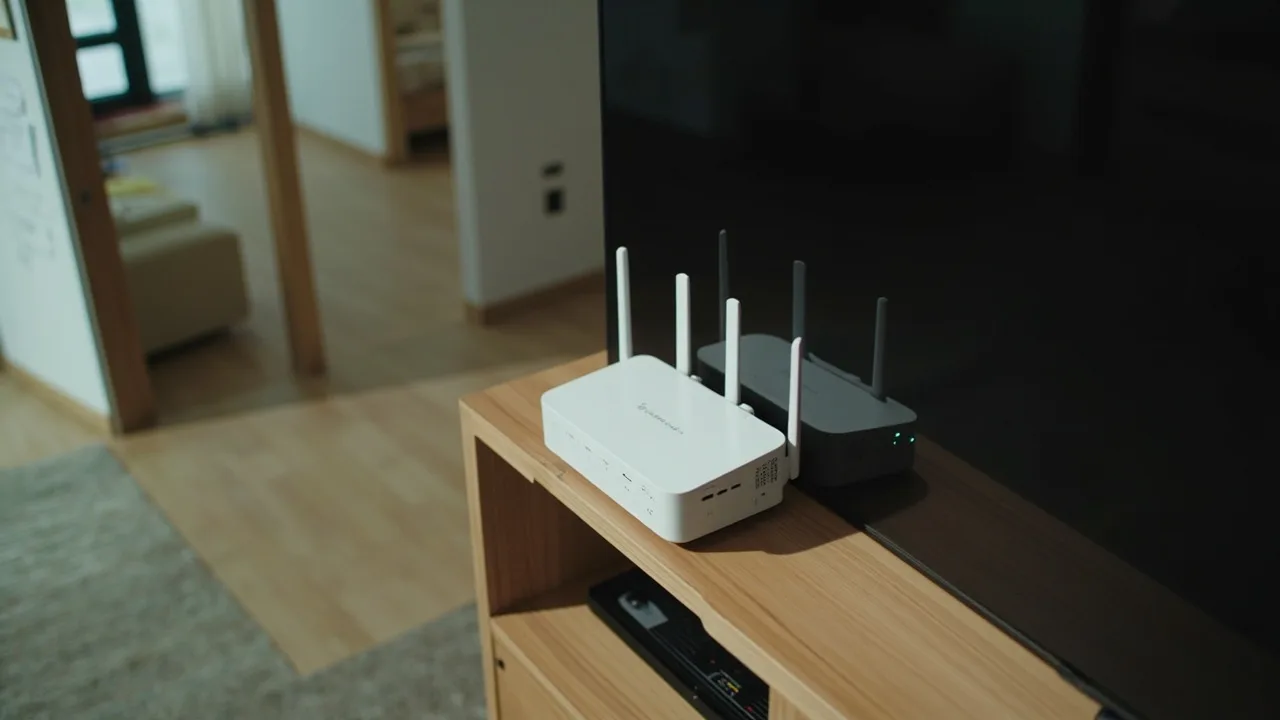
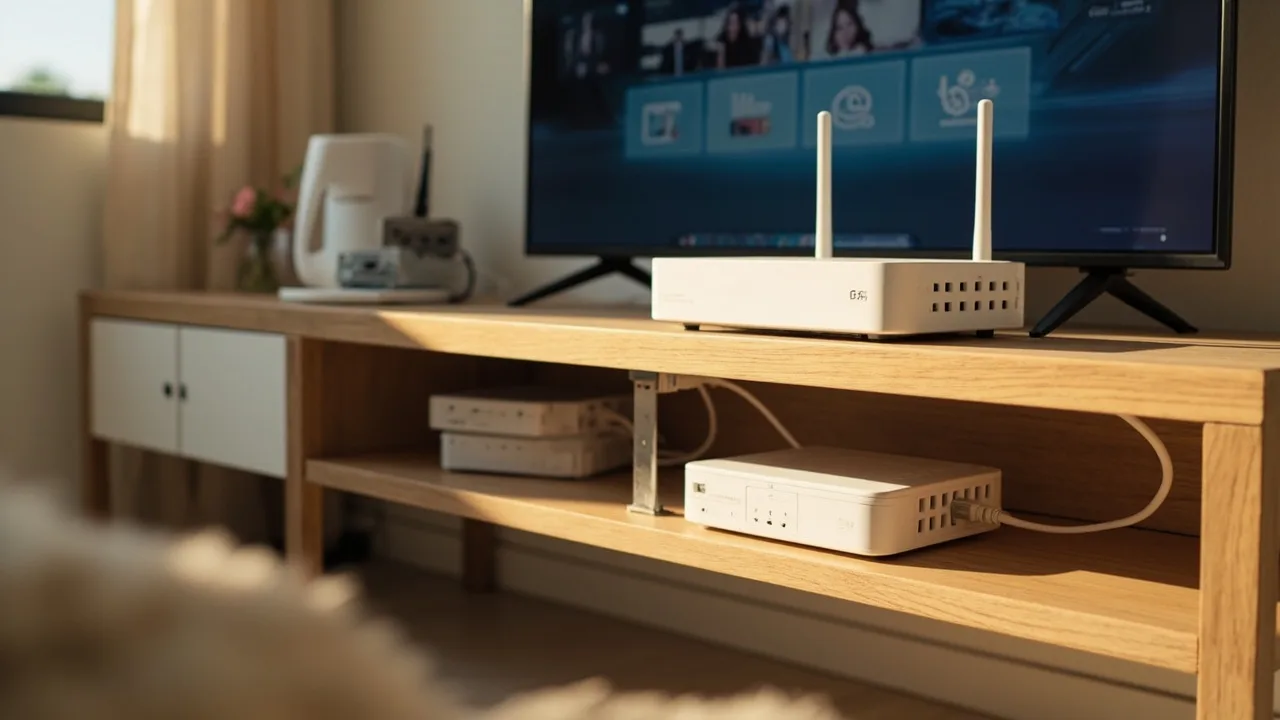
- 将路由器放在房屋中央附近的开放高处,离地约 0.5~1 米,避免紧贴墙角、塞在弱电箱、落地柜或金属设备旁边,也尽量不要与电视、音响共用拥挤的弱电箱。
- 光猫处于路由模式时,用网线连接“光猫 LAN 口—路由器 WAN 口”,路由器自动获取地址;光猫已经改成桥接时,路由器 WAN 口需使用运营商提供的宽带账号拨号。
- 2.4 GHz 用于远距离和智能家居,5 GHz 用于近距离高速设备。支持智能双频合并时可以使用同一名称;老旧设备连接不稳定时,再为 2.4 GHz 单独设置名称。
- 首次使用应修改管理密码,启用 WPA2/WPA3,并关闭不需要的远程管理权限。后续通过官方管理页或应用检查固件更新,不要安装来源不明的刷机固件。
三步判断网络是否正常
- 先让电脑通过网线连接路由器测速。如果有线速度明显不达标,应优先检查宽带套餐、光猫、网线、端口协商和路由器后台的 WAN 设置。
- 再用支持 Wi-Fi 6 的手机连接 5 GHz,在路由器附近测速。若这里很慢,重点检查频段、后台设置和终端能力;这里很快但卧室很慢,则多半是覆盖或墙体问题。
- 最后在客厅、卧室和书房分别测试。手机不必跑满千兆宽带标称速度,实际结果还会受到终端规格、运营商接入、无线环境和协议开销影响;定位问题时,有线与无线对比最有效。
注意事项
- 不要只看商品标题中的“AX6000”“双频”“八天线”,应查看具体型号的接口、频段、处理器和散热信息。
- 扩展网络优先购买同品牌、成套的 Mesh 产品,不要随意用不同品牌路由拼接所谓的“信号放大器”。
- 路由器不需要每天重启;频繁断电反而可能影响稳定性。出现卡顿时先测速、查占用和更新固件。
- 保留发票和保修信息,确认七天退换、官方售后与本地维修政策,避免只看赠品和促销价格。
小结
大多数普通家庭用一台 AX3000 或 AX5400 就能起步:小户型看摆放,中等户型看墙体,大户型和多层住宅看 Mesh;有线设备多就增加 LAN 口,宽带超过千兆或使用 NAS 再考虑 2.5G。先根据实际需求定档位,再比较具体型号,通常比单纯追求最高 AX 数字更不容易踩坑。