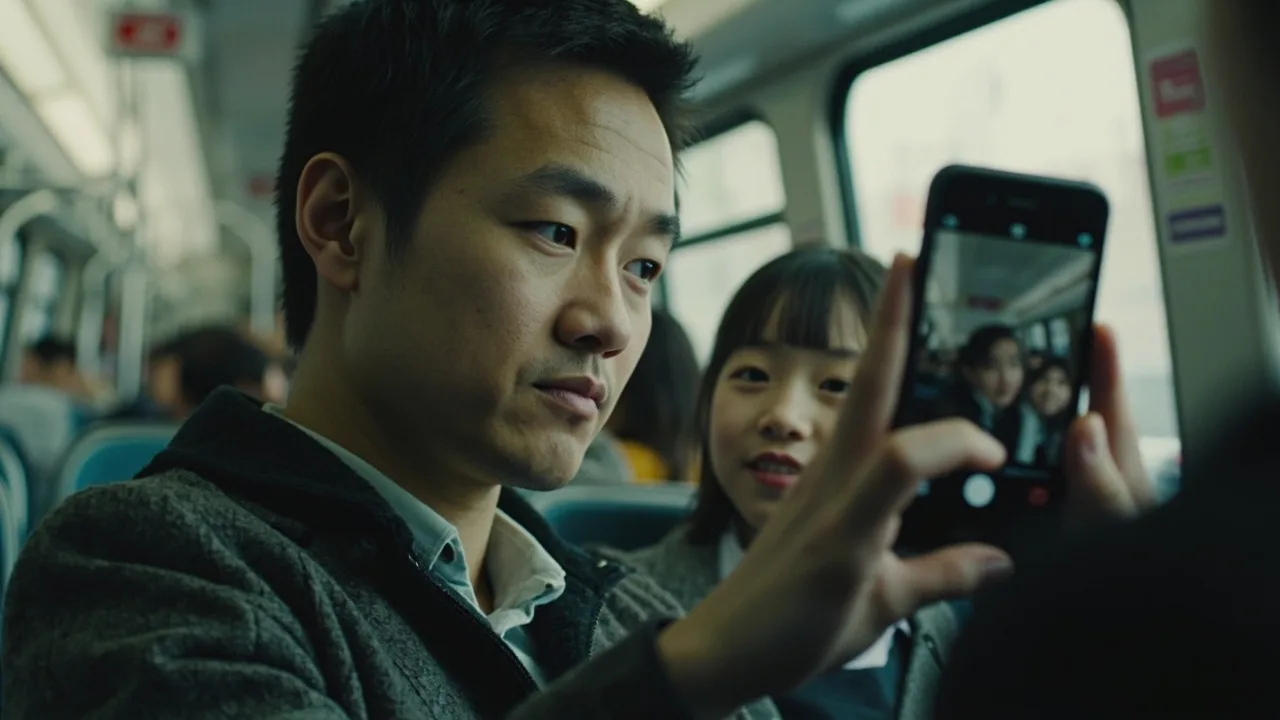
手机视频出现晃、发虚、忽明忽暗,通常不是画质不够,而是防抖方式、曝光锁定、帧率和收音设置没有配合好。下面按 iPhone、华为和小米的实际菜单逐项设置,机型不同只需在相同功能中寻找对应名称。
适用设备与系统版本
- iPhone:适用于 iOS 17 及以上系统。动作模式、增强防抖和 ProRes 是否可用,取决于手机型号及系统版本。
- 华为:适用于 HarmonyOS 4/5,部分旧款仍使用 EMUI。超级防抖、分辨率和帧率选项会因机型不同而变化。
- 小米 / Redmi:适用于 HyperOS。不同仓库机型可能提供标准防抖或超级防抖,开启后可选的分辨率也可能不同。
- 本文以系统自带相机为准,不建议安装第三方相机来代替原生防抖和收音功能。
录制前先做这4步
- 先擦镜头。 指纹和灰尘在逆光下最容易变成一圈雾光,用干净软布擦掉手机主摄、镜头保护膜和闪光灯附近的灰尘。
- 优先使用后置主摄的 1 倍焦段。 少用 2 倍、5 倍数字变焦,放大后细节会下降,走路拍摄时画面也更容易抖。
- 尽量给人物留出稳定的正面光。 站在窗户或路灯旁比直接逆光更清晰;室内顶灯偏黄时,可把人物移到窗边。
- 双手横握手机,手肘贴近身体。 走动时小步慢走,避免只靠一只手举着手机长距离跟拍。
iPhone:防抖、锁定曝光对焦与收音
- 设置分辨率和帧率。 打开“相机 > 视频”,点取景框上方的“4K/1080P”和帧率标记,选择“4K、30fps”。也可以在“设置 > 相机 > 视频 > 录制视频”中设为默认;部分系统版本会把入口显示为“格式 > 录制视频”。
- 开启动作防抖。 支持该功能的机型,可在视频模式中选择“动作模式”或“动态拍摄”,名称随系统版本略有不同。普通视频模式也有系统电子防抖,但没有动作模式的手机不能获得同等效果。动作模式适合走路、轻微跑动,光线不足时清晰度可能下降。
- 录制中锁定主体。 长按取景框中的主体,看到“AE/AF 锁定”标识后,当前曝光和对焦就不会随意漂移。需要重新对焦时直接点按新主体;锁定后还可在太阳图标上拖动,刻意调亮或调暗画面。
- 按场景选帧率。 固定机位、风景和细节展示优先用 4K/30fps;舞蹈、球类和快速跟拍可用 60fps,但需要更充足的光线,文件也明显更大。普通用户先不必开启 ProRes 或 Log,前者占空间,后者还需要后期调色。
- 优先保证声音干净。 不要让手机壳遮住麦克风,录制时开启系统“勿扰模式”,避免通知声被录进去。有线麦克风通常会自动成为输入源;接线后可先用系统录音机试录十秒。iPhone 14及以前多用 Lightning 接口,15代及以后使用 USB-C 接口,购买麦克风前先核对接口和兼容性。
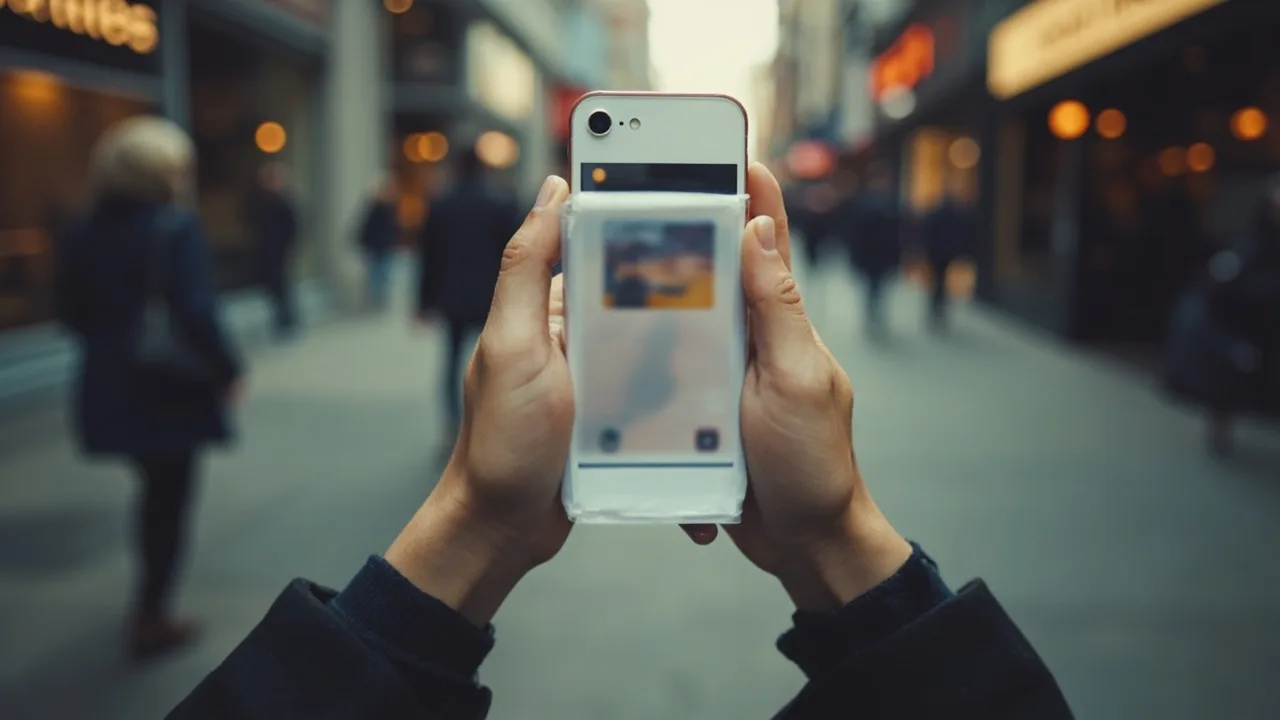
华为:开启超级防抖并锁定主体
- 进入视频模式。 打开“相机 > 视频”,点击顶部标有“分辨率”或“帧率”的按钮;不同版本可能把两个选项分开显示。日常可选 4K/30fps,走路拍摄可先选 1080p/30fps。
- 开启超级防抖。 在视频取景页找到“超级防抖”或“防抖”图标并开启。很多机型开启后会把规格限制在 1080p/30fps,这是正常限制;如果想保留 4K,可关闭超级防抖,或按界面提供的组合重新选择。
- 点按对焦并尝试锁定。 先点主体完成对焦,再长按对焦框;如果出现锁形标识,就表示曝光和对焦已锁定。没有该标识的机型或版本可能不支持长按锁定,可把亮度滑块适当调低来减少曝光跳变,并在主体距离改变时重新点按对焦。
- 检查收音。 录制前查看视频页顶部的麦克风图标,确认没有处于静音状态。华为主流 USB-C 机型可连接兼容的有线麦克风;如果系统弹出外接音频输入提示,按提示选择。手机放在衣袋内或贴着外套拍摄时,摩擦声会很明显,应把手机拿在手中并留出一点距离。
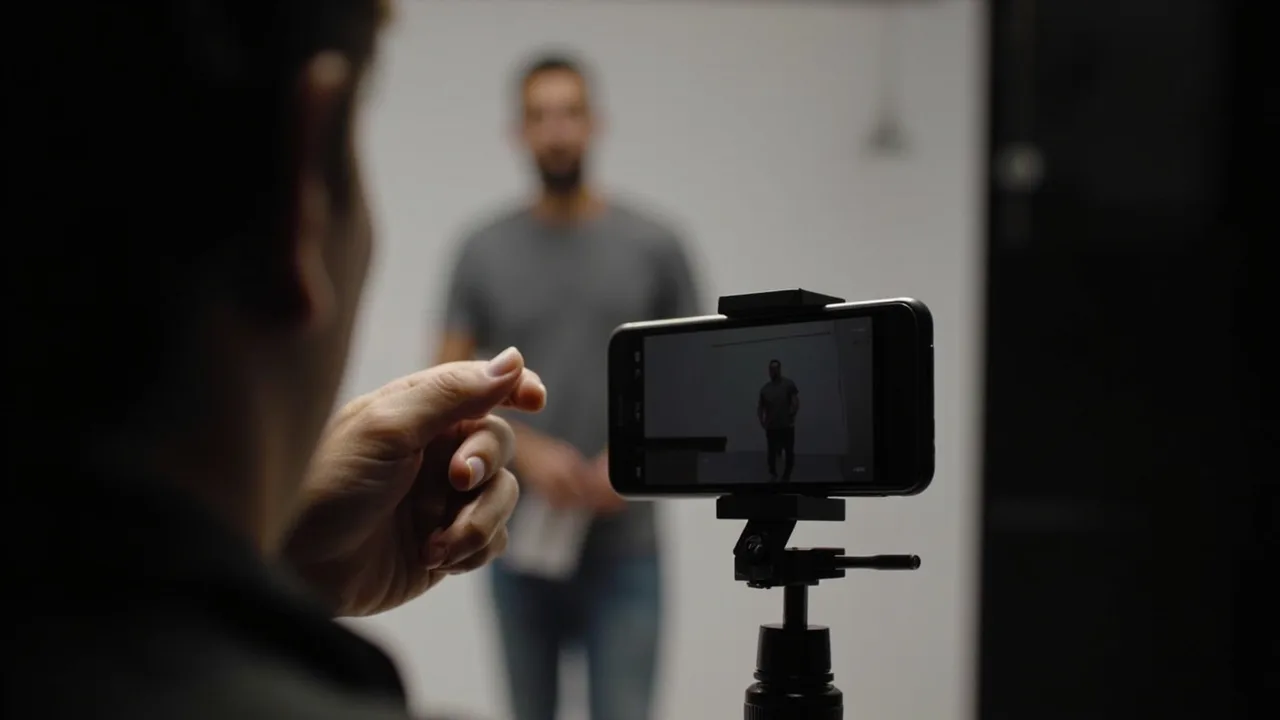
小米:HyperOS 下的视频设置
- 选择清晰度和帧率。 打开“相机 > 视频”,点顶部的帧率或分辨率按钮。普通记录选 4K/30fps;拍摄快速运动且光线充足时可选 60fps;走路跟拍则更适合 1080p/30fps 配合防抖。
- 打开视频防抖。 在视频取景页顶部工具栏找到“防抖”图标,个别机型显示为“标准防抖”或“超级防抖”。开启后如果只能选择 1080p/30fps,说明该模式受到规格限制。
- 锁定曝光和对焦。 点按人物或主体完成对焦,再长按取景区域;看到“AE/AF 锁定”或锁形标识后即可保持当前亮度与焦点。若长按没有锁定提示,说明当前机型或版本没有提供该功能,可通过亮度滑块配合手动点按对焦来代替。
- 正确使用麦克风。 查看顶部麦克风图标是否静音,连接 USB-C 麦克风后根据系统提示选择外接输入。拍摄时把手机与衣服、背包保持距离,避免布料摩擦声;拍摄人物对白时,外接指向麦是否可用必须先核对机型支持情况。
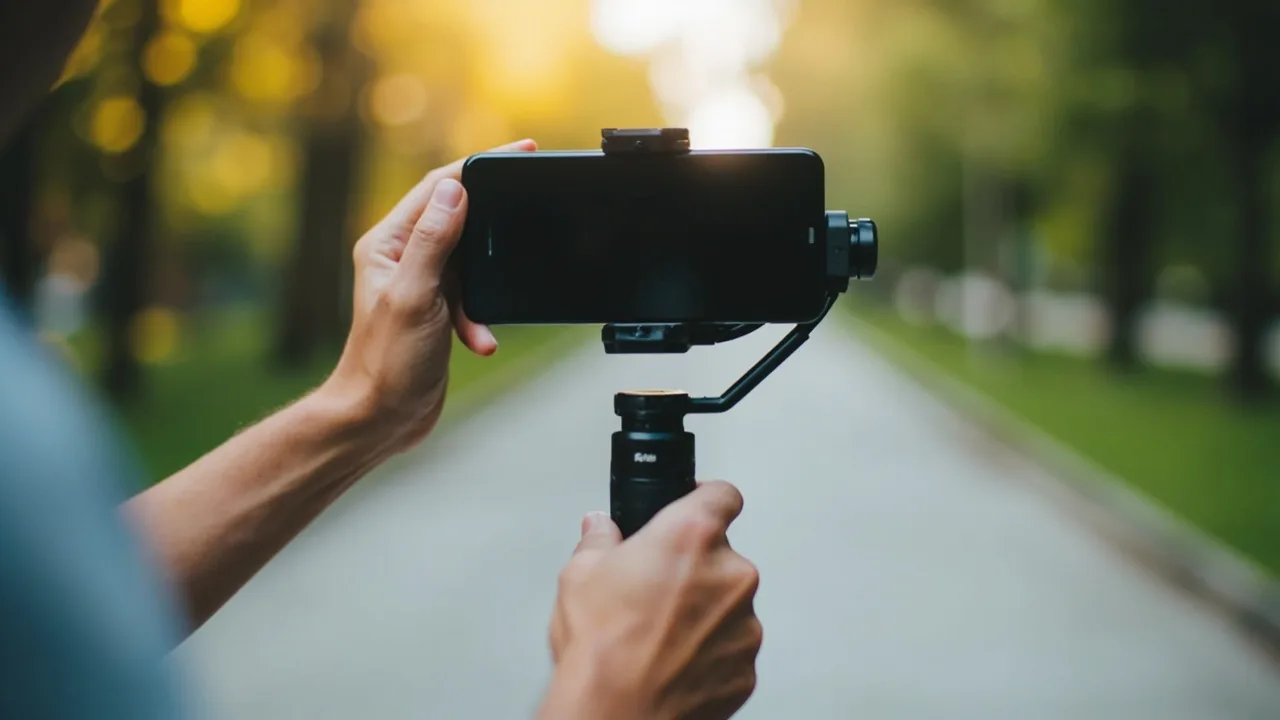
按场景选参数
| 拍摄场景 | 推荐组合 | 拍摄重点 |
|---|---|---|
| 走路跟拍、亲子出游 | 1080p/30fps + 动作模式或超级防抖 | 提前锁定曝光,人物改变距离时重新点按对焦 |
| 固定机位、风景、美食 | 4K/30fps + 三脚架 | 锁定曝光和对焦,避免曝光随背景变化 |
| 舞蹈、球类、快速运动 | 60fps + 充足光线 | 先保证快门和光线,不用强数字变焦 |
| 人物对白、访谈 | 4K/30fps或1080p/30fps + 兼容的有线指向麦 | 麦克风靠近说话人,并关闭通知声 |
拍室内 LED 屏出现横纹时,可尝试机型提供的 25fps 或 50fps,某些灯光下比 30fps、60fps 更不容易产生闪烁。
注意事项
- 曝光锁定和焦点锁定不是一回事。 曝光锁定负责亮度,焦点锁定负责距离;主体前后移动后仍可能变糊,此时必须重新点按对焦。
- 超级防抖通常会裁切边缘。 取景时给人物头顶和脚下多留一些空间,重要内容不要紧贴画面边缘。
- 4K 不一定更清楚。 暗光下高分辨率会放大噪点,稳定的 1080p 画面可能反而更干净;先改善灯光,再追求分辨率。
- 外接麦克风先看兼容性。 USB-C 耳麦转接器还可能涉及 TRRS 支持,蓝牙麦克风也要确认延迟和设备适配。
- 高规格会增加存储和发热。 4K/60fps 连续录制更耗空间,长时间拍摄时注意剩余容量和机身温度。
小结
想让手机视频更稳,优先选择动作模式或超级防抖;想让主体更清楚,应使用主摄、保证正面光,并在录制前锁定曝光对焦;日常用 4K/30fps,快速运动再考虑 60fps;对白和视频收音则优先使用兼容的外接麦克风。参数没有绝对最好的组合,按走路、固定拍摄或快速运动选择,通常比盲目拉满分辨率更实用。





