双重认证是 Apple 账户(Apple ID)的第二道安全锁:即使密码被泄露,登录新设备或修改账户时通常还需要可信设备或手机号确认。它与 iPhone 的锁屏密码不是一回事。
适用设备与开始前准备
- 设备与系统:需要在 iPhone 上操作,系统为 iOS 13 或更高版本,建议升级到该设备可安装的最新 iOS。不同版本的菜单名称可能略有差异,但通常都能找到“密码与安全”。
- 账户与号码:准备本人使用的 Apple 账户、账户密码,以及能够正常接收短信或语音电话的大陆手机号。号码最好是本人长期控制、并非家人或同事共用的号码。
- 受信任设备:成功开启后,当前 iPhone 会成为第一台受信任设备,用来接收验证码或批准其他设备登录。条件允许时,最好再保留一台个人 iPad、Mac 或其他 iPhone 作为备用。
一、在 iPhone 上开启双重认证
- 进入设置项:打开“设置”,点按顶部的姓名头像;如果显示的是“Apple 账户”,就进入该选项,再点按“密码与安全”,找到“开启双重认证”。部分系统会直接显示“双重认证”开关。
- 输入账户密码:按提示输入 Apple 账户密码。若设备还没有登录 iCloud,需要先使用同一账户登录;公司或学校统一管理的账户可能没有自行修改入口。
- 验证手机号:确认页面显示的是本人常用号码,系统通常会自动识别中国大陆的 +86 区号。按页面提示选择短信或自动语音验证,并输入收到的验证码;如果系统已经自动发送,等待页面提示即可。
- 完成启用:验证成功后返回“密码与安全”,原来的开启按钮会消失。此时当前 iPhone 已获得受信任设备资格,可用于批准新设备登录或接收验证码。
二、把另一台 iPhone 添加为受信任设备
Apple 并不是通过一个手动勾选的名单添加设备,而是在另一台设备登录同一 Apple 账户并完成二次验证后,将其认定为受信任设备。
- 保持旧设备在线:先让已经受信任的 iPhone 保持联网、解锁,并停留在主屏幕。若有多台受信任设备,同时保持它们在线更容易收到批准通知。
- 在新 iPhone 登录:打开新 iPhone 的“设置”,点按“登录 Apple 账户”,输入同一个 Apple 账户和密码。按照系统提示继续,直到进入双重认证验证页面。
- 批准并输入验证码:旧设备通常会收到登录批准通知或六位验证码。出现通知时点按“允许”;如果只显示验证码,就在新 iPhone 的验证框中输入。验证成功后,新 iPhone 即可作为受信任设备使用。
- 没有收到验证码时:在新 iPhone 上点按“未收到验证码?”或类似选项,选择“通过短信或电话发送”,使用前面验证过的手机号接收验证码。不要连续快速点击重发,以免验证码到达顺序混乱。
- 查看或移除设备:需要检查受信任设备时,可登录
account.apple.com,进入“登录和安全”下的“设备”区域;二手出售或不再使用的设备,可选择“不再信任此设备”。iPhone 本机没有完整的手动信任设备列表。
三、检查并设置恢复方式
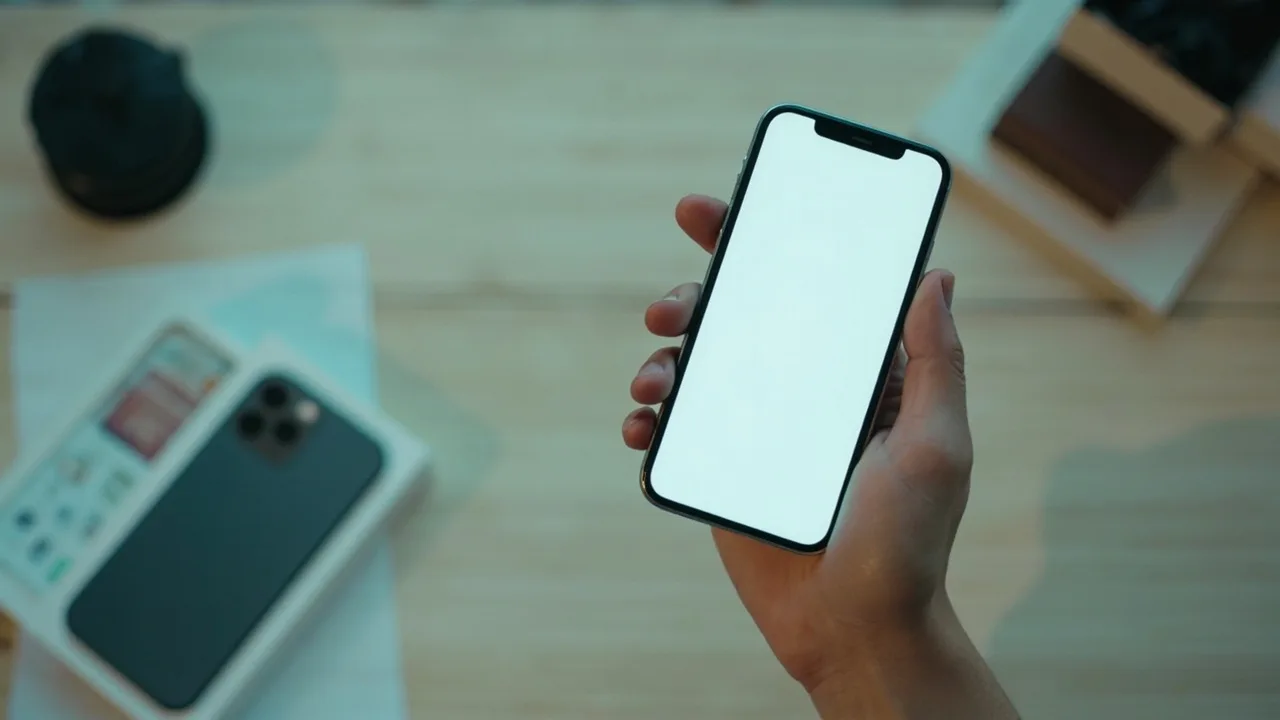
- 从 iPhone 进入账户安全页面:进入“设置”→“Apple 账户”或顶部姓名→“密码与安全”,在“账户安全”区域点按 Apple 账户安全网站入口。也可以直接在 Safari 或其他浏览器中打开
account.apple.com。 - 添加恢复手机号:登录后进入“登录和安全”与密码安全相关设置。如果页面显示“忘记 Apple 账户密码?”,点按它并按提示进入恢复手机号管理。添加一个本人常用且能长期控制的备用手机号,不要使用临时接码号码。
- 保留备用受信任设备:至少再保留一台受信任 iPhone、iPad 或 Mac,并设置独立锁屏密码、开启系统更新。设备丢失时,可以换用另一台受信任设备修改 Apple 账户密码。
- 准备官方恢复流程:如果所有受信任设备都无法使用,但仍能接收验证码,可在账户安全页面选择“忘记 Apple 账户密码?”重设;如果手机号也无法使用,可打开
iforgot.apple.com发起账户恢复。该流程可能需要数天甚至更久,不能保证立即通过。 - 区分账户密码与锁屏密码:Apple 账户密码用于登录 iCloud 和管理账户;Face ID、Touch ID 或数字锁屏密码用于解锁手机。忘记锁屏密码需要走 iPhone 设备恢复流程,不能用 Apple 账户双重认证代替。
四、确认双重认证已经生效
- 查看账户状态:登录
account.apple.com,进入“登录和安全”,确认双重认证已开启,并能查看受信任设备和恢复信息。 - 做一次浏览器验证:在另一浏览器或无痕窗口登录账户安全页面,系统应要求从受信任设备批准,或向已验证手机号发送验证码。能顺利完成这一步,说明双重认证已经正常工作。
- 检查新设备登录:以后在新 iPhone 登录同一账户时,应能看到从旧受信任设备发来的批准通知或验证码,而不再只依赖单独输入账户密码。
常见故障排查
- 找不到“开启双重认证”:先确认账户是否已经开启;已经开启的账户不会重复显示该按钮。若按钮完全不存在,检查 iCloud 是否已登录,以及账户是否受家长控制、企业管理或家庭共享限制。
- 收不到验证码:检查手机是否有信号、短信是否被拦截,系统是否正确识别 +86 号码。等待页面提示后再选择重新发送或自动语音;漫游状态下也可能延迟。
- 新设备一直卡在验证页面:确认旧受信任设备联网且未锁屏,关闭并重新打开双方设备后再试。若旧设备已经遗失,应改用恢复手机号或官方账户恢复流程,不要反复尝试猜测验证码。
- 家庭或企业账户无法操作:家庭共享中的成员账户通常需要家庭组织者协助;学校或公司管理的账户则需要管理员调整双重认证或受信任设备设置。
注意事项
- 任何客服、网页弹窗或陌生人都不会索要 Apple 账户的六位验证码,不要转发,也不要提供账户密码。
- 受信任设备应尽量只由本人使用,同时设置锁屏密码、自动锁屏和系统更新,避免设备丢失后被他人批准登录。
- 旧 iPhone 出售、转让或送修前,先退出 Apple 账户,并在账户网站移除其受信任状态。
- 如果账户设置中出现陌生设备或异常登录通知,应立即更改密码、移除陌生受信任设备,并检查已登录设备。
小结
最稳妥的设置方式是:先在 iPhone 的“密码与安全”中完成手机号验证,让当前设备成为第一台受信任设备;再保留至少一台备用受信任设备,并添加本人可控的恢复手机号。这样既能批准新设备登录,也能在忘记密码时保留多条恢复路径。