
宽带套餐写着 500M、1000M,测速软件却只跑到两三��兆,这是很多家庭的日常。有人直接打 10086 报修,师傅上门一测线路是达标的,问题其实出在家里。
排查不需要专业工具,关键是按顺序排除:先让运营商证明“线路本身没问题”,再用网线把 Wi-Fi 排除,最后才查路由器和家里其他设备。下面每一步都能照着做。
适用设备与系统版本
- 电脑端:Windows 10/11、macOS 12 及以上,均可用本文方法测速与查无线状态
- 手机端:iPhone(iOS 15 及以上)、华为 HarmonyOS、小米/Redmi(HyperOS/MIUI)、OPPO/一加(ColorOS)、vivo/iQOO(OriginOS)、荣耀(MagicOS)
- 路由器:TP-Link(普联)、小米、华为等常见家用型号;不同品牌后台菜单名称略有差异,本文会给出具体入口
- 运营商:中国移动、联通、电信的固话宽带用户
第一步:让运营商先测线路,把宽带本身定性
- 中国移动:拨打 10086 转人工,说明“宽带测速”,可预约师傅带设备上门,在光猫或入户网线出口处测试;也可在“中国移动”App 或微信公众号里搜索“宽带测速”。
- 中国联通:拨打 10010 转人工;或打开“中国联通”App → 我的 → 宽带 → 宽带测速/故障报障。
- 中国电信:拨打 10000 转人工;或打开“天翼”App → 我的 → 宽带 → 测速/申报故障。
- 测速时关掉家里其他占用:电视盒子、摄像头、网盘同步、设备自动更新全部暂停,只留一台设备在线,否则测出来的数字会被分走。
- 看结果定性:下行实测达到标称速率的 90% 以上,说明线路和光路基本正常;明显偏低,就让运营商查光功率、接头损耗,以及后台是否被设置了限速(比如套餐到期降速)。
- 别拿上行去对标:宽带标称的是下行速率,上行通常只有下行的几分之一到十分之一,这是网络结构决定的,不是故障。
第二步:用网线测一次,把 Wi-Fi 排除
- 用超五类(Cat5e)及以上网线,把电脑直接连到路由器 LAN 口,中间不要经过扩展坞、USB 网卡或交换机。
- Windows 查看协商速率:设备管理器 → 网络适配器 → 以太网适配器 → 属性 → 高级,看“速度与双工”的协商值。状态栏显示“已连接,1.0 Gbps”即为千兆正常;如果显示 100 Mbps,多半是网线只有四芯或水晶头压线不良,换一根 Cat6 网线即可。
- 关闭 VPN、代理、加速器、网盘同步、系统更新和游戏平台的后台下载,再跑一次测速(用运营商 App 或公众号里的测速入口)。
- 读结论:有线能跑满,说明宽带和网线没问题,瓶颈在 Wi-Fi 或路由器;有线也只有一半,先查路由器 WAN 口和光猫网口是不是千兆——老光猫配百兆口是常见的天花板。

第三步:读懂 Wi-Fi 的“协商速率”
- 先理解概念:协商速率是手机和路由器之间的无线链路速度,实际能跑到的吞吐通常是它的 50%
70%。5GHz 下 Wi-Fi 6 协商到 1200 Mbps、实际测到 600700 Mbps 很正常;2.4GHz 协商 300~400 Mbps、实际只有一百多兆也不奇怪。 - Windows 查看:Win + R → 输入
cmd回车 → 执行netsh wlan show interfaces,看“接收速率/发送速率(Rx Rate / Tx Rate)”和“信道、信道宽度”。速率只有 72.2 Mbps 说明链路被协商得很低,通常是离路由器太远或干扰严重。 - 国产安卓查看(菜单名各品牌略有不同):
- 小米 / Redmi(HyperOS、MIUI):设置 → WLAN → 点击已连接网络右侧箭头 → Wi-Fi 信息 / 高级设置,可看到频率(2.4G / 5G)、连接速率、信号强度。
- 华为 HarmonyOS:设置 → WLAN → 点击当前网络右侧箭头 → 网络信息 / 高级设置。
- OPPO / 一加 ColorOS:设置 → WLAN → 已连接网络 → 网络详情。
- vivo / iQOO、荣耀:路径类似,一般在 WLAN 已连接网络的详情页里找“连接速率”或“高级信息”。
- iPhone 查看:设置 → 无线局域网 → 点击网络名右侧 ⓘ,能看到频段、IP 和路由器信息;iOS 不直接显示协商速率,可以结合与路由器的距离判断:贴着路由器测接近标称、半米墙就掉一半,说明是无线环境问题。
- 判断标准:如果协商速率本身只有百兆级,就别再去怀疑宽带套餐了,先解决无线环境。

第四步:排查路由器的四个常见瓶颈
- “双频标称”是加法:路由器标 AX3000、AX6000,多数是 2.4G 和 5G 速率相加,一台手机连 5GHz 时不可能跑满总和。测速时务必连 5GHz。
- 信道拥挤:老小区里 2.4GHz 互相干扰严重。在路由器后台把 2.4G 信道固定为 1 / 6 / 11 中最空闲的一个、带宽设为 20 MHz;5GHz 优先选 36 / 40 / 44 / 48 信道。
- CPU 被占满:智能家居、监控摄像头回传、盒子挂机下载,会让路由器转发变慢。关掉访客网络、游戏加速、DDNS、广告过滤和各类插件,关掉定时自动升级,再把固件升级到官方最新版后重启。
- 摆放与散热:路由器塞在弱电箱、贴着金属机柜、被电视柜挡死,信号和散热都会变差。挪到客厅较开阔、位置较高的桌面或柜顶,不要叠压,天线尽量竖直。
- 双频合并不一定好:两个频段同名时,设备容易“粘”在 2.4G 上。建议分别命名(如后缀 _2.4G),并在手机上手动选 5GHz。
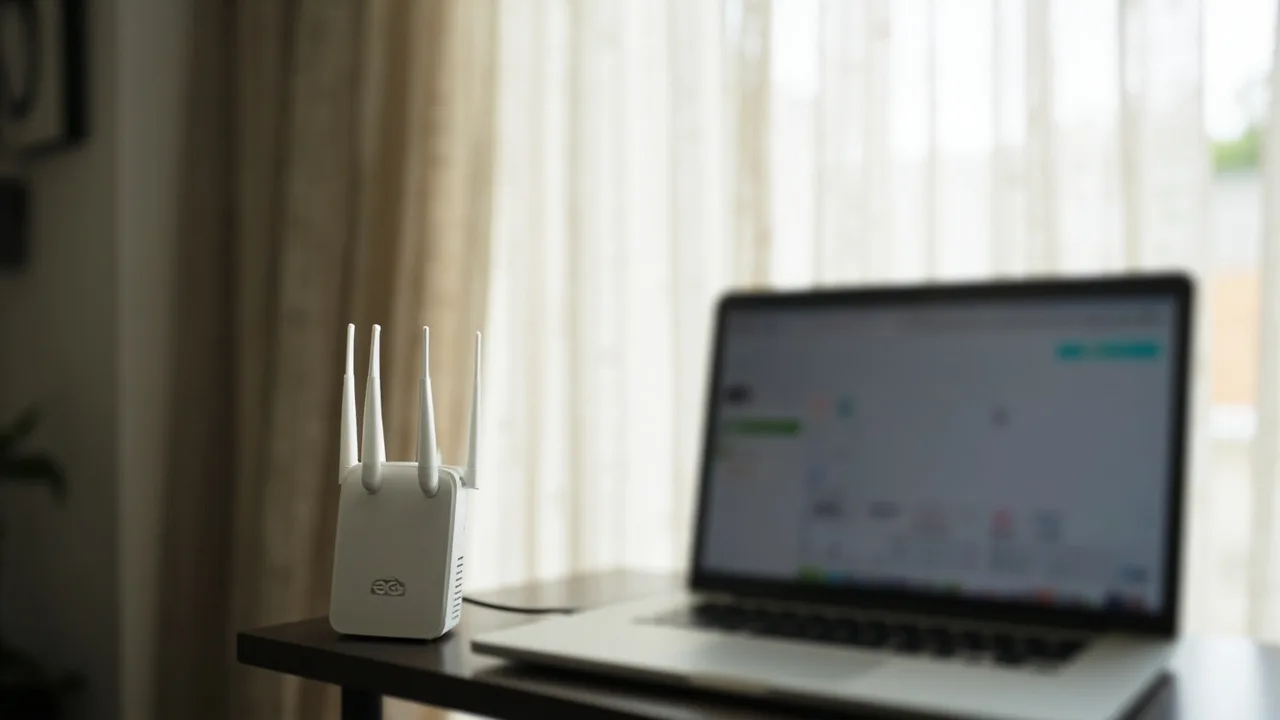
第五步:找出家里“偷网”的设备
- 进路由器后台看在线设备与实时流量,按速率排序。常见后台地址:TP-Link 为
tplogin.cn或 192.168.1.1,小米为 192.168.31.1,华为为 192.168.3.1,账号密码一般印在机身标签上或由安装师傅告知。 - Windows 侧交叉验证:任务管理器 → 性能 → 以太网 / Wi-Fi,看实时收发速度;或在 设置 → 网络和 Internet → 状态 查看累计流量。
- 常见元凶:4K 电视、投影仪、监控摄像头、网盘自动同步、系统更新、Steam 等平台的后台下载、电视盒子挂机。逐个断电观察一下就能定位。
- 共享带宽:500M 是全家共享,一人看 4K,其他人必然卡。这也是测速数字忽高忽低的重要原因。
如果测速都达标,日常使用还是慢
- 硬件天花板:套餐 1000M,但路由器只有千兆网口、光猫是百兆老型号,到这就到顶了。TP-Link、小米、华为都有带 2.5G 网口的 Wi-Fi 6 路由器,可在京东、天猫搜索“2.5G 网口路由器”按需升级,光猫也应同步换成千兆或 2.5G 型号。
- 光路问题:光猫 LOS 指示灯长时间闪红或狂闪、测速频繁掉线,可能是光纤接头氧化或分光器问题,让运营商更换跳线、接头并测试光功率。
- 时段规律:晚上 20—23 点明显变慢,多与线路拥塞或设备并发有关;全天都慢,则更偏向自家设备或硬件。
注意事项
- 测速要选同一时段、同一服务器连测 3 次取中间值,单次数字意义有限。
- 任何测试前都关掉 VPN、代理、游戏加速器,否则数据不是线路真实能力。
- 不要自行拆卸光纤接头,光纤端面不可直视。
- 报修前先做完有线测速,并保存运营商上门测速结果,沟通时更有依据。
- 2.5G 网口只解决有线侧速度,无线部分仍受 Wi-Fi 5 / Wi-Fi 6 能力和现场环境影响。
小结
一句话记住排查顺序:运营商上门测速 → 有线测速 → Wi-Fi 协商速率 → 路由器后台 → 占用设备 → 换硬件。绝大多数“测速不达标”最终会落在四类原因上:Wi-Fi 协商速率低、误解双频标称相加、某台设备持续占用、旧光猫或网线限制。按这个顺序走一遍,问题基本能自己浮出水面。