证件照不需要复杂设备,关键是光线均匀、脸不变形、底色干净、打印尺寸准确。下面用 iPhone、华为 HarmonyOS 和小米/Redmi 完成拍摄,用美图秀秀换底色,再在 WPS Writer 中按 1 寸或 2 寸排版打印。拍摄与编辑都在手机上完成,排版环节使用电脑版 WPS 最稳妥。
适用设备与成片规格
- 设备:iPhone(iOS 16 及以上)、华为 HarmonyOS 4/5、小米/Redmi HyperOS 1/2。不同机型可能把编辑入口放在“图库”或“照片”中,菜单名称略有差异。
- 打印时采用下列常用规格:
| 规格 | 成品尺寸 | 300 dpi 建议像素 | 6 寸相纸常用排版 |
|---|---|---|---|
| 1 寸 | 25×35 mm | 295×413 像素 | 4 列×2 行,共 8 张 |
| 2 寸 | 35×49 mm | 413×579 像素 | 2 列×2 行,共 4 张 |
- 网申、签证或考试报名可能有单独的像素、底色、文件大小和格式要求,应以提交页面为准,不要只按通用尺寸处理。
拍摄前准备
- 找一面干净、无纹理、无杂物的浅灰或白色墙,人物距墙约 30~50 厘米,避免墙面产生明显阴影。
- 光线从人物正前方或侧前方照过来。阴天的窗边光最稳;晚上可让顶灯和正面补光灯同时开启,但不要让强光直射镜头。
- 穿纯色衣服,保持自然肤色,摘掉帽子和反光眼镜,闭紧嘴巴、睁眼直视镜头。不要开启美颜、滤镜或人像虚化。
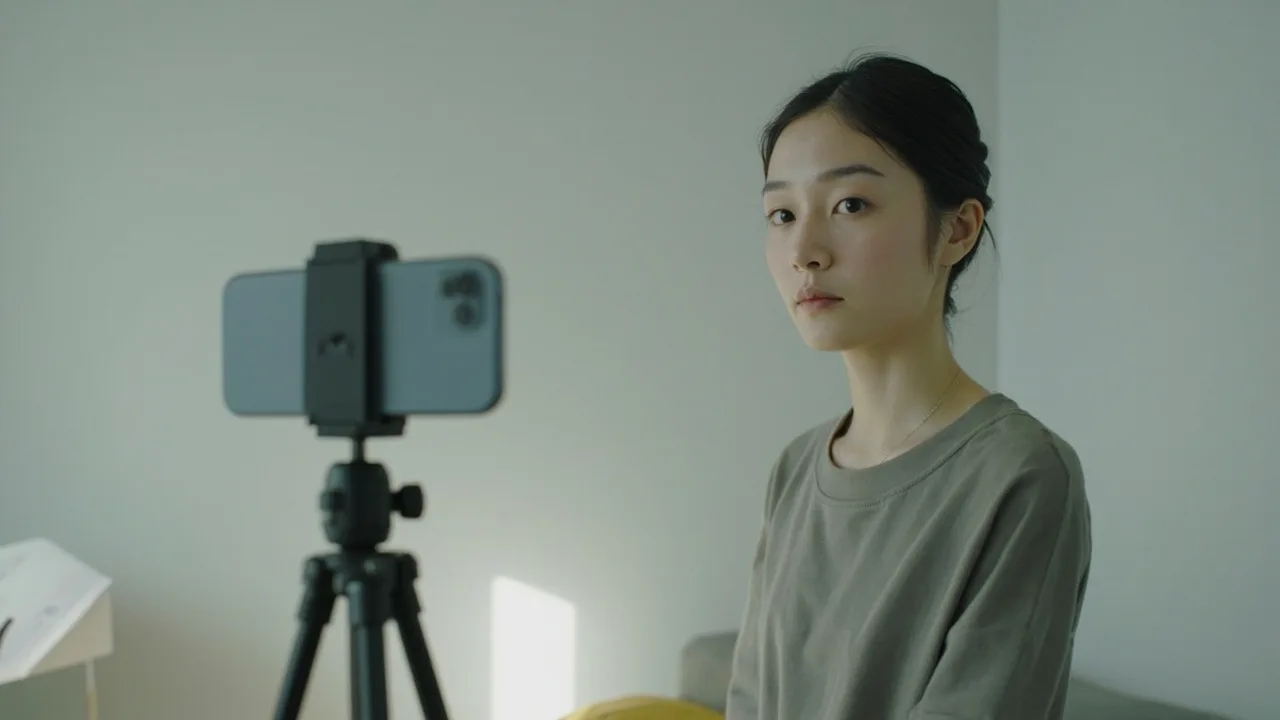
- 擦干净手机镜头,使用后置主摄的 1× 视角,不要用 0.5× 超广角。人物与手机相距约 1~1.5 米,手机尽量与眼睛等高。
iPhone 拍摄与裁剪
- 打开“设置→相机→网格”,再进入“设置→相机→计时器”,部分系统版本称为“定时器”,选择 3 秒。
- 打开“相机→照片”,切换到后置主摄并保持 1×。把手机放在三脚架或稳定支架上,人物摆好姿势后按快门,让计时器自动拍摄。
- 打开“照片”,点选刚拍的照片,选择“编辑→裁剪”。旋转到竖向,拖动四角裁出 25∶35 或 35∶49 的比例;利用网格线让头顶、肩线和身体保持端正。
- 完成后点“共享→存储图像”,保留原图,同时另存一份裁剪结果。
华为 HarmonyOS 拍摄与裁剪
- 打开“相机→拍照”,使用后置主摄 1× 视角;如界面提供“美颜”开关,将其关闭,并避免使用虚化模式。
- 需要自拍时,在取景界面展开“更多”或顶部功能条,找到“定时器”或“延时摄影”,选择 3 秒。不同版本的入口名称会稍有差别,找不到时也可以请家人代拍。
- 进入“图库”,选中照片后点“编辑→裁剪”,旋转并裁成目标比例,确认后选择“保存副本”或“保存到相册”。
- 放大检查头发、耳朵和肩线附近,确认没有变形或明显阴影再进入换底色环节。
小米与 Redmi 拍摄与裁剪
- 打开“相机→照片”,切换后置主摄 1×,关闭美颜,不使用超广角或虚化效果。
- 在取景界面展开顶部更多功能按钮,找到“定时器”并选择 3 秒;部分 HyperOS 版本会把该选项放在更多菜单中。
- 打开“图库”,点选照片并进入“编辑→裁剪”,选择自由裁剪,旋转到竖向,拖动边框得到 25∶35 或 35∶49 的比例,然后保存副本。
- 如果人物比例不自然,可退回相机重新拍摄,不要靠大幅拉伸补救。
用美图秀秀换底色
- iPhone 可在 App Store 中国区下载,华为、小米、OPPO、vivo 等设备应从自带应用商店或应用宝等正规渠道安装美图秀秀,不要下载来源不明的安装包。
- 打开美图秀秀,选择首页的“证件照”;若首页没有该入口,可进入“图片”类功能寻找“证件照制作”。导入照片后,选择 1 寸或 2 寸规格并完成一次精确裁剪。
- 进入“换底色”或“背景”,选择红、蓝或白色。自动抠图后重点检查发丝、耳朵、衣领和白边,发现缺口或色边时使用“手动抠图”修整。
- 把美颜强度调低或关闭,导出时若提供“原图”“大图”等选项,选择质量较高的一项。保存到相册后,再检查头发周围有没有黑边、白边或半透明光晕。
用 WPS 按 1 寸或 2 寸排版
- 在 Windows 电脑打开 WPS Office,进入 Writer 新建文档。点击“页面布局”或“页面设置”,将纸张设为自定义 10.2×15.2 厘米,与 4×6 英寸的 6 寸相纸一致,边距设为 0.1~0.2 厘米;打印机不支持无边距时,可改用 A4 纸打印后裁切。
- 选择“插入→图片”,导入换好底色的证件照。右击图片,选择“大小和属性”或“设置对象格式”,进入“大小”设置准确宽高:1 寸为 2.5×3.5 厘米,2 寸为 3.5×4.9 厘米。图片必须先裁成正确比例,再调整尺寸,避免拉伸变形。
- 复制图片并粘贴到所需位置。1 寸可排成 4 列×2 行,2 寸可排成 2 列×2 行;用“图片工具→排列→对齐”或“横向、纵向分布”整理间距。
- 如果手动对齐不方便,可插入相同行列数的表格,再把照片嵌入各单元格:1 寸用 4 列×2 行,2 寸用 2 列×2 行。在“表格属性”中校准列宽和行高,并将表格边框设为无框线。
- 按 Ctrl+P 打印。在打印机驱动的“纸张”设置中选择 6 寸照片纸,缩放选择“实际大小”或 100%,不要选择“按纸张缩放”,页边距选择无或最小。打印一张检查比例后再批量打印。
手机端 WPS 打印提示
- 手机版 WPS 打开文档后,可从右上角“更多”或“…”中查找“打印”,搜索“系统打印服务”中已经安装的打印机。
- 如果当前版本没有打印入口,或系统搜不到普通 USB 打印机,建议改用电脑版 WPS。蓝牙照片打印机则按品牌官方应用完成配网,不要安装来历不明的打印插件。
注意事项
- 证件照用途不同,要求可能完全不同。居民身份证、驾驶证、求职简历和执业证的底色、尺寸并不完全一致,拍摄前先确认用途。
- 蓝底和红底会放大人物肤色问题。脸色发黄或发灰时,应改善光线并重新拍摄,不要依赖重度美颜掩盖。
- 打印比例比滤镜更关键。只要 WPS 中照片尺寸设为 2.5×3.5 厘米,并在打印时保持 100%,就不应再次选择“适应页面”。
- 首次打印先印一张,检查脸部大小、头顶留白、底色和裁切线。确认无误后再印整版。
小结
最稳妥的流程是:先用主摄和 3 秒定时器拍出自然正照,再在图库中裁正比例;随后用美图秀秀完成抠图换底色,最后在 WPS 中按厘米设置照片大小,并以“实际大小”打印。拍摄时保持光线均匀,导出时保留高质量原图,就能得到接近照相馆效果的证件照。





