手机投屏到电视失败时,先别急着安装各种“投屏神器”。多数问题集中在三处:两台设备没有连到同一个局域网、电视仍选错输入源、电视不支持对应投屏协议。下面按系统一步步排查,兼顾无线和 HDMI 有线连接。
适用设备与系统版本
本文操作以 iPhone(iOS 16 及以上)、华为(HarmonyOS 4/5、EMUI 10~14)、小米/Redmi(HyperOS、MIUI 12~14)为例。不同品牌后续更新可能调整菜单字样,但入口逻辑基本相同。电视需带有 HDMI 接口,或支持 AirPlay、Miracast/无线显示;品牌投屏盒子也可代替电视接收画面。
第一步:先查同一 Wi-Fi 和电视输入源
- 在 iPhone 打开“设置 > WLAN”,在华为、小米打开“设置 > WLAN”,确认手机与电视连接的是同一台家用路由器、同一局域网。两个名称相同的访客 Wi-Fi 也可能互相隔离,不要使用酒店或商场 Wi-Fi。少数 Miracast 设备支持近场直连,但排查时先连接同一网络通常更稳。
- 按电视遥控器上的“信号源”“输入源”或“Input”。有线连接时,选择实际插入的“HDMI 1/HDMI 2”;无线连接时,若电视提供“屏幕镜像”“无线投屏”或“AirPlay”,先进入该页面并保持等待。手机正在无线投屏,电视却停在 HDMI 1,是常见的“有连接但黑屏”原因。
- 暂时关闭 VPN、代理和手机热点,再重启手机、电视与路由器。这一步可以清除残留的投屏会话,也能排除临时网络策略干扰。
iPhone:按 iOS 无线投屏
- 在 iPhone 右上角下拉或从底部上滑打开控制中心,点击“屏幕镜像”(两个重叠矩形图标);带 Home 键的机型可从屏幕底部上滑。
- 在设备列表中选择电视或接收盒子的名称,等待电视显示手机画面。列表中出现的是支持 AirPlay 屏幕镜像的接收设备,并非所有智能电视都支持。
- 如果列表里没有电视,先确认电视明确支持 AirPlay,再核对是否处于同一局域网并重启设备。仍搜不到时,可通过电视系统更新安装官方无线投屏组件,或改用 HDMI 有线连接。
有线连接:三种手机都可用
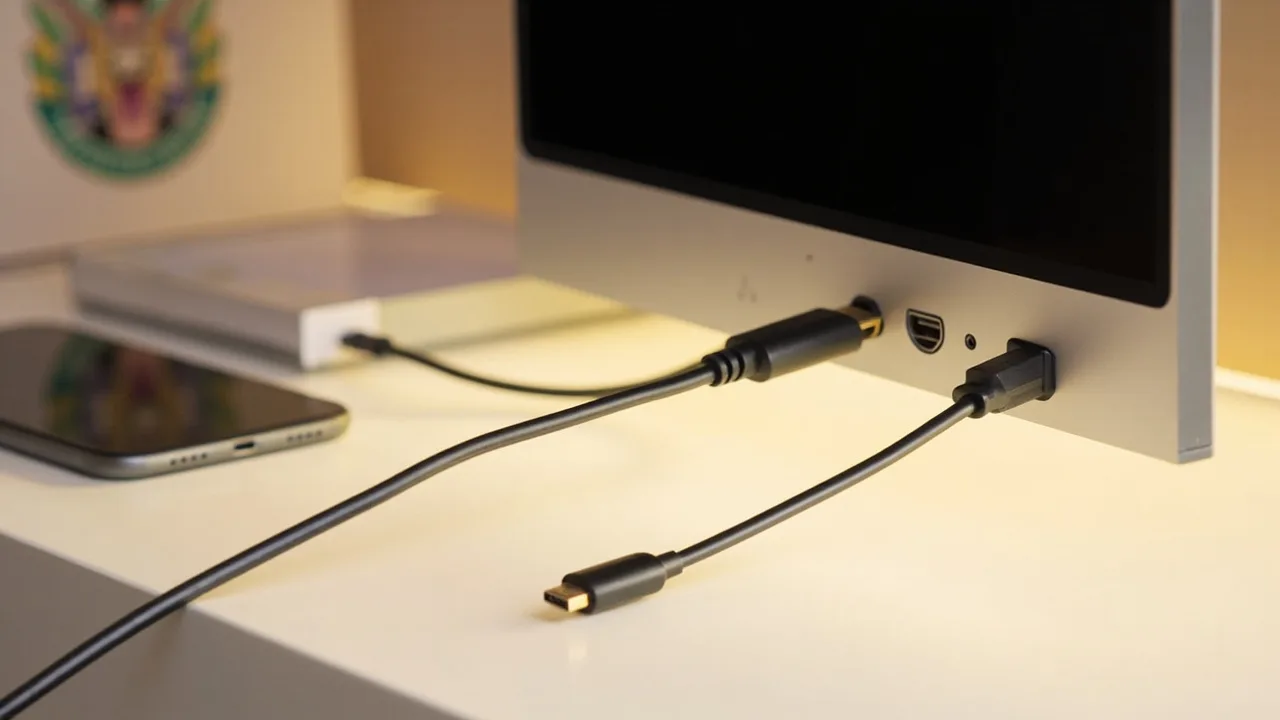
- 先把电视切换到对应的 HDMI 输入,再连接转接线。苹果 15 及以后机型使用支持视频输出的 USB-C 转 HDMI 转接头;采用 Lightning 接口的 iPhone 使用 Lightning 数字 AV 转接器。华为、小米则要先确认具体机型是否支持 USB-C 视频输出。
- 转接头必须支持 DP Alt Mode 或视频输出。网上常见的“USB-C 扩展坞”只能充电和传输数据,接到电视后不会输出画面。连接后保持手机解锁;如果出现“允许数字音频与视频输出”,点击“允许”。
- 无信号时,依次尝试更换电视 HDMI 端口、重新插拔转接头、重启电视,再次确认输入源。老款 Lightning iPhone 还需要转接器外部供电;使用苹果官方数字 AV 转接器时,iPhone 8 及以后可以边充电边投屏。
华为:按 HarmonyOS / EMUI 连接
- HarmonyOS 4/5 从右上角下拉并展开控制中心,点击“投影”或“无线投屏”,然后选择电视。部分旧版 EMUI 的路径是“设置 > WLAN 和移动网络 > 无线投屏”,开启后选择接收设备。
- 找不到设备时,先在电视端进入“无线显示/屏幕镜像”并保持等待,再回到手机重新扫描。访客网络、路由器设备隔离或临时网络策略,都可能造成手机列表为空。
小米 / Redmi:按 HyperOS / MIUI 连接
- 从屏幕下拉控制中心,点击“投屏”,选择电视名称;找不到该图标时,进入“设置 > 连接与共享 > 投屏”,部分旧版 MIUI 会显示为“无线投屏”。
- 如果手机只列出视频、照片等应用,说明这是“内容投送”,不是完整手机镜像。此时进入电视的“信号源 > 无线显示/屏幕镜像”并等待连接,再从手机控制中心选择电视。
- 仍找不到设备时,确认电视支持 Miracast 或小米对应的投屏协议。用手机热点测试时,应让手机和电视都连接该热点,而不是只让电视连接热点、手机仍使用原来的 Wi-Fi。
按故障现象快速排查
- 手机搜不到电视:确认电视支持 iPhone 所需的 AirPlay,或安卓所需的 Miracast/品牌协议;检查访客 Wi-Fi、设备隔离和 VPN;让电视停留在无线投屏页面,再重启两端设备。
- 能连接但黑屏:先看手机桌面能否镜像。桌面能显示、某个视频黑屏,通常是该应用禁止投屏或受 DRM 保护,并非网络故障;退出该应用后再测试。桌面也黑屏,则重点核对输入源、适配器和转接头规格。
- 偶尔断开或画面卡顿:让手机靠近路由器。5 GHz 吞吐更高但穿墙较弱,2.4 GHz 覆盖距离更好;电视可以改接网线,手机仍连接同一路由器。大量无线设备或老旧路由器也可能造成波动。
- 只有声音没有画面:部分应用会把声音单独送到电视。检查手机的“音频输出”选择,并关闭应用内单独的“投屏声音”开关。
注意事项
- 镜像会同步显示通知、短信和验证码,投屏前应清理通知锁屏,避免隐私暴露。
- 银行、支付、版权视频及部分 DRM 内容可能主动禁止镜像,这是系统限制,无法靠更换投屏软件解决。
- 电视系统尽量使用品牌官方升级,手机端优先使用系统自带投屏。需要第三方工具时,从电视自带应用商店或手机官方应用商店获取,不安装来源不明的 APK。
- 长视频建议给手机接电,并让电视与路由器使用稳定的有线网络连接。
小结
最省事的排查顺序是:先查同一 Wi-Fi,再查电视输入源,然后确认投屏协议,最后处理应用限制。iPhone 优先使用控制中心的“屏幕镜像”,华为找“投影/无线投屏”,小米找“投屏”;无线不稳定时,支持视频输出的转接头加 HDMI 往往最稳妥。