延时摄影并不是简单地把普通视频拉快:它会定时记录画面,再把云层、日落、车流等缓慢变化压缩成短片。用手机也能完成,关键是无抖动、曝光稳定,以及后期把停顿和废段剪掉。下面以 iPhone、华为、小米、OPPO 和 vivo 的常见中文界面为例。
适用设备与系统版本
本文适用于 iPhone(iOS 16 及以上),以及华为 HarmonyOS 4/5、小米 HyperOS、OPPO ColorOS、vivo/iQOO OriginOS。不同品牌和机型可能调整过菜单名称,但基本思路都是“打开相机—选择延时模式—录制”。部分安卓机型没有原生延时摄影,可以用普通视频后期加速作为替代。
一、拍前准备:把手机固定稳
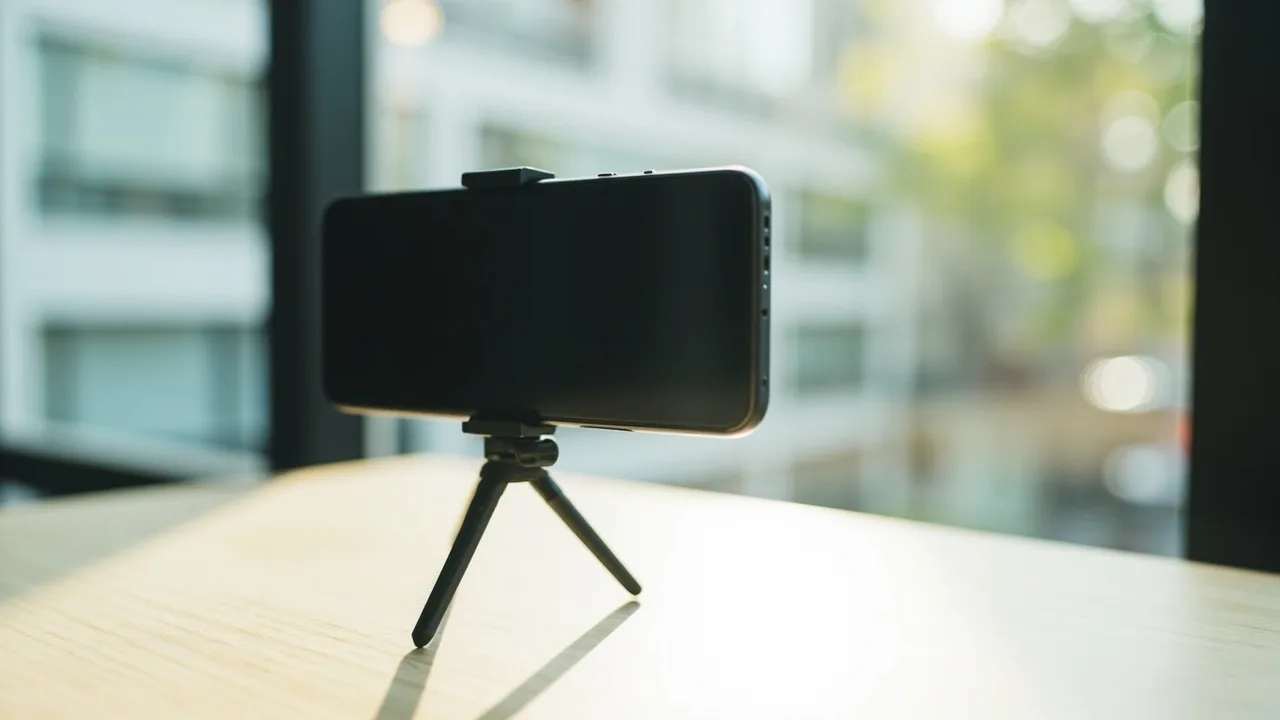
- 准备手机支架,最好使用带手机夹的小型三脚架。没有三脚架时,可把手机靠在稳定物件上,但不要手持长拍。
- 打开后置摄像头并擦净镜头。延时视频通常会裁切画面,镜头上的指纹或灰尘会被明显放大。
- 根据成片方向摆放手机:横屏适合风景、车流和延时云竖屏适合建筑、人物成长;放置后不要再碰三脚架。
- 关闭闪光灯,开启网格线辅助构图。提前走到取景位置,确认前景、中景和背景都有适合持续变化的主体。
二、各品牌怎么打开延时摄影
- iPhone:打开“相机”,在模式栏轻扫至“延时摄影”,对准场景后点红色录制按钮,再点一次停止。拍摄结束后会直接保存到“照片”。原生模式通常自动决定采样间隔,不能像专业相机一样随意填写间隔秒数。
- 华为:打开“相机”,在底部模式栏左右滑动寻找“延时摄影”;若没有直接显示,可进入“更多”后查找。设置好取景后开始录制,成片保存在“图库”的相机或视频相册中。
- 小米/Redmi:打开“相机”,在底部模式栏滑动并选择“延时摄影”。不同 HyperOS 机型的选项位置可能略有变化;如果首屏没有,向其他模式继续滑动即可。录制后在“相册—电影”里找到。
- OPPO/一加:打开“相机”,在模式栏滑动,或点“更多”进入模式列表,选择“延时摄影”。ColorOS 各版本的布局可能不同,以“延时摄影”名称为准。成片可在“图库—视频”中查看。
- vivo/iQOO:打开“相机”,在模式栏中选择“延时摄影”;部分机型需要先点“更多”。录制完成后进入“相册—视频”查看。
- 如果取景界面出现速度或帧率选项,先用默认档位录制。若机型完全找不到延时模式,可改录普通视频,导入剪映后选择“速度—常规变速”,先试约 8 倍;这种方法是后期加速,并非真正定时采样,细节和流畅度会稍逊。
三、拍摄时锁定亮度与焦点
- 进入延时模式后先构图,再长按取景画面。iPhone 通常会出现锁定标识,安卓相机会显示“锁定对焦/曝光”或类似图标。
- 锁定前用曝光滑块调整亮度。拍云层和日落时,可先压低一点曝光,避免天空变成一片白色。
- 点击锁定图标,让对焦和曝光保持稳定。自动曝光不断变化,是延时片段忽明忽暗的常见原因。
- 云层、车流可连续拍 30~60 秒,日落或缓慢移动的主体可拍 60~90 秒。录制期间只观察主体,不要移动支架。
- 录制完成后及时停止并检查画面。如果严重模糊、忽明忽暗或主体出框,通常需要重新固定机位、调整曝光后补拍。
四、原片保存与快速裁切
- 停止录制后,原片通常会自动保存。苹果手机进入“照片”,安卓手机进入“图库”或“相册”,打开刚才的延时视频。
- iPhone 可进入“照片—选中视频—编辑”,拖动时间轴两端的黄色把手进行粗略裁切,点击“完成”保存。
- 安卓图库如果提供“剪辑”或“编辑”,同样可拖动时间轴两端删除前后多余部分;不同品牌也可能把功能放在“更多”中。
- 需要直接发送时,打开视频的“分享”并选择微信等应用。若还要调亮度、删除中间废段,建议直接进入下一步的剪映统一处理。
五、用剪映剪掉废片并调亮度
- 从手机自带应用商店或剪映官网提供的渠道安装剪映,不要下载来源不明的安装包。打开后选择“新建—导入”,选中延时视频并添加到时间轴。
- 把白色播放线移到需要删除的位置,点击“分割”,再选中不要的片段并点删除。废段如果位于中间,就在前、后两个位置各分割一次,单独删除中间部分。
- 点选保留的片段,在“调节”面板中找到“亮度”,先进行小幅调整。画面过亮就降低亮度,主体太暗再少量提亮,同时检查天空边缘和人物肤色,避免出现死白或死黑。
- 如果亮度调节只作用于当前片段,可全选所有保留片段后再统一调整。觉得颜色偏淡时,还能少量增加饱和度,但不要用力过猛。
- 点击右上角“导出”,普通用户可选择 1080P、30 帧和推荐码率;原片质量较高且设备存储充足时,也可选择 4K。等待导出完成,再保存到手机相册即可。

注意事项
- 拍摄时不要触碰手机,也不要让支架轻微晃动;轻微移动在快速回放中也会非常明显。
- 室内灯带可能在画面中形成明暗横纹,这是交流电频闪与相机采样不同步造成的。尽量在室外自然光下拍摄,或避开LED灯。
- 长拍会持续占用性能。开始前检查存储空间,关闭不需要的后台应用,手机发热明显时及时停止。
- 不同品牌会调整菜单位置。若找不到文中名称,可在相机的“更多”“模式”或“设置”中查找“延时摄影”,不要直接套用其他品牌的截图。
- 延时视频通常没有连续原声,发布前可另行配乐;街拍他人或拍摄公共场所时,也要留意隐私和肖像权。
小结
手机延时摄影的难点不在按下录制键,而在前期保持手机、焦点和曝光稳定,后期则要删除晃动、空白和异常片段。先用三脚架完成一段 30 秒左右的练习,再固定使用剪映的“分割—删除—调节—导出”流程,就能得到干净、流畅的延时成片。