
两台手机互传照片和文件,最快的办法并不是先安装一堆软件:同品牌先看系统的“互传/分享”,安卓之间可用蓝牙,iPhone 与安卓可用跨平台传文件工具;文件多时再考虑云盘或电脑中转。下面的方法均可在大陆直接使用。
适用设备与系统版本
本文覆盖华为 HarmonyOS、小米/Redmi HyperOS、OPPO/一加 ColorOS、vivo/iQOO OriginOS、荣耀 MagicOS,以及 iPhone(建议 iOS 17 及以上)。不同版本的菜单名称可能略有变化,可在手机“设置”顶部直接搜索功能名称。
先选对方法
| 手机组合 | 优先方式 | 适合情况 |
|---|---|---|
| 同品牌或同生态 | 系统自带“互传/分享” | 少量照片、文档,操作最快 |
| 安卓与安卓 | 系统互传或蓝牙 | 不方便插线、文件不大 |
| iPhone 与安卓 | 快牙等跨平台工具 | 临时互传,双方系统不同 |
| 任意品牌、大批量文件 | 云盘或电脑中转 | 数量多、需要保留原图 |
同品牌手机:先找系统自带互传
- 华为:打开“相册”,选中照片后点“分享”,选择“华为分享”;文件可从“文件管理”进入,多选后点“分享”。
- 荣耀:在“相册”选图并进入“分享”,选择“荣耀分享”;文件管理器中同样通过“分享”调用。
- 小米/Redmi:在相册或文件管理中多选文件,点“分享”,选择“小米互传”;部分版本会显示“共享到附近设备”。
- OPPO/一加:从相册或文件管理进入分享页,查看“互传”“附近设备”或“设备分享”等入口,再选择目标手机。
- vivo/iQOO:在相册中选图后点“分享”,再选择“互传”或“附近设备”;文件管理器也可从“多选 > 分享”进入。
- iPhone 与另一台 iPhone:打开“照片”,选中内容后点“分享 > 隔空投送”,或使用“文件 > 分享 > 隔空投送”。
需要注意,华为分享、荣耀分享、小米互传及各品牌互传并不是完全通用的协议。只有对方真实出现在候选设备列表中,才说明当前机型和版本兼容;如果一直搜不到,继续用下面的通用方法,不必反复开关设置。
安卓手机互传:少量文件用蓝牙
- 打开蓝牙并完成配对。先在两台手机的“设置”顶部搜索“蓝牙”最稳妥。华为、小米/Redmi、OPPO/一加通常位于“设置 > 蓝牙”;vivo/iQOO和荣耀的入口名称会随版本变化,以搜索结果为准。
- 在蓝牙列表中点选另一台手机,双方核对配对码并确认。不要把蓝牙配对码告诉陌生人。
- 发送照片:打开相册,选中少量照片,点“分享 > 蓝牙”,再选择已配对的手机。需要发送文档时,先在“文件管理”中长按或多选文件,再点“分享 > 蓝牙”。
- 接收端确认后,照片通常进入下载目录或相册,文档可在“文件管理 > 下载”中找到。若相册分享页没有蓝牙选项,可先单独打开某张照片,从“分享”菜单再次查找。
蓝牙适合几十 MB 以内的小文件。文件较大时速度较慢,还可能因锁屏、后台限制或配对状态变化而中断,建议改用快牙、云盘或电脑中转。
iPhone 与安卓互传:使用跨平台传文件工具
- 两台手机分别安装“快牙”。安卓端从华为应用市场、小米应用商店、OPPO/一加软件商店、vivo/iQOO或荣耀应用商店等官方渠道下载;iPhone 从 App Store 下载。不要安装陌生人提供的安装包。
- 建议两台手机连接同一个普通 Wi-Fi,并允许应用访问“本地网络”。如果使用的是访客网络,可能无法发现另一台设备。
- 发送端打开快牙,进入“传文件”或“发送文件”,选择照片、视频或文档,再选择接收端。
- 接收端打开快牙的“接收文件”页面并确认;若版本要求配对码,按屏幕提示输入。传输完成后,双方都检查一下文件数量和大小,避免漏传。
如果快牙无法建立连接,可让两台手机改连同一个手机热点;仍不能使用时,直接使用下面的云盘方案。隔空投送只支持 Apple 设备,不能把 iPhone 的照片直接传给安卓手机。
大批量文件:云盘或电脑中转
方法一:使用云盘
- 两台手机安装百度网盘、阿里云盘或夸克网盘,安卓端从手机自带应用商店或应用宝获取,iPhone 从 App Store 获取。
- 登录同一个账号,发送端点“+ > 上传照片”或“上传文件”,选择需要传输的内容。
- 接收端进入同一账号的文件列表,找到刚才的内容并下载到“下载”或本地文件夹。
上传前留意“保留原图”“不压缩”等选项。若应用中找不到相关选项,或下载后发现照片尺寸、画质发生变化,应改用电脑中转。敏感证件和隐私文件不宜上传到公共网盘。
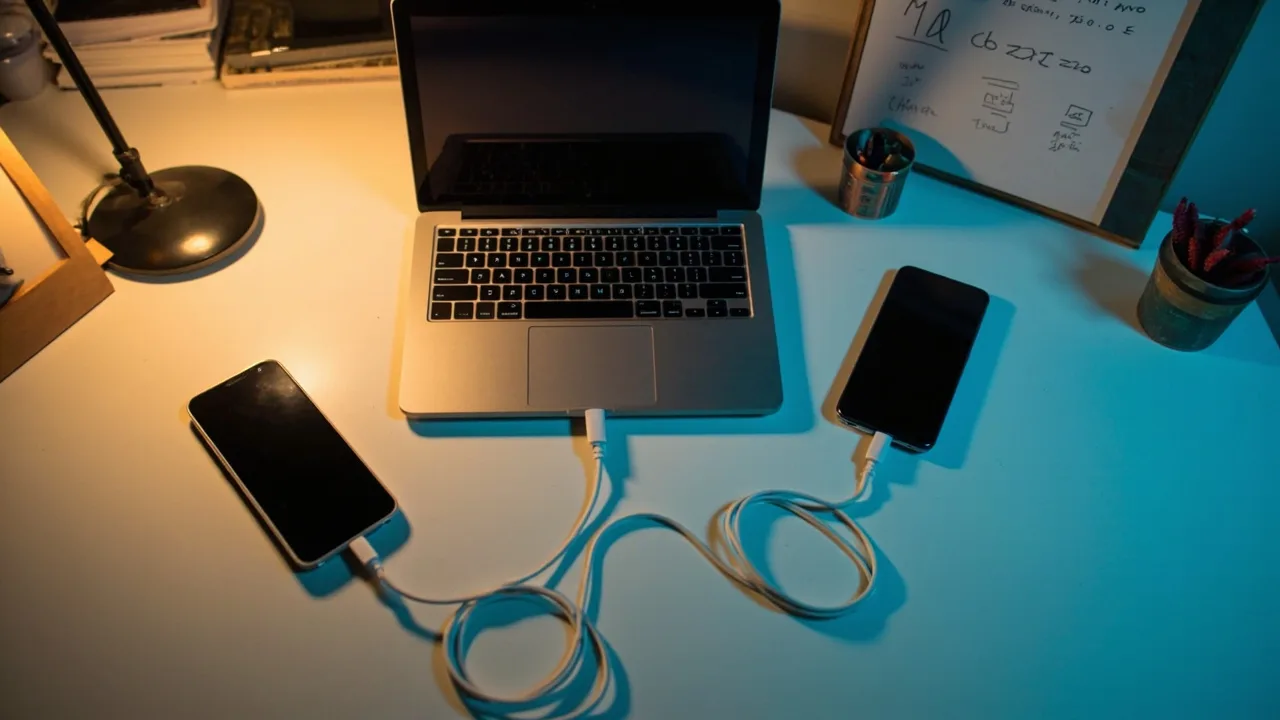
方法二:通过 Windows 电脑中转
- 准备一根确认支持数据传输的 USB 线。很多线只能充电,连接后无法看到文件。
- 将源手机连接电脑并解锁。安卓机在通知栏的 USB 选项中选择“传输文件”;iPhone 则在手机上点“信任此电脑”。
- 打开 Windows“文件资源管理器”,进入手机名称。安卓机通常能看到“内部存储”,照片多在“DCIM/Camera”,文档在“Download”或“Documents”;iPhone 通常显示为“APPLE”,照片主要位于“DCIM”。
- 选中文件并“复制”到电脑文件夹,不要使用“剪切”。另一端也是安卓手机时,将其切换为“传输文件”模式,再进入手机文件夹粘贴;另一端是 iPhone 时,改用前面的云盘方案,不要把 iPhone 当作普通 U 盘直接粘贴。
电脑中转通常最有利于保留原始画质,也不受手机后台限制,但需要多花一点时间。
注意事项
- 无线传输偶尔失败时,依次检查蓝牙配对状态、Wi-Fi 是否为同一网络、跨平台工具的“本地网络”权限,以及手机是否开启了省电或后台限制。
- 聊天软件发送图片时可能重新压缩。追求原图质量时,优先选择本地传文件工具或电脑中转,并在接收后抽查文件大小。
- iCloud Drive 在中国大陆由云上贵州运营,但它没有与安卓端完全对应的原生同步体验,本文不将其作为首选方案。
- 清理传输记录前,先确认文件已经打开并保存到相册、下载目录或指定文件夹,不要只看到“发送成功”就删除源文件。
小结
同品牌手机先使用系统自带的“互传/分享”;少量安卓文件可用蓝牙;iPhone 与安卓之间优先使用快牙等跨平台工具;文件多或要求保留原图时,使用云盘或电脑中转最稳妥。按文件数量和设备组合选择方法,通常几分钟就能完成。