
截图常用于保留报错信息、订单、聊天记录和操作步骤。不同品牌的按键位置、编辑入口并不相同:有的叫“截图”,有的叫“截屏”,长图功能也可能叫“长截图”或“滚动截屏”。下面按当前常见界面整理一套可以直接照做的操作。
适用设备与系统版本
本文适用于以下常见系统。旧版机型可能没有某个功能,但基础截图通常不受影响。
- iPhone:iOS 16 及以上版本,兼容 Face ID 与 Touch ID 机型。
- 华为:HarmonyOS 鸿蒙系统,以及部分仍运行 EMUI 的旧机型。
- 小米与 Redmi:MIUI、HyperOS 澎湃 OS。
- OPPO 与一加:ColorOS,不同版本的按钮位置可能略有变化。
- vivo 与 iQOO:OriginOS。
第一步:先学会基础截图
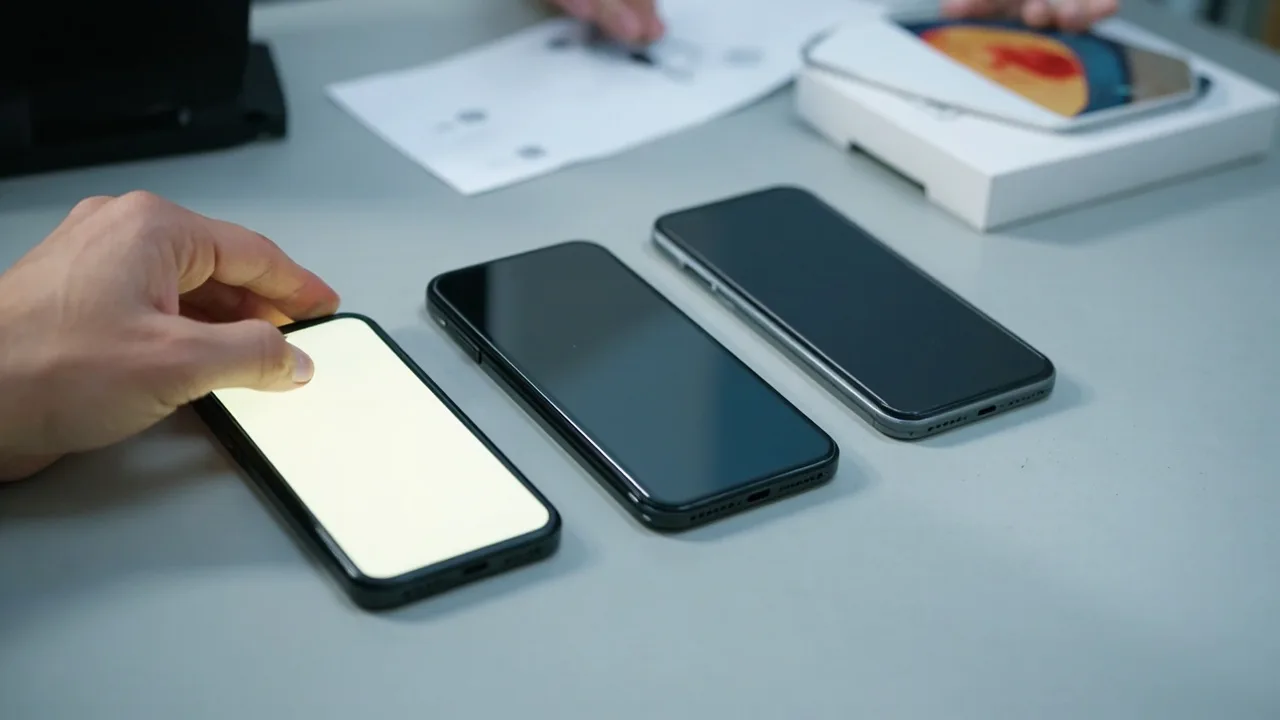
基础截图应使用“同时快速按下并松开”的方式,不要长按,否则可能只打开电源菜单或音量条。
-
iPhone
- 带 Face ID 的 iPhone:同时快速按下侧边键和音量加键,随后松开。
- 带 Home 键的 iPhone:同时按下Home 键和顶部或侧边电源键,随后松开。
- 截图完成后,左下角通常会出现缩略图。
-
华为
- 同时快速按下电源键和音量下键,看到屏幕闪白后松开。
- 截图缩略图一般会出现在屏幕边缘。
-
小米与 Redmi
- 同时快速按下电源键和音量下键。
- 在 HyperOS 或 MIUI 中,右上角通常会出现截图悬浮窗。
-
OPPO 与一加
- 同时快速按下电源键和音量下键。
- ColorOS 会显示截图预览或缩略图。
-
vivo 与 iQOO
- 同样同时按下电源键和音量下键。
- OriginOS 会显示可点击的截图预览。
第二步:制作长截图
普通截图只能保存眼前这一屏。要把滚动页面拼成一张长图,必须先进入长截图模式,再滑动页面。
-
华为:以常见鸿蒙界面为例
- 先截屏,再点击屏幕左下角出现的截图缩略图。
- 选择长截图;部分 EMUI 版本会显示“滚动截屏”。
- 按住页面并向底部匀速滑动,内容会逐段拼接,到末尾后按提示点“完成”。
-
小米与 Redmi
- 截屏后点击右上角的截图悬浮窗或缩略图。
- 点长截图,按提示选择需要截取的范围并向下滑动。
- 到达页面底部后,长图会自动保存到图库。
-
OPPO 与一加
- 截屏后打开截图预览,寻找长截图或“智能长截图”。
- 建议先回到页面顶部,再进入长截图模式并向下滑动。
-
vivo 与 iQOO
- 截屏后点击预览图,进入长截图或“长截屏”页面。
- 按住需要截取的内容向下滑动,完成后保存。
-
iPhone 的限制与替代方法
- iPhone 没有安卓系统那种通用的整页长截图功能。
- 如果当前应用菜单里提供“保存长图”或“长截图”,可以按应用提示使用,这是应用自带功能,并非系统功能。
- 少数页面支持“打印”后存储为 PDF,但它是 PDF 文件,不是 PNG 长截图。
第三步:给截图加上标注
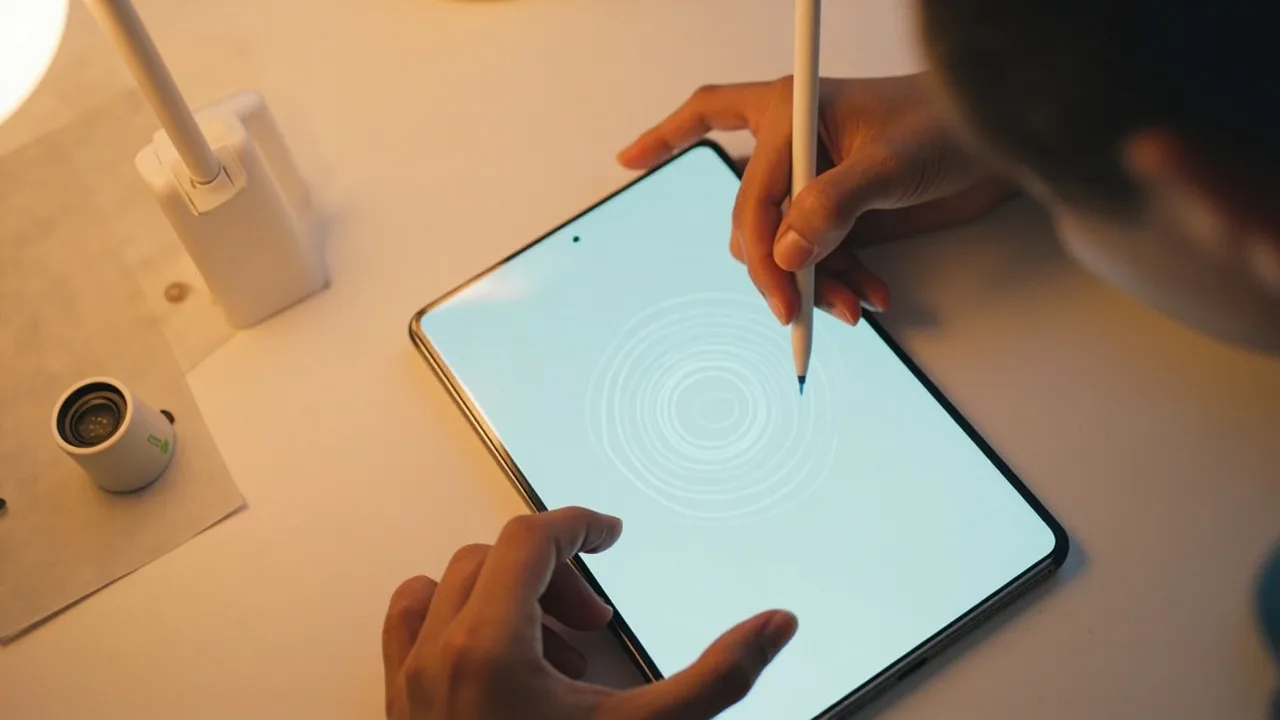
截图完成后直接标注,可以圈出重点、遮挡信息或补充说明。
-
iPhone
- 点击左下角的截图缩略图,进入截图查看界面。
- 点编辑,部分版本会直接显示标记工具栏。
- 选择“绘图”“文本”或“形状”,用手指圈画或输入说明。
- 完成后点“完成”,再选择保存到照片。
-
华为
- 点击截图缩略图,选择编辑或“涂鸦”。
- 使用画笔、文本、形状或马赛克工具处理图片,然后保存或分享。
- 如果缩略图已经消失,可进入“图库 → 截图”重新打开。
- 点击截图缩略图,选择编辑或“涂鸦”。
-
小米与 Redmi
- 点击截图预览中的编辑。
- 在工具栏选择画笔、文本、形状或马赛克,完成后点“保存”。
-
OPPO、一加、vivo 与 iQOO
- 打开截图预览,点编辑或“标记”。
- 部分版本入口叫“涂鸦”,同样可以选择画笔、文本和遮挡工具。
- 如果预览中没有编辑按钮,先到图库的“截图”相簿中打开原图再编辑。
- 打开截图预览,点编辑或“标记”。
第四步:保存、分享与找回截图
- 截图通常会自动保存。iPhone 可在“照片”的最近项目中找到,安卓手机可在图库的“截图”或“Screenshots”相簿中找到。
- 需要发给朋友时,打开截图预览并点分享按钮,再选择微信、QQ、腾讯文档或其他常用应用。
- 部分安卓预览提供“复制”按钮,但复制后可能覆盖剪贴板中原有的文字或图片。
- 确认照片已经保存后,可定期清理图库中的重复截图,避免占用手机存储空间。
注意事项
- 截图可能包含姓名、地址、订单号和验证码,发给别人前应先裁剪或打码。
- 银行、支付及部分安全页面可能主动禁止截图,截取后也可能显示黑屏或空白。
- 视频、直播、聊天记录和自动刷新页面可能无法完整拼接,应等待内容加载完成后再操作。
- 长截图可能重复出现固定导航栏,并生成非常高的图片,发朋友圈前建议裁剪。
- 不同品牌会升级界面,按钮位置变化时,可优先寻找“截图、截屏、长截图、编辑、涂鸦、标记”等关键词。
小结
基础截图的核心是记住按键组合:iPhone 通常使用侧边键加音量加键,国产安卓手机通常使用电源键加音量下键。长截图必须先进入滚动拼接模式,标注则可在截图预览或图库中打开编辑工具。掌握这三个步骤,就能应对日常报错记录、资料保存和图片分享。





