
手机存储卡插上后“找不到”、提示需要格式化,或者复制文件很慢,未必是卡坏了。更常见的原因是:手机不支持该容量或 exFAT,卡没有正确分区,USB 模式选成了“仅充电”,或者读卡器与手机接口都受 USB 2.0 限制。按下面顺序排查,通常不用立刻换卡。
适用设备与系统版本
本文主要适用于仍带 microSD 卡槽的安卓手机,包括华为 HarmonyOS、小米/Redmi HyperOS、OPPO/一加 ColorOS、vivo/iQOO OriginOS、荣耀 MagicOS,参考 Android 10 及以上版本;老系统菜单名称会不同。先在“设置 > 关于手机”查看完整型号,再查该型号说明书,不要只看系列名称。并非这些品牌的所有机型都有卡槽。
iPhone 本机没有 microSD 卡槽。普通 microSD 读卡器也不等同于安卓的系统存储,不能保证在“文件”App 中直接出现;若要在 iPhone 上使用外置存储,应按 Apple 官方支持说明核对接口、iOS 版本和读卡配件。
一、先确认设备和存储卡上限
- 查手机支持的最大容量。 查看具体机型的官方说明书、规格页或客服公告。超过上限时,有的手机完全不识别,有的只显示部分容量。即使两张卡容量相同,不同机型的上限也可能不同。
- 查是否支持 exFAT。 32GB 及以下的正规 microSDHC 卡通常采用 FAT32,64GB 及以上的 microSDXC 卡通常采用 exFAT。老手机或低端型号可能只支持 FAT32,或者不能使用较大容量的 exFAT 卡。
- 分清提示含义。 显示“需要格式化”通常说明卡能被识别,但文件系统不符合要求;完全不显示“SD 卡”或读卡器,则还要检查卡槽、接触、容量和读卡器。
- 核对卡面信息。 确认容量、microSD 类型以及是否带 UHS-I、U3/V30、A1/A2 标识。若容量与常见规格明显不符,应警惕虚标卡。
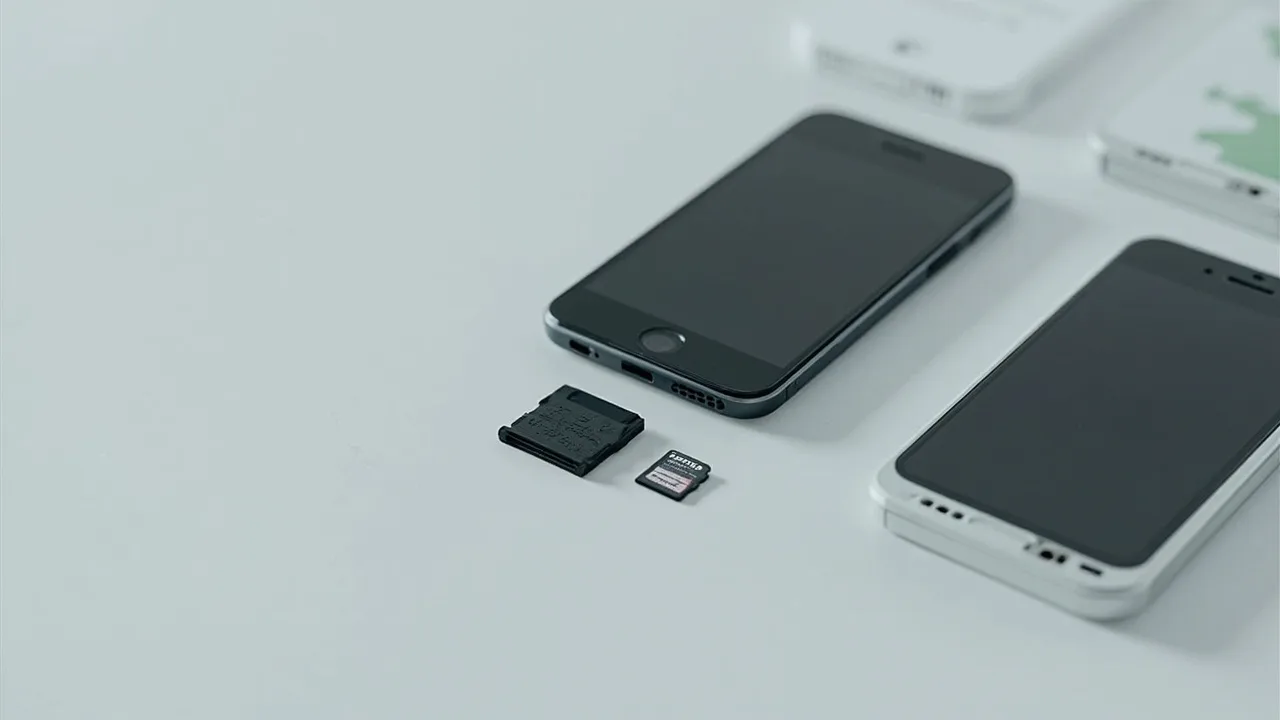
二、完全不识别时,按这个顺序排查
- 安全地重新插拔。 支持热插拔的机型先在存储页面弹出存储卡,其他机型先关机,再取出重插。用干燥柔软的无绒布清洁卡槽和卡片触点,不要用金属物刮擦。
- 交叉检测。 把卡放进另一部确认支持的手机或通过读卡器连接电脑;同时用一张确定正常、容量相近的卡测试当前手机。这样可以区分“卡有问题”和“手机不兼容”。
- 看检测结果。 如果卡在所有设备上都无法读取,或出现大量读错、掉盘,应立即停止继续写入,备份可读取的数据并更换存储卡。若电脑正常、手机不认,则优先检查容量上限和 exFAT 支持。
- 区分直插和读卡器。 同一张卡直插手机正常、插读卡器异常,问题通常在读卡器、接口或 OTG 兼容性;反之则重点检查手机卡槽和文件格式。
三、备份后重新格式化存储卡
- 先备份。 格式化会删除卡内全部文件。照片、视频和文档应先复制到电脑、百度网盘、阿里云盘或夸克网盘,并确认能够打开。
- 选择文件系统。 设备明确支持 exFAT 时,64GB 及以上存储卡优先使用 exFAT,它没有 FAT32 的单文件 4GB 限制。FAT32 的单个分区最大约 32GB、单文件不能超过 4GB,适合老设备的小容量卡。NTFS 在很多安卓手机上只能读取或直接不识别,不建议作为默认格式。
- 在 Windows 10/11 上格式化。 用读卡器连接电脑,在“此电脑”中找到与存储卡容量对应的盘符,右键选择“格式化”,文件系统选“exFAT”,勾选“快速格式化”后开始。Windows 11 可按
Win + X打开“磁盘管理”;如果资源管理器中不显示,可删除旧卷,再从“未分配空间”新建卷并选择 exFAT。删除旧卷同样会清空数据,务必核对容量,避免误操作硬盘。 - 也可以在安卓手机上格式化。 小米 HyperOS 可进入“设置 > 存储空间 > 存储设备”,选择外置存储卡片后使用页面中的“格式化存储”;OPPO/一加 ColorOS 通常为“设置 > 存储空间 > 外部存储 > 格式化”;vivo/iQOO OriginOS 通常为“设置 > 存储与 RAM > 外部存储 > 格式化”。不同版本的文字可能略有差异,以实际页面为准。
- 格式化后复测。 插回手机,确认容量显示完整、可以新建文件,再复制一个大文件测试读写。不要只以“能看见空盘符”作为成功标准。
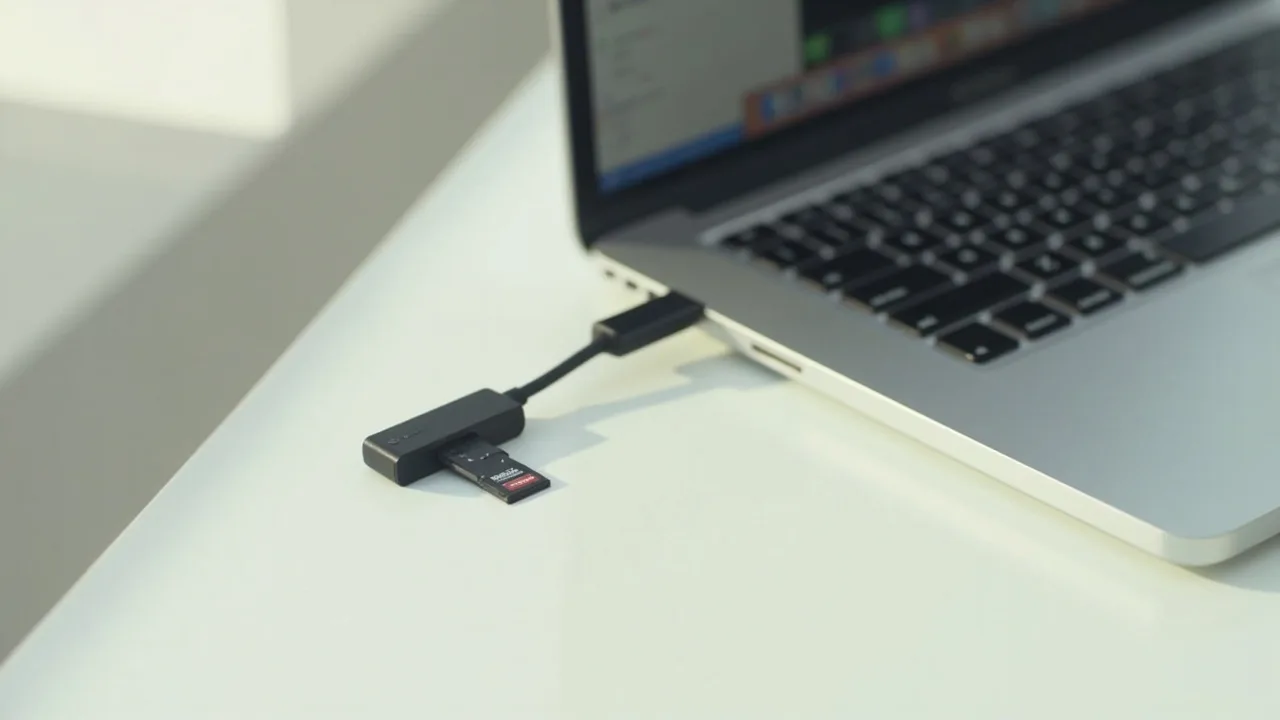
四、USB 模式怎么选,选对也不会凭空提速
- 存储卡直插手机时,USB 模式与识别无关。 卡槽由手机直接读取,切换“仅充电”“文件传输”等选项不会改变支持容量或 exFAT 兼容性。
- 使用读卡器时选“文件传输/MTP”。 手机下拉通知栏中的 USB 通知,选择“传输文件”或“文件传输/MTP”;“仅充电”无法浏览普通文件。“传输照片/PTP”主要面向照片和视频,不适合管理全部文件。
- 普通传文件不必开启 USB 调试。 开发者选项中的“默认 USB 配置”主要用于调试和自动化连接,与存储卡读写速度没有直接关系,不要随意修改。
- 速度取决于整条链路中最慢的一环。 手机 USB-C 接口、读卡器、连接线、存储卡和电脑端口都会影响速度。USB 2.0 实际传输通常只有约 20~40MB/s;插着 USB 3.x 读卡器,不代表手机接口也支持 USB 3.x。购买前应查看手机是否标注“USB 3.x 数据传输”,并确认读卡器不是仅支持 USB 2.0。
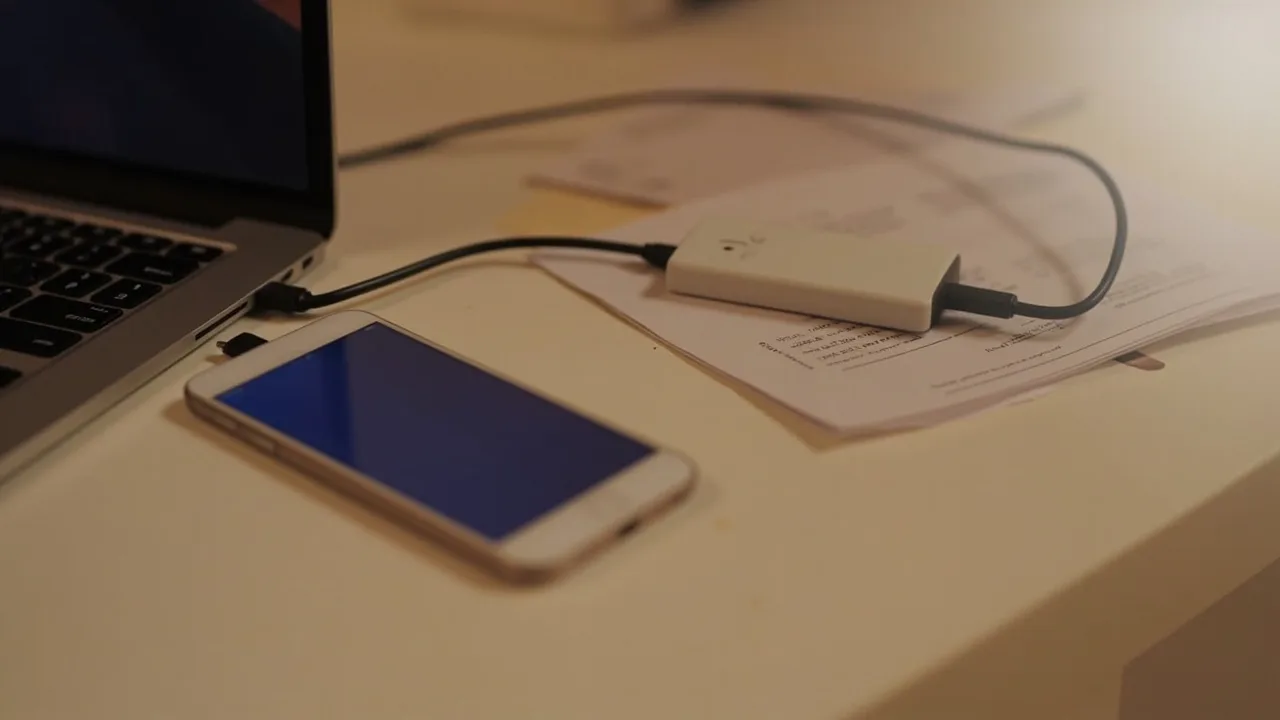
五、读写慢时,重点检查这些地方
- 存储卡性能要匹配。 日常拍摄可优先选择正规渠道的 V30/U3、至少 A1 产品;A2 需要主机、读卡器和系统共同支持,并非换卡就一定更快。虚标卡也会出现容量正常但速度极慢、写入报错。
- 优先使用手机卡槽。 需要高速连续读写时,卡直插手机通常比经过 USB 2.0 读卡器稳定。部分读卡器虽然标注 USB 3.x,实际桥接芯片或供电能力却很弱。
- 不要把重要应用装在存储卡上。 部分旧机型会把卡显示为“内部共享存储”或“可采用”,这表示它已参与系统存储管理。应用安装、更新和随机读写更容易变慢,照片、视频、文档更适合放在卡上。
- MTP 刚复制完不显示文件属于扫描延迟。 刚写入的照片不一定立刻出现在相册或图库中,可等待系统完成索引,不要连续拔插或反复复制同一文件。
- 出现读错、文件名乱码或复制中断时立即停用。 备份剩余数据并更换存储卡;长时间录制 4K 视频后手机发热降速,也可暂停录制让设备降温。
注意事项
- 任何格式化、分区、删除卷操作都会清空数据,执行前必须备份并再次核对盘符容量。
- 容量上限和格式兼容性要以具体机型为准,同品牌不同型号不能套用结论。
- 不要安装来源不明的“存储卡修复”APK,也不要反复强制格式化唯一一份重要数据。
- 存储卡标称速度是上限,不代表手机、读卡器和 USB 接口一定能跑满;购买时优先选择京东自营、品牌官方商城等正规渠道。
小结
存储卡不显示时,先查具体机型的容量上限和 exFAT 兼容性,再检查分区、触点和交叉检测结果;读写慢时,重点看存储卡等级、USB 2.0 瓶颈和是否被当作内部存储。USB 模式只决定连接协议及能否看到文件,不能把老手机或低速接口直接变成高速。格式化前先备份,确认支持后再选 exFAT 或 FAT32。





