手机变卡、照片拍不了,通常是内部存储已经接近上限。先别安装来路不明的“清理大师”,也不要随手删除系统目录。更稳妥的顺序是:找出空间大户、清理缓存和卸载闲置应用、迁移照片、确认备份后再删本地文件。
适用设备/系统版本
本文适用于 iPhone(iOS 16 及以上),以及华为 HarmonyOS、小米/Redmi HyperOS、OPPO/一加 ColorOS、vivo/iQOO OriginOS、荣耀 MagicOS 等安卓系统。不同品牌、不同版本的菜单名称可能略有差异;如果找不到对应选项,可在手机“设置”顶部直接搜索“存储”“缓存”或“应用管理”。
第一步:找出真正占空间的内容
- 打开“设置”并进入“存储空间”“存储与运行空间”或类似页面。先看应用、系统、照片、“其他”等分类,再把应用按占用大小排序,不要只看总剩余容量。
- 优先检查大型游戏、短视频应用、地图软件、网盘、购物应用和办公软件。这些应用除了程序本身,还可能保存视频、地图包、离线内容和缩略图。
- 打开系统文件管理器,检查“下载”“DCIM”“图片”“影片”等目录,特别留意录屏、压缩包和重复下载的视频。安卓应用私有目录可能无法直接访问,不要为了查看文件而破解权限。
- 清理重要应用前先备份聊天文件、验证码和重要照片。系统显示的“系统”空间通常不能手动删除,不要把系统分区当成普通文件夹处理。
第二步:按品牌查看并清理空间大户
先在存储分析页面点击占用最大的应用,再按对应路径处理。
| 品牌与系统 | 查看存储占用 | 单个应用清理 |
|---|---|---|
| iPhone | 设置 > 通用 > iPhone 储存空间 | 滑动应用后可“删除 App”或“卸载并保留文稿”;iOS 没有统一的单独清缓存按钮 |
| 华为 HarmonyOS | 设置 > 存储空间 > 空间清理,部分版本叫“清理加速” | 设置 > 应用和桌面 > 应用管理 > 选择应用 > 清除缓存 |
| 小米/Redmi HyperOS | 设置 > 存储空间 > 存储空间管理 | 设置 > 应用设置 > 应用管理 > 选择应用 > 清除缓存 |
| OPPO/一加 ColorOS | 设置 > 存储空间 > 清理空间或存储空间管理 | 设置 > 应用管理 > 应用列表 > 选择应用 > 清除缓存 |
| vivo/iQOO OriginOS | 设置 > 存储空间 > 存储空间管理 | 设置 > 应用与权限 > 应用管理 > 选择应用 > 清除缓存 |
| 荣耀 MagicOS | 设置 > 存储空间 > 空间清理 | 设置 > 应用 > 应用管理 > 选择应用 > 清除缓存 |
部分系统应用不会显示“清除缓存”,这是正常现象。对 iPhone 而言,临时文件主要由系统自动管理;长期不用且不再需要的软件可以直接卸载,“卸载并保留文稿”只能释放应用本体,文稿仍会保留。
第三步:卸载闲置应用并清理聊天文件
- 先退出正在使用的应用,再清除其缓存。浏览器、图库、地图和短视频应用清理后通常只需重新打开,不会删除云端资料。
- 对长期不用的大型应用直接卸载,确认聊天记录和离线文件已经备份后再执行。卸载后重新打开设置,剩余容量有时会延迟更新,重启一次手机即可重新统计。
- 微信可进入“我 > 设置 > 通用 > 存储空间 > 管理”,分别清理图片、视频、文件和聊天缓存,不要直接清除全部聊天数据。QQ 可在设置页查找“存储空间”,按聊天和文件类型选择清理。
- “清除缓存”和“清除数据”不是一回事。后者会重置应用,可能删除登录状态、离线下载和本地记录。网银、支付、验证码、地图和密码管理器尤其不要随意清除数据。
第四步:把照片和视频迁出手机
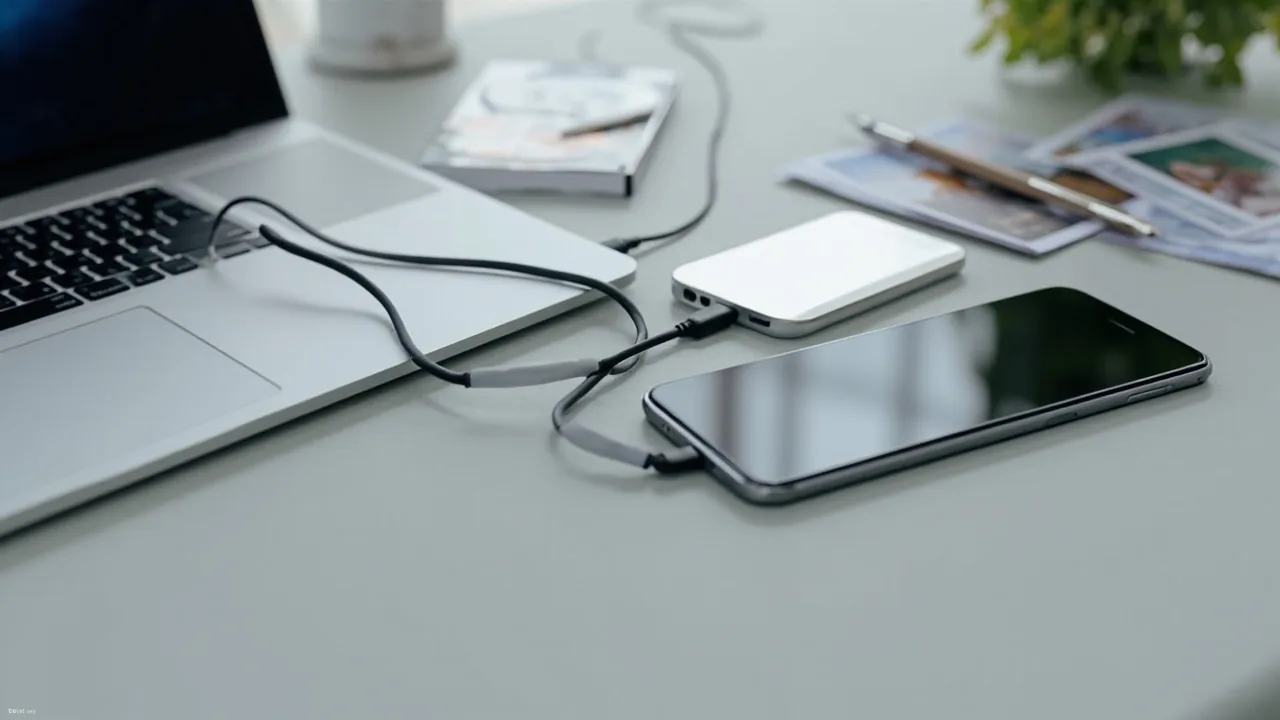
- 先准备电脑或移动硬盘,并新建一个照片文件夹。迁移时要用“复制”而不是直接“剪切”,确认文件完整后再删除手机中的原文件。
- iPhone 用数据线连接电脑并解锁,Windows 可通过文件资源管理器查看 iPhone,常见照片目录为“DCIM/100APPLE”;Mac 则在 Finder 中打开 iPhone 的“照片”栏目。选择照片或整个目录,复制到电脑文件夹。
- 安卓手机连接电脑后,在 USB 通知中选择“传输文件”或“MTP 文件传输”,然后复制“DCIM/Camera”“Pictures”和“Movies”等目录。微信、QQ 的私密图片可能受安卓权限限制,应优先使用应用内的“存储空间”功能导出或清理。
- 复制结束后,对照手机相册检查文件数量,并随机打开几张近期照片和几段视频,确认没有损坏或漏文件。移动硬盘优先使用 exFAT 格式,可提高 Windows、macOS 与多数安卓设备的兼容性。
- 确认备份无误后,再回到手机相册批量删除。随后清空“最近删除”或“回收站”,否则文件仍会占用空间;iPhone 的“最近删除”通常保留约 30 天。
- 也可使用百度网盘、阿里云盘、夸克网盘或品牌云服务进行备份。iPhone 的 iCloud 中国大陆服务由云上贵州运营,但 iCloud 照片属于同步机制,删除本地照片可能同步删除云端及其他设备上的文件。务必等待上传完成、登录云端抽查文件,再根据该服务的删除规则操作。
第五步:避免存储空间再次迅速变满
- 在百度网盘、阿里云盘、夸克网盘或手机品牌云服务中开启照片自动备份,并定期检查备份是否成功。
- 短视频、网课和游戏安装包不要大量堆在内部存储。若机型支持 microSD 卡,可在相机设置中把“存储卡/SD 卡”设为拍摄位置,但要先确认系统允许写入。
- 每月打开一次存储分析,卸载不再使用的应用,并清理下载目录。系统自带工具已经足够,不需要额外安装多个清理应用。
注意事项
- 不要手动删除 Android/data、系统配置文件、数据库或未知文件夹,否则可能导致应用异常或数据损坏。
- 清理聊天记录前先导出重要文件;工作群、网课文件和报销凭证不宜直接清空。
- 只有完成备份并核对后,才适合恢复出厂设置或格式化存储空间。
- 如果某一天空间突然减少,先检查应用更新、微信自动下载、录屏和系统更新缓存,不要直接认定是病毒。
小结
清理手机存储的关键不是“删得越多越好”,而是先用系统存储分析定位大户,再区分缓存、应用数据和个人文件。按品牌进入对应菜单,优先清缓存、卸载闲置应用、清理聊天附件,最后用数据线或正规云服务迁移照片。执行“复制—核对—删除—清空回收站”这一顺序,才能既释放空间,又避免误删重要资料。





