简要引言
手机提示“存储空间不足”时,先别急着批量卸载应用。照片视频、聊天文件、系统清理和应用缓存才是常见占用大户。正确顺序是:先看清谁占得最多,再迁移重要照片,最后清理大文件和缓存,这样既省空间,也不容易误删资料。
适用设备与系统版本
本文适用于 iPhone iOS 17/18 及以上版本,以及华为 HarmonyOS 4.x/5.x、小米与 Redmi 的 HyperOS、OPPO 与一加的 ColorOS、vivo 与 iQOO 的 OriginOS、荣耀 MagicOS 等系统。不同品牌和版本的名称可能略有差异,部分旧机型没有系统自带的大文件扫描功能。
第一步:先找出真正占空间的内容
- **iPhone:**打开“设置”→“通用”→“iPhone 储存空间”,等待系统统计完成。重点查看“照片”“信息”及体积较大的 App,再点进具体项目查看详情。
- **华为:**在设置中搜索“存储”,进入“存储管理”或“空间管理”,查看分类占用和可清理项目。
- **小米/Redmi:**进入“设置”→“存储”→“存储占用”,再选择“清理空间”,可查看大文件、重复文件和已安装应用。
- **OPPO/一加:**进入“设置”→“存储”→“存储空间”或“清理”,查看应用、照片及下载内容。
- **vivo/iQOO:**进入“设置”→“存储与更多”→“存储空间”,再进入清理选项。
- **荣耀:**进入“设置”→“存储”→“存储优化”,查看空间分类。
- 先记录占用最高的三项,不要看到红色提示就全部删除。经常占用空间的通常是短视频、微信和 QQ 接收文件、播客或视频缓存,以及多年未卸载的大型游戏。
第二步:清理应用缓存和超大文件
- **清理安卓应用缓存:**以小米/Redmi 为例,路径是“设置”→“应用管理”→“应用”→选择目标应用→“存储占用”→“清除缓存”。华为可在设置中搜索“应用管理”,OPPO、vivo、荣耀的菜单名称可能显示为“应用与权限”“应用管理”等。“清除缓存”通常不影响账号,但会清除临时文件;“清除数据”可能退出登录并删除离线内容,不要混用。
- **处理 iPhone 大型 App:**在“iPhone 储存空间”中点开占用较大的 App。若只是临时不用,可选择“卸载 App”,它会保留文档和数据,重新安装后还能恢复;若确定不用,再选择“删除 App”。
- **查找下载和影音文件:**iPhone 可检查“播客”“图书”“语音备忘录”等 App 的下载内容;安卓手机可用文件管理器进入内部存储的“Download”“Movies”“Pictures”等目录。系统支持按大小排序时,可优先检查体积最大的安装包、压缩包和视频,确认来源后再删除。
- **清理聊天附件:**微信可进入“我”→“设置”→“通用”→“存储空间”,按聊天选择视频、图片和文件;QQ 可在“设置”→“文件管理”中检查接收文件。建议只清理指定聊天或旧文件,不要直接全选。
- 系统清理页若列出“大文件”或“下载项”,删除前至少打开一个文件确认内容。清空回收站应放到最后,等照片迁移核对完成后再做。
第三步:把照片和视频安全迁走
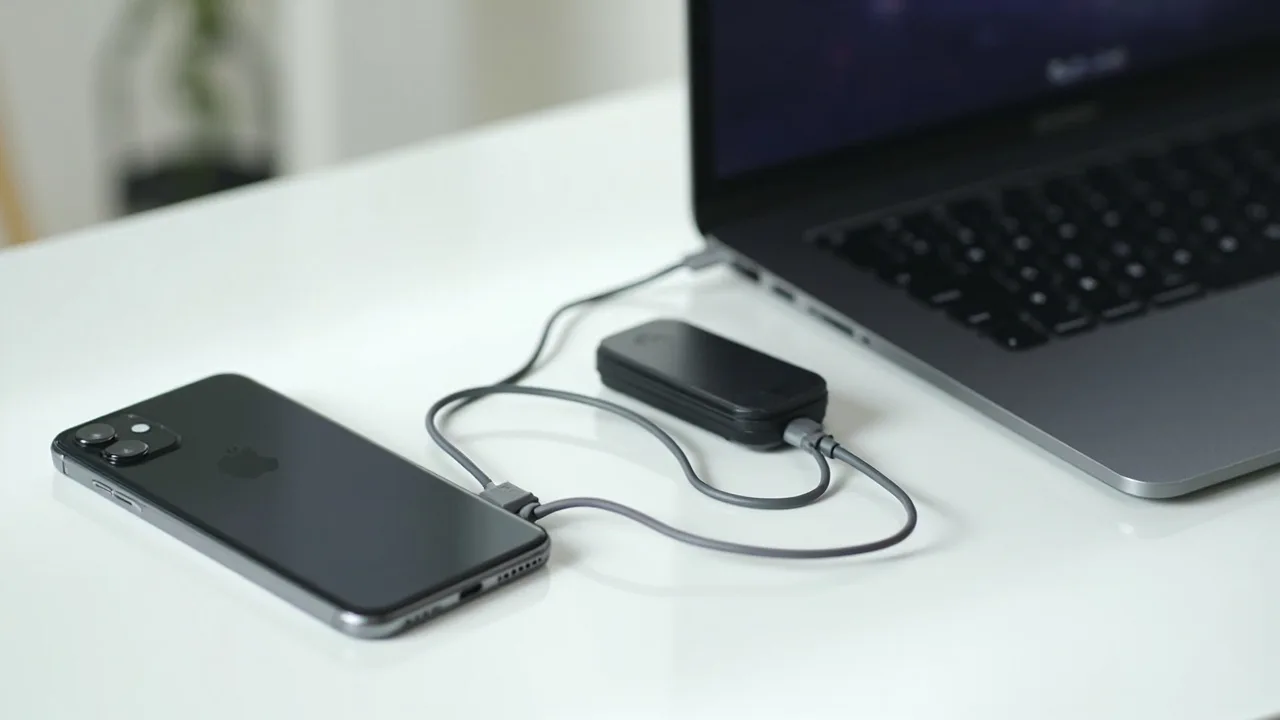
- **先准备目的地:**电脑、移动硬盘或大陆可用的阿里云盘、百度网盘都可以。移动硬盘若需要同时连接 Windows、macOS 和安卓手机,建议使用 exFAT;格式化硬盘会清空原有数据,操作前务必备份。
- **iPhone 数据线迁移:**用数据线连接电脑并解锁 iPhone,首次连接时在手机上点“信任”。Windows 10/11 可打开系统自带“照片”应用,选择“导入”→“从已连接的设备”,按提示选择照片、视频及导入位置;Mac 可使用“照片”或“图像捕捉”。如果正在使用 iCloud 照片并无法直接导入,可在“设置”→“照片”→“传输到 Mac 或 PC”中选择“保留原片”,迁完后再恢复原设置。
- **安卓数据线迁移:**连接电脑后,在下拉通知中选择“传输文件”或 MTP 模式。Windows 文件资源管理器中打开“此电脑”→手机名称→“内部共享存储”,在“DCIM/Camera”“Pictures/Camera”或“Movies”中复制照片视频。不要直接拔线,等复制进度结束且文件管理器不再显示传输活动后再拔出。
- **使用云盘:**可将重要照片上传到阿里云盘、百度网盘等,再从电脑端核对。已经使用 iCloud 照片的 iPhone,可在“设置”→“[姓名]”→“iCloud”→“照片”查看同步状态;iCloud 在中国大陆由云上贵州运营。云盘备份本身不会自动释放手机空间,确认上传成功后仍需处理本地原图。
- **核对后再删除:**比较电脑和手机中的文件数量,查看最早和最近几张照片,并随机打开几段视频。确认无误后,再从手机相册删除原图。iPhone 删除后还会进入“最近删除”,通常保留 30 天;安卓手机则按相册提示检查回收站。
- **iPhone 可开启优化本机空间:**在“设置”→“照片”中查找“优化 iPhone 储存空间”或“优化储存空间”。开启后,系统可释放本地优化版本,需要时仍可从 iCloud 重新下载原片。
注意事项
- 删除前先备份重要资料,尤其是聊天记录、证件照片和工作文档;仅把文件复制到电脑,不等于已经妥善备份。
- 不要手动删除安卓内部存储中的“Android/data”“Android/obb”、系统应用目录或名称陌生的文件,强行操作可能导致 App 无法启动或数据损坏。
- 照片正在云端同步时要特别谨慎。iPhone 上从同步相册删除文件,可能同步影响其他设备;先确认是“优化本机储存”还是“从 iCloud 删除”。
- 不要安装来路不明的“清理大师”APK,也不要为清理存储而 root 或越狱。手机应用应从华为、小米、OPPO、vivo、荣耀自带商店或应用宝下载。
- 清理后重启一次手机,再到系统存储页面复查。若空间仍不足,可删除长期不用的游戏、离线视频,或将旧照片转到电脑和移动硬盘。
小结
清理手机存储并不难:先用系统页面找到占用大户,再清理缓存和确认无用的大文件,最后把照片视频复制到电脑或云盘并逐项核对。保留重要资料、及时迁移旧照片,通常比反复清缓存更有效。