手机无线投屏看起来像“按一下就完成”,实际上要先看接收端:电视支持的是 AirPlay 还是 Miracast,电脑有没有无线显示接收器。下面按 iPhone、华为、小米和 Windows 分开讲解,照着操作即可。
适用设备与系统版本
- iPhone:iOS 15 及以上系统;接收端需支持 AirPlay,例如部分智能电视或 Apple TV。
- 华为、小米:华为 HarmonyOS 2/3/4、较新的 EMUI,小米 MIUI 12、HyperOS 均可使用系统自带投屏;OPPO、一加、vivo、iQOO 的操作也相近。
- Windows 电脑:建议使用 Windows 10 1903 及以上版本或 Windows 11。无线显示功能需要兼容 Miracast 的无线网卡和显卡驱动。
- 多数情况下,手机与电视、电脑连接同一个普通 Wi-Fi 更容易发现设备。Miracast 虽可使用 Wi-Fi 直连,但访客网络、校园网或开启了设备隔离的路由器经常会阻止连接。
先分清“屏幕镜像”和“投放视频”
- 屏幕镜像:手机上的画面、动画和操作都会同步显示,适合演示、直播或观看操作过程。
- 投放视频:只把相册或视频播放器中的媒体发送到电视,此时无法在电视上操作手机。电视标有“DLNA”不代表支持完整屏幕镜像,投屏前应确认支持“屏幕镜像”“Miracast”或对应手机协议。
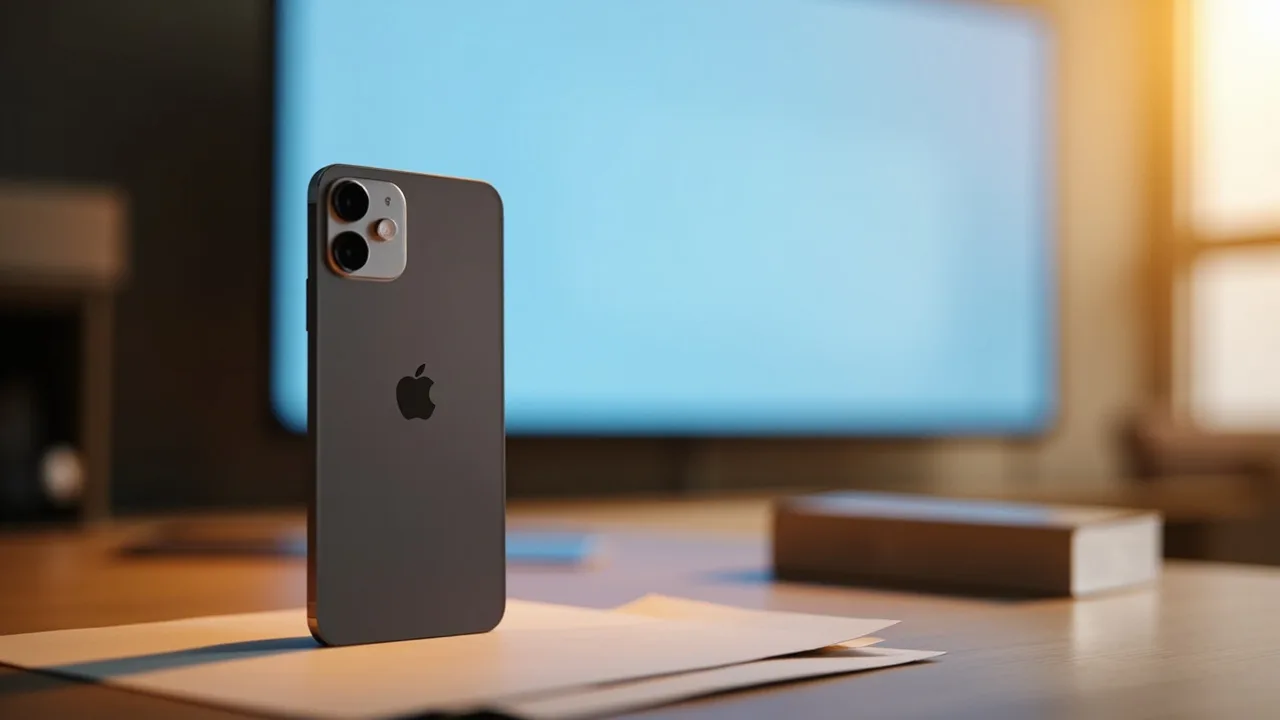
iPhone 无线投屏到电视
- 让 iPhone 和电视连接同一个 Wi-Fi。部分电视需要先在遥控器设置中开启“AirPlay”“无线镜像”或“屏幕镜像”。
- 从 iPhone 右上角向下滑动打开控制中心,点击“屏幕镜像”。
- 在设备列表中选择支持 AirPlay 的电视,完成配对后,手机画面会出现在电视上。
- 结束投屏时,再次打开控制中心,点击“屏幕镜像”,选择当前连接的电视并点击“停止镜像”。
如果列表中没有电视,先确认电视已开启 AirPlay、两台设备没有连接访客网络,然后重启电视和 iPhone 再试。
华为、小米等安卓手机投屏到电视
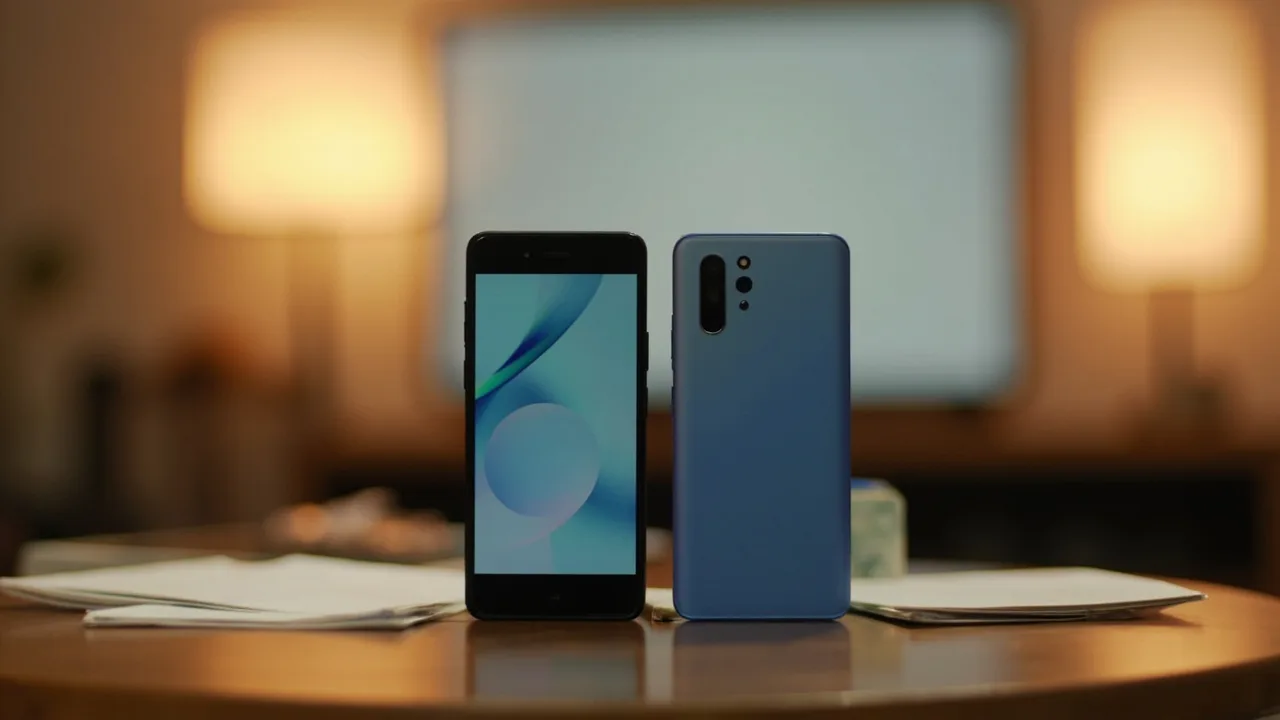
- 打开电视的“无线投屏”“屏幕镜像”或“Miracast”功能,并停留在相应页面。
- 华为手机:从屏幕顶部下拉,在控制中心点击“投屏”,再选择电视名称。如果控制中心没有该图标,可进入“设置”搜索“无线投屏”,或打开“设置 > 连接与共享 > 无线投屏”,再从通知栏进入设备列表。
- 小米或 Redmi 手机:从屏幕顶部下拉,点击控制中心里的“投屏”,选择准备好的电视;也可以进入“设置 > 连接与共享 > 投屏”。HyperOS 版本的菜单位置可能略有调整。
- 电视弹出连接提示时选择确认。需要输入验证码的设备,可按电视上显示的数字在手机上输入。
若手机能看到电视但画面是黑屏,或只能投放视频,通常说明该电视支持的是 DLNA,而不是 Miracast 屏幕镜像。
华为、小米等安卓手机投屏到 Windows 电脑
- 在 Windows 开始菜单搜索“投屏”或“无线显示”。新版 Windows 11 可进入“设置 > 系统 > 显示 > 无线显示”;Windows 10 搜不到时,进入“设置 > 应用 > 可选功能 > 添加功能”,安装“无线显示”或“无线显示器”。
- 打开“接收器模式”或“投影到此电脑”,让电脑保持在等待连接状态。不同版本可能直接显示电脑名称,也可能要求先在快速设置中选择“投屏”。
- 在华为、小米等安卓手机顶部下拉控制中心,点击“投屏”“无线投屏”或“屏幕镜像”,在设备列表中选择电脑名称。
- 电脑出现连接提示后点击允许;如要求输入配对码,就按电脑显示的数字在手机上确认。
- 结束时,在手机通知栏或 Windows 快速设置中点击“停止投屏”。若电脑搜不到手机,可通过 Windows Update 或电脑品牌官方服务页面更新无线网卡、显卡驱动。
iPhone 无线投屏到 Windows 电脑
- 先检查 Windows 的“无线显示”或“设备”设置中是否明确提供“AirPlay 接收器”。如果系统已经支持,可按界面提示选择 iPhone 并完成授权。
- 多数 Windows 10/11 电脑不会直接显示 AirPlay 接收器,此时可使用可信的第三方接收软件。例如从乐播投屏官方网站下载 Windows 客户端,再在 iPhone 的 App Store 安装“乐播投屏”。
- 保持电脑端处于接收页面,手机和电脑连接同一 Wi-Fi。在手机应用中选择附近电脑,或扫描电脑端显示的二维码,随后在电脑上确认连接。
- 使用结束后,在电脑端或手机端停止投屏。第三方软件可能要求登录或相关权限,应只从官网或 App Store 获取,不要安装来源不明的安装包。
找不到设备、黑屏或卡顿怎么办
- 设备列表为空:确认两端处于同一普通 Wi-Fi,不要使用带“Guest”或“访客”标识的网络;同时关闭路由器的 AP 隔离、设备隔离功能,再重启两端设备。
- 电视不支持镜像:仅支持 DLNA 的电视无法完整显示手机操作界面,应改用支持 Miracast 的电视或外接接收设备。
- 安卓手机连不上电脑:检查“无线显示”功能是否安装,显卡和无线网卡驱动是否正常;笔记本也可从品牌官网下载对应型号的驱动。
- 投屏卡顿:关闭下载、视频和网盘同步任务,缩短手机与路由器距离,并优先使用 5 GHz Wi-Fi; Miracast 对网络和显卡性能比较敏感。
- 黑屏或没有声音:银行、支付及部分版权视频应用会主动禁止屏幕录制,遇到这种情况可在电脑端播放已下载的普通视频。声音能否同步到电脑,也取决于接收软件和系统驱动。
注意事项
- 投屏时手机画面、通知和聊天内容都可能显示在电视或电脑上,展示个人资料前应先关闭通知。
- 不要在公开场合投屏付款、验证码、身份证件等敏感页面。
- AirPlay、Miracast 和第三方接收软件的权限不同,安装前应看清用途,并及时关闭不用的投屏会话。
- 长时间无线投屏会增加耗电和发热,建议演示结束后及时断开。
- 无线投屏存在延迟,不适合竞技游戏或需要实时操控的专业工作;重要演示应提前完整测试一遍。
小结
iPhone 投电视优先使用 AirPlay;华为、小米等安卓手机投电视应选择屏幕镜像或 Miracast;安卓手机投 Windows 可直接使用系统“无线显示”。iPhone 投 Windows 则要先确认系统是否有 AirPlay 接收器,没有时再安装可信接收软件。设备支持对应协议、处于同一网络并按正确路径操作,通常就能一次连接成功。