静态商品图不一定只能做成轮播图。用可灵 AI 的“图生视频”给商品加入缓慢推进、轻环绕等动作,再在剪映中剪成 10 秒、叠加字幕并导出,就能得到一条适合抖音、小红书、视频号等平台的竖屏短视频。整套流程不需要复杂拍摄,适合电商卖家、新手运营和经常制作商品内容的人。
适用设备与准备
电脑端操作最稳:Windows 10/11 或 macOS,使用近期版本的 Edge、Chrome 打开可灵 AI 网页版;剪映可使用电脑端或手机端。iPhone(iOS)、华为 HarmonyOS、小米/Redmi(HyperOS)、OPPO/一加(ColorOS)、vivo/iQOO(OriginOS)、荣耀(MagicOS)均可完成剪辑。
不同账号看到的生成时长、清晰度、水印以及剪映菜单名称可能不同,本文以网页版和剪映电脑端为主。建议准备 1~3 张自己拍摄或已获授权的商品图、一段描述商品真实卖点的短文案,以及稳定网络。
第一步:整理商品图和 10 秒脚本
-
挑选清晰商品图。 优先使用实拍图,避免过度压缩或反光严重的图片。画面应能看清商品轮廓、颜色和材质,原有品牌标识尽量完整。
-
准备竖版构图。 最方便的是 9:16 竖图,1080×1920 像素更适合手机端裁切。只有方形图时,不要急着裁掉两侧,先保证商品完整,并在上下留出一些空间。三张图可以分别对应正面、侧面细节和使用场景。
-
先写好 10 秒分镜。 建议按“0~2 秒展示全貌、2~6 秒展示细节或动态、6~10 秒回到完整商品”安排。每段字幕只表达一个信息,例如材质、尺寸、接口类型或使用场景;这些参数必须来自商品详情、实测或品牌资料,不能让 AI 自行编造。
第二步:用可灵 AI 生成动态镜头
-
从可灵 AI 官方网站进入并登录,在视频生成功能中选择“图生视频”或名称相近的入口,上传准备好的商品图。不同版本的入口位置可能调整,但应选择以图片为起点的模式,而不是“文生视频”。
-
填写镜头提示词。 可直接套用下面这段模板,再替换方括号内容:
保持[商品名称]的轮廓、颜色、材质、比例与原图一致,商品保持静止,镜头从[正面或侧前方]以稳定速度缓慢推进,并轻微向右环绕,柔和侧光,背景自然虚化,干净的商业产品摄影质感,竖屏9:16;不要新增文字、人物或道具,不要让商品变形。一个镜头只安排一种主要运镜,不要同时要求推进、旋转、变焦和大幅位移,否则更容易出现商品变形。
-
设置生成参数。 当前页面若提供画面比例,选择 9:16;时长有 5 秒或 10 秒选项时,三段分镜可选 5 秒,生成后再裁成约 2 秒、4 秒、4 秒。只有一张图时,可生成两段 5 秒镜头,一段推进、一段横移,剪映中截取 4 秒和 6 秒。具体时长以账号页面显示为准。
-
补充反向要求。 若页面提供“反向提示词”选项,可填写“商品变形、颜色变化、标识漂移、画面闪烁、额外物体、突然晃动”。提示词只能降低问题概率,不能完全避免 AI 改错商品细节。
-
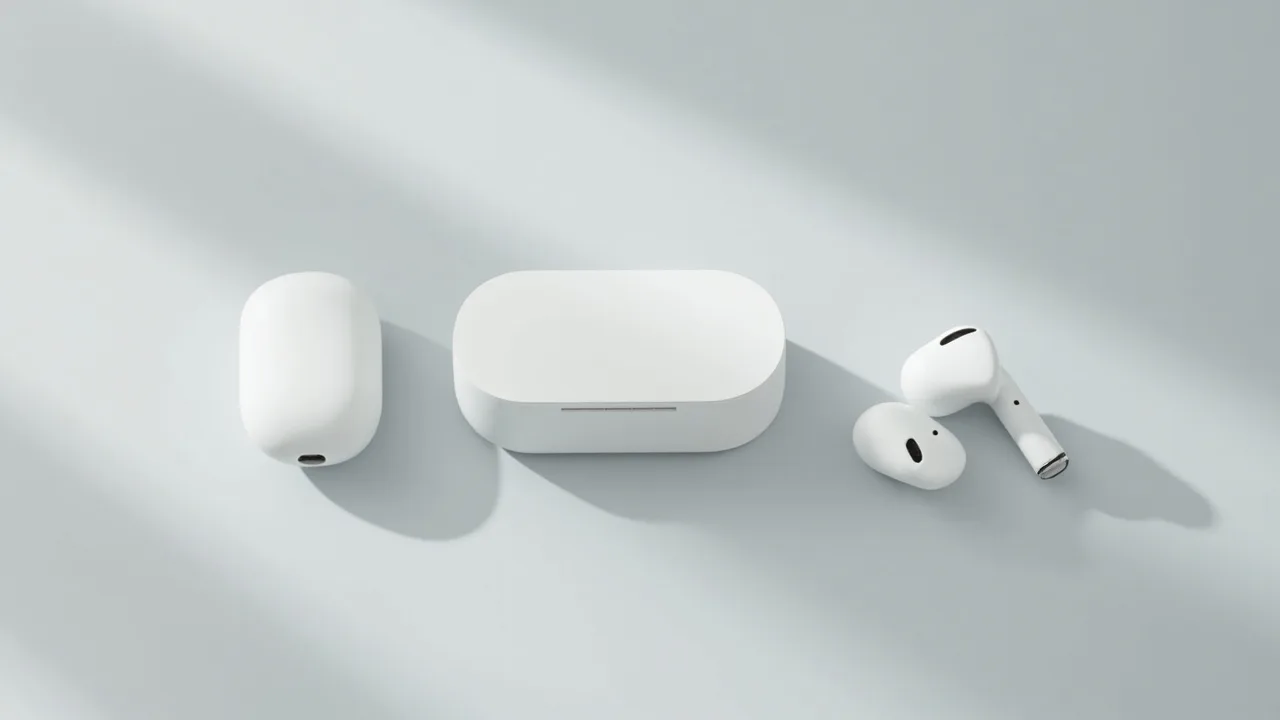
逐段检查并下载。 重点检查瓶身、按键、接口、耳机轮廓以及商品颜色是否与原图一致,还要留意运动过程中有没有闪烁或背景跳动。发现明显失真就重新生成,不要只靠剪映裁掉问题。选好后下载清晰的视频文件。
第三步:把镜头导入剪映
-
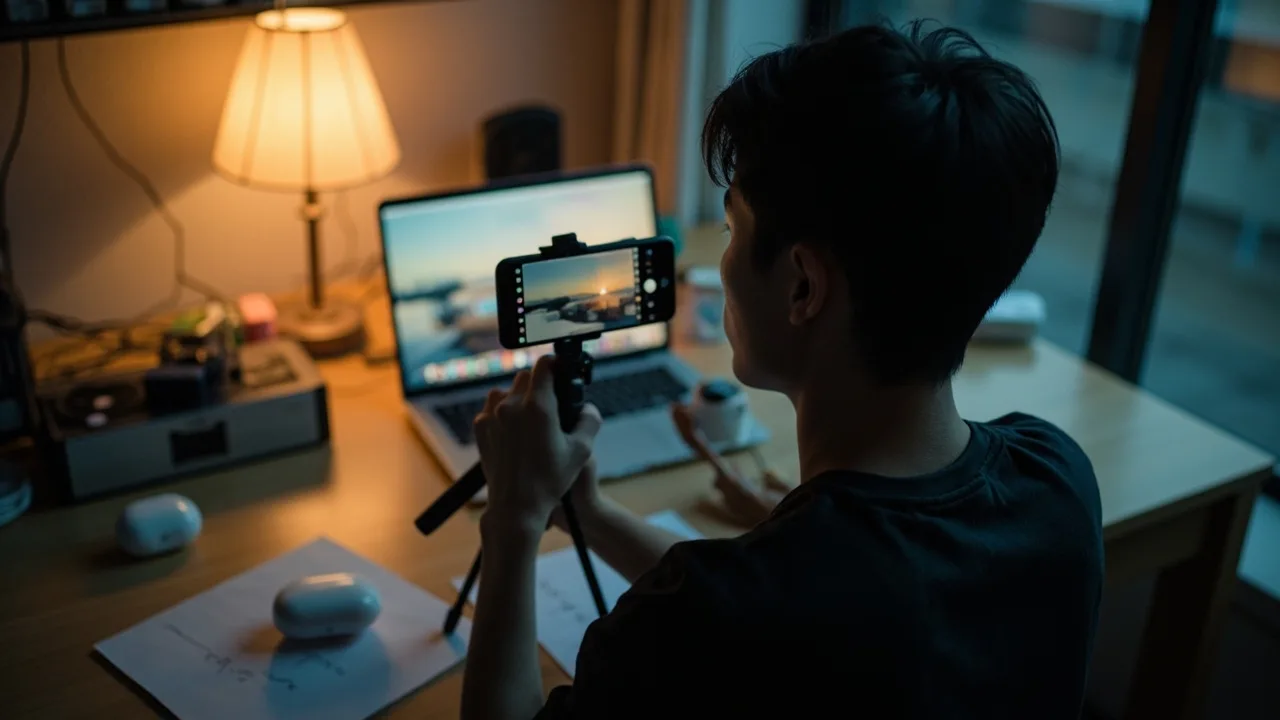
打开剪映,新建项目,把生成的视频按“镜头一、镜头二、镜头三”的顺序导入素材库,再拖到主时间线。
-
点击剪辑界面的“比例”,选择 9:16。若素材是方形或横版,优先使用“适应”或“填满”并微调位置,避免商品被界面边缘挡住。
-
用“分割”功能删除多余部分,让时间线总时长接近 10 秒。三段镜头可先剪成约 2 秒、4 秒、4 秒;两段镜头可剪成 4 秒和 6 秒。调整后看播放器右上角的实际时长,避免字幕出现时视频已经结束。
-
节奏不够连贯时,可加 0.2~0.3 秒的简单转场,但转场可能改变时间线长度,完成转场后要再次检查总时长。背景音乐优先使用剪映素材库中的可用曲目,并把音量压到人声或字幕以下。
第四步:在剪映中添加字幕
-
没有旁白时手动加字幕。 打开“文本”或“字幕”工具,新建文本,输入“轻巧机身,随身收纳”“双侧按键,按键更顺手”等真实卖点,并把方括号中的参数替换成实际信息。不要使用“全网第一”“效果百分之百”等无法证明的表述。
-
有旁白时使用识别字幕。 在“文本/字幕”区域找到“识别字幕”或“自动字幕”,等待音频识别完成后逐句检查,尤其纠正品牌名、数字、单位和专业术语。没有声音的纯音乐视频不能靠自动字幕生成文字。
-
统一字幕样式。 正文中使用同一种字体、字号、颜色和描边,每条尽量不超过两行。字幕放在画面下方但不要贴底,底部约 15% 和右侧约 10% 尽量留空,以免发布后被平台按钮、字幕条或裁切区域遮挡。
-
如需配音,可在剪映中录制或导入旁白,先把字幕与旁白逐句对齐,再检查背景音乐是否盖住人声。
第五步:检查并导出 10 秒成片
-
从头到尾预览一次,重点检查首帧商品是否完整、字幕有无错字、镜头切换是否突然,以及结尾是否停在商品主体上。最终时间线应显示为 00:10。
-
点击“导出”,画布选择 9:16,分辨率选择 1080p,帧率选择 30fps,格式选择 MP4;如果当前版本提供编码选项,可选 H.264,码率选择“推荐”或较高质量。
-
导出完成后先在手机上看一遍,再上传平台。需要保留无水印版本时,应查看可灵 AI 当前账号权益和生成页说明,不要假定所有账号都免费且无水印。
-
手机端以小米/Redmi 的 HyperOS 为例:打开剪映,点右上角“导出”,完成后在保存面板选择“保存到相册”,部分版本会显示“保存到图库”。iPhone 可在系统“照片”App 中查看;华为 HarmonyOS、OPPO ColorOS、vivo OriginOS 和荣耀 MagicOS 的保存入口名称可能不同,通常同样选择系统相册或图库。
注意事项
- 商品图、人物肖像、品牌素材和背景音乐都要确认使用权。优先使用自有图片、剪映素材库音乐或已获授权的音乐,不要直接搬用同行的商品图。
- AI 只适合生成展示动作和氛围,不适合充当商品事实依据。容量、材质、接口、功效、保修等信息应在商品详情中核实,或在剪映中用人工字幕准确标注。
- 生成次数、积分、时长、清晰度和水印规则可能随账号变化,以付款页和权益说明为准。
- 不要上传尚未公开的机密设计图或含身份证、订单等隐私信息的图片。发布时还要按平台当前规则标注或勾选 AI 生成内容。
- 对外观要求严格的商品,建议把真实商品主图放在首尾,AI 镜头只承担中段过渡,这样既减少变形,也更容易让观众确认实物。
小结
商品图转 10 秒短视频的核心不是让 AI 随意发挥,而是先固定分镜和商品事实,再用可灵 AI 生成克制的镜头运动,最后用剪映完成裁切、字幕、音乐和参数导出。三段素材能形成完整节奏,只有一张图也能通过两个不同方向的镜头完成 10 秒成片。