
扩展坞最容易踩的坑,是把 USB-C 外形当成完整功能。接口多、标称 100W、写支持 4K,都不等于在你的电脑上能稳定工作。购买时按下面顺序核对,能避开大部分兼容性和供电问题。
适用设备与系统
- Windows 10/11 笔记本:先在品牌官网规格页或说明书里查具体机型的 USB-C 端口能力。
- macOS 12 及以上:除扩展坞参数外,还要看具体 Mac 芯片对外接显示器数量和分辨率的限制。
- 手机:iPhone 15 及以后虽使用 USB-C,但不能把普通扩展坞当电脑使用。华为鸿蒙、小米/Redmi HyperOS、OPPO/一加 ColorOS、vivo/iQOO OriginOS、荣耀 MagicOS 也不等于支持 DisplayPort Alt Mode;手机投屏多为厂商私有功能,不能据此判断扩展坞可用。
第一步:确认电脑端是不是完整功能的 USB-C
- 要接显示器,电脑端必须标有 DisplayPort Alt Mode 或 Thunderbolt 3/4。普通 USB-C 数据口只能传数据,不能通过扩展坞输出画面。
- 查看连接电脑端接口的速率和充电功率。USB 3.2 Gen 1 常见理论上限为 5Gbps,Gen 2 为 10Gbps;只写 USB-C 并不够。
- 标有雷电标识的接口通常支持视频,但不同代际的带宽、供电能力和显示数量仍有差别,仍要核对扩展坞的具体规格。
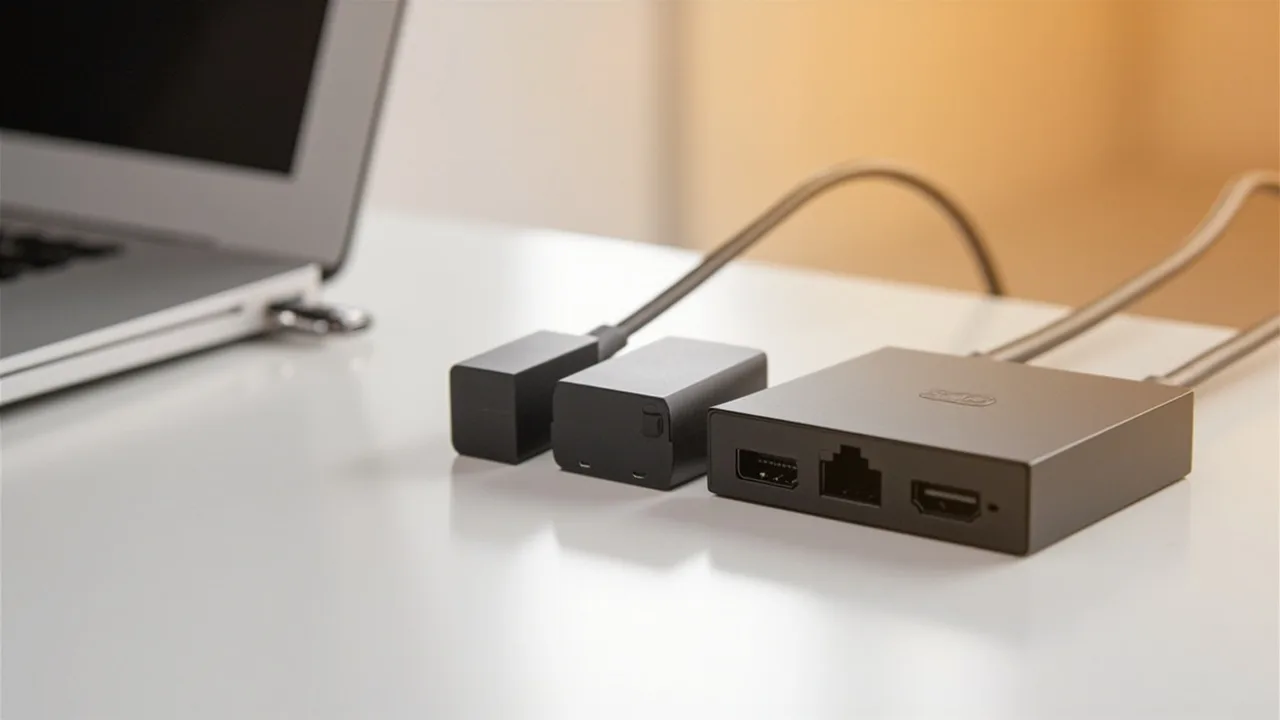
第二步:按实际需求选择接口
- 先列出真实需求:键鼠、移动硬盘、网线、显示器,以及是否需要给笔记本充电。少一项就少占一个接口,也更省钱。
- 确认连接电脑的一端是数据上行口,而不是只接受电力的 PD 口;再看下行 USB-A、USB-C 数量及是否共享控制器。
- USB-A 要分清 USB 2.0 与 USB 3.x。移动硬盘长期传输建议选择 5Gbps 或 10Gbps 型号,但多个高速设备同时工作时仍可能共享带宽。
第三步:核对供电输入、输出与协议
- 先分清总线供电和自供电。总线供电从电脑取电,体积小、价格通常较低,但往往不能给电脑充电;连接大功率硬盘或多个外设时,自供电型号通常更稳定。
- 分清输入功率和输出功率。标称 100W 输入、65W 输出给电脑的型号并不少见,100W 不等于笔记本能获得 100W;还要查看高负载时是否降额。
- 按电脑实际需求匹配。轻薄本可能使用 45W、65W,高性能笔记本常需要 90W、100W 或更多;游戏本若采用厂商专用接口和 300W 级适配器,扩展坞不能替代原装充电器。
- 想用一根线同时传数据并充电,应选择明确支持 PD 充电输入、给主机反向供电,并写清能否同时工作的型号,最好带独立 PD 输入口。还要确认是否附电源适配器,以及适配器的功率和协议。
第四步:核对网口速度与共享关系
- 网口先看速率:10/100/1000BASE-T 是千兆,2.5GbE 表示标称 2.5Gbit/s,常见于 NAS 和网络升级场景。
- 使用 2.5G 网口时,路由器或交换机、网线、电脑端都要支持,否则会协商到较低速率。
- 查看规格是否注明网口与 USB、显示输出共享带宽。边传 2.5G 网络文件边复制大文件或输出高分辨率画面时,部分型号会互相抢带宽;少数网卡在 Windows 或 macOS 上还需安装厂商驱动。
第五步:核对显示输出的真实上限
- 不只看是否写支持 4K,要看具体输出端口支持 4K@60Hz 还是 4K@120Hz、是否支持 HDR,以及是否依赖显示流压缩。日常办公选 4K@60Hz 通常够用,高刷设计则要检查整条链路。
- 确认 HDMI、DisplayPort 是独立输出还是协议转换。USB-C 转 HDMI 常需要转换芯片;看到 DisplayLink 或其他专用转接方案时,要查是否需要额外驱动及系统兼容情况。
- 两个输出口不等于能扩展两块屏幕。双 DP 扩展坞常依靠 MST,Windows 还需显卡与驱动支持,macOS 原生不支持 MST,很多双 DP 扩展坞在 Mac 上只会镜像。Mac 可优先考虑支持雷电菊花链的型号,同时核对具体芯片的显示器数量限制。
- 核对随附线材和接口占用。某些扩展坞连接显示器时会占用主机 USB-C 的全部带宽,影响 USB 3.x 网卡或移动硬盘;HDMI、DP 线材也可能需要另购。
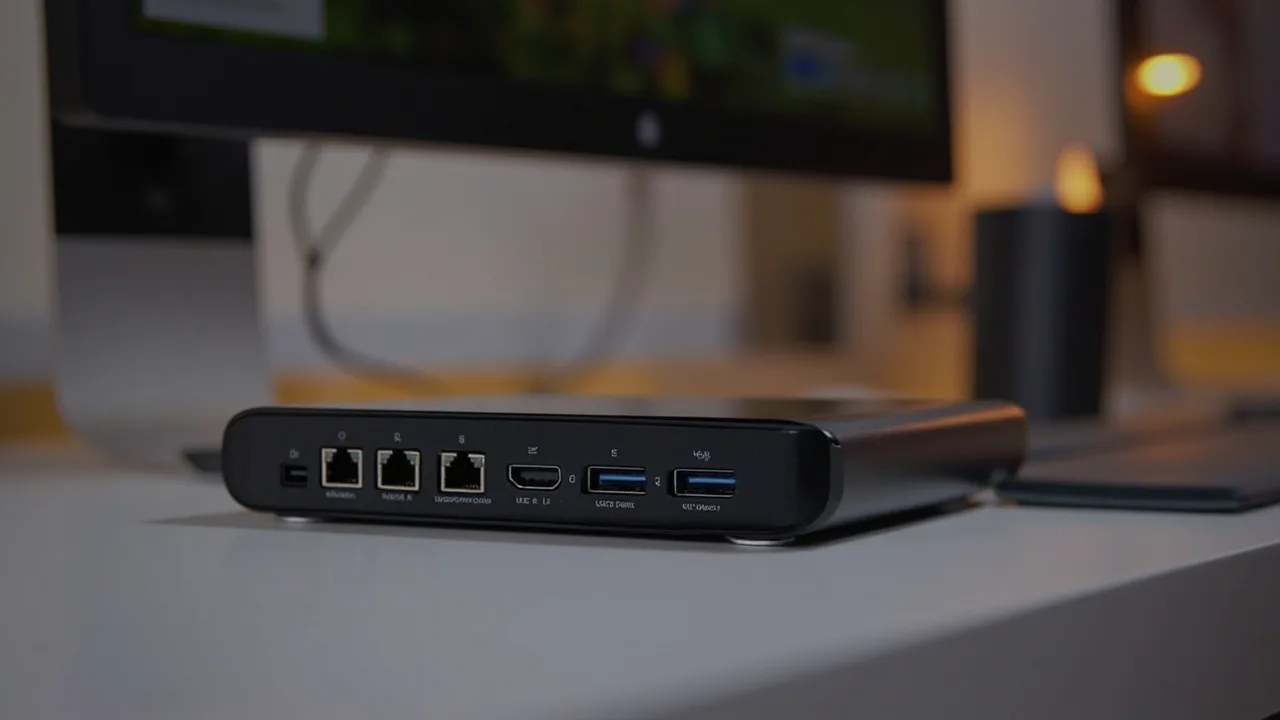
第六步:按使用场景挑配置
- 单屏办公:按电脑实际需求选择供电,搭配 1 个 USB-A、1 个额外 USB-C 数据口、1 个 HDMI 或 DP 以及千兆网口,通常已经够用。
- 双屏或高速外设:重点核对 90W/100W 供电、双显示输出、2.5G 网口以及共享带宽说明,不要只看雷电标签。
- 只接键鼠和网线:可以优先考虑小型总线供电扩展坞,价格低、发热也更容易控制。
- 下单前把关键参数抄下来:电脑端接口、上行速率、供电输入与输出、USB-A/USB-C 数量、网口速率、显示口数量、分辨率与刷新率、系统兼容性。随后再到京东自营、天猫或拼多多的品牌官方店比较参数和售后。
注意事项
- 100W/5A USB-C 线需要看是否支持相应功率,带电子芯片的完整功能线与普通充电线并不相同。
- 不通过扩展坞充电时,不要同时接入原装充电器和扩展坞的 PD 输出,除非厂商明确支持双路或并联供电。
- 出现异常发热、焦味或接口松动应立即停用;杂牌标称的 100W 不能作为可靠依据。
- 优先选择品牌官方商城或主流电商自营,保留包装和订单信息,并确认退换货与保修政策。
小结
记住顺序:先确认电脑端功能,再按需求选接口,随后核对供电、网口和显示输出,最后检查系统兼容与保修。扩展坞的关键不是接口多,而是电脑支持、功率足、输出不缩水。