
微信收到会议录音、家人留言或同事发来的长语音时,最省事的做法不是下载录音文件,而是直接使用微信内置的“转文字”功能。这个入口位于微信聊天中的语音条菜单里,并不依赖手机系统自带录音软件。
下面以当前常见版本为例,分别说明 iPhone、华为和小米/Redmi 手机的转换与复制方法。不同品牌在复制菜单上可能略有差异,但微信内的核心操作基本相同。
适用设备与更新
- 确认设备与系统:iPhone 建议使用 iOS 15 或更高版本;华为可覆盖 HarmonyOS 2、3、4;小米/Redmi 可覆盖 MIUI 12、13 及 HyperOS。系统版本不是关键,只要微信能够正常运行并更新到当前版本即可。
- 先把微信更新到最新版:
- iPhone:打开 App Store,搜索“微信”,进入详情页后点“更新”;如果显示“打开”,说明已经是当前版本。
- 华为:打开手机自带的应用市场,搜索“微信”,进入详情页点“更新”;部分版本可在“我的”或“检查更新”中操作。
- 小米/Redmi:打开“应用商店”,进入“我的”,选择“检查更新”,找到微信后点“更新”。
- 保持网络畅通:转换较长的语音可能需要等待联网处理。转写已有的语音条不需要重新录音,也通常不需要额外授予录音权限。
- 尽量取得录音授权:如果录音涉及他人,应事先告知并征得同意;涉及身份证号、账号、电话号码等内容时,转发前还要再次确认。
iPhone:转换并拷贝文字
- 打开微信,进入包含长语音的聊天窗口,找到对应的语音条。
- 长按语音条,在弹出的菜单中选择“转文字”。部分微信版本会显示“语音转文字”,两者含义相同。如果第一次没有出现,可先轻点语音条播放,再重新长按。
- 等待转换完成。语音较长时不要立即退出聊天,屏幕出现文字内容后再继续操作。
- 长按转换后的文字,在 iOS 菜单中选择“拷贝”或“复制”。iPhone 的中文菜单有时写“拷贝”,作用与安卓手机的“复制”相同。
- 打开系统自带“备忘录”,新建一条备忘录,在空白处轻点并长按,选择“粘贴”。这样可以先在备忘录中修改和核对,不必直接发到群里。
- 复制完成后,还可以用手指按住文字两端的选择柄,拖动选择需要的段落,再执行复制;如果要全部使用,直接选择整段或“拷贝”即可。
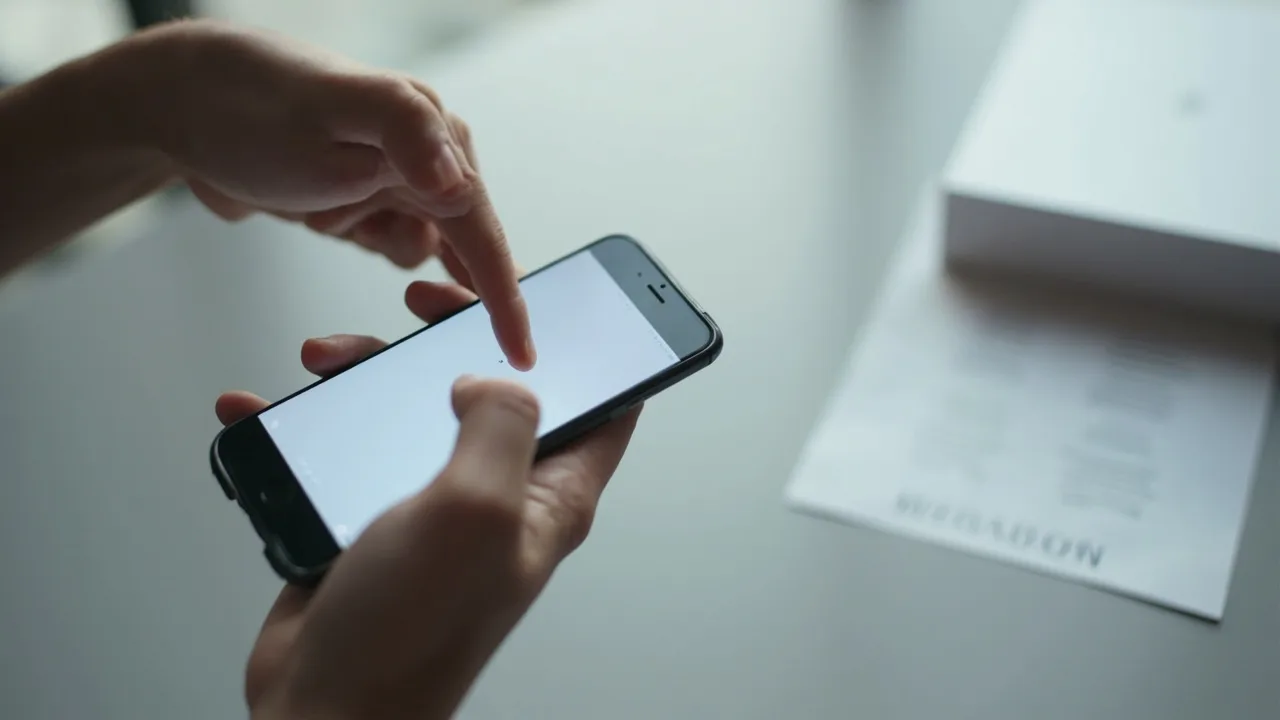
华为:转换后复制文字
- 打开微信聊天窗口,长按需要转换的语音条,从菜单中选择“转文字”或“语音转文字”。HarmonyOS 不同版本的菜单位置可能略有差别,但不需要进入系统设置寻找开关。
- 等待文字生成,点击或长按转换后的文本内容。若屏幕出现蓝色选择柄,可拖动选择整段;若菜单中有“复制”,直接点击即可。
- 打开华为的“备忘录”应用,新建笔记,在空白位置长按并选择“粘贴”。
- 准备发送时,可先在备忘录中改正同音字、补上标点并分段,再复制到微信输入框。微信的输入框出现文字后,先通读一遍再发送,避免自动发送造成误操作。
小米:转换后复制文字
- 在微信中进入聊天窗口,找到长语音消息。
- 长按语音条,选择“转文字”;若菜单暂时没有该选项,先点击播放一次,等语音条加载完成后再长按。
- 转换完成后,长按生成的文字,在 HyperOS 或 MIUI 菜单中选择“复制”。如果出现文本选择柄,拖动选择所需内容,再点“复制”。
- 打开小米系统工具中的“便签”,新建便签后长按空白处并粘贴;也可以直接粘贴到微信输入框。
- 长语音建议按句号或语义分成几段,方便逐段对照原音检查。不要默认微信生成的文字完全准确,尤其是人名、金额和型号。
没有“转文字”时的排查方法
- 先更新微信:旧版微信可能没有该入口,或长语音转换功能不完整。
- 检查网络:关闭飞行模式,确认微信能够正常收发消息,再重新尝试。
- 确认是不是原始语音条:合并转发的聊天记录、经过特殊转发的内容,有时不会显示为可独立操作的语音条,因此无法直接转换。让对方把原语音单独重发,或请对方补发文字。
- 等待语音加载完成:刚收到的语音可能仍在下载或解密。先点击播放,确认可以收听后再长按。
- 重新打开聊天:关闭当前聊天再进入,或重启微信后尝试。反复失败时不要安装来路不明的 APK,可直接让发送者提供关键内容的文字版。
复制后这样核对内容
- 先粘贴,不要立即发送:将文字放入备忘录或便签,保留原始语音作为对照。微信转写结果通常以文本卡片显示,不要假定能像普通输入框一样直接编辑,先复制再修改更稳妥。
- 逐句播放原音:每听完一两句就核对对应文字,重点检查姓名、公司名、产品型号、数字、日期、金额、地址、计量单位和药名。
- 特别留意否定词:例如“可以”“不可以”“截止到”“截至”“三百”“三千”等,转写后一定要结合上下文确认。
- 标记不确定内容:听不清的地方可以改成“[待确认]”,不要凭感觉补写。重要内容最好让发送者再确认一次。
- 重要信息采用“双重核对”:发送前再播放一次原语音,同时阅读已经修改的转写稿。多人讨论或噪音较大的录音,可要求对方把关键结论单独发成文字。
- 保护隐私:转写后不要把整段语音内容随意发到公开群聊。若文字包含电话号码、账号或住址,核对完成后应删除不需要的部分。
小结
微信长语音转文字的最快路径就是:打开聊天 → 长按语音条 → 选择“转文字” → 长按结果并复制。华为和小米与 iPhone 的差别主要在复制菜单名称,核心入口都在微信内。遇到没有“转文字”时,依次检查微信版本、网络、语音是否为独立语音条;转写完成后,再按句对照原音复核姓名、数字和金额,才能放心发送。





