蓝牙设备“搜不到”“连上却没声音”或“隔几分钟自动断开”,通常不是硬件彻底损坏,而是配对状态、默认音频设备、驱动或节能设置出了问题。按照本文顺序排查,可以先用几分钟解决常见问题,不必急着重装系统。
适用设备与系统版本
- 适用于 Windows 11 家庭版、专业版等 22H2 及以上版本,不同功能更新版本的菜单措辞可能略有差异。
- 笔记本最好自带蓝牙;台式机需要内置蓝牙模块或使用品牌可信的 USB 蓝牙适配器。鼠标配套的 2.4G 接收器不等同于蓝牙适配器。
- 耳机、鼠标必须进入配对模式才能被新电脑搜索到,具体按键组合以产品说明书为准。
第一步:确认蓝牙开启并重新添加设备
- 按
Win + I打开“设置”,进入“蓝牙和其他设备”,确认蓝牙开关已经打开;也可以按Win + A,在快捷设置中直接开启蓝牙。部分笔记本还有独立的蓝牙按键或机身边缘开关,需要先按出蓝牙开关状态。 - 让耳机或鼠标进入配对状态。耳机通常需要长按电源键或配对键;多模式鼠标应先切到蓝牙模式,再长按配对键。如果设备曾连接手机,可先关闭手机蓝牙,避免设备被手机抢连。
- 在“蓝牙和其他设备”页面选择“设备”,点击右上角的“添加新设备”,等待系统扫描。识别出耳机或鼠标后,单击名称完成配对,配对密钥通常会自动确认。
- 如果设备名称已经存在却无法连接,先选中它并点击“移除设备”,关闭再开启电脑蓝牙,然后重新添加。移除设备会清除原有配对记录,但不会损坏耳机或鼠标。
- 添加成功后,在“设备”列表中确认状态为“已连接”。如果列表里完全没有新设备,先确认耳机指示灯是否闪烁、鼠标是否处于蓝牙配对模式,再继续检查驱动。
第二步:耳机已连接但没有声音,切换默认音频
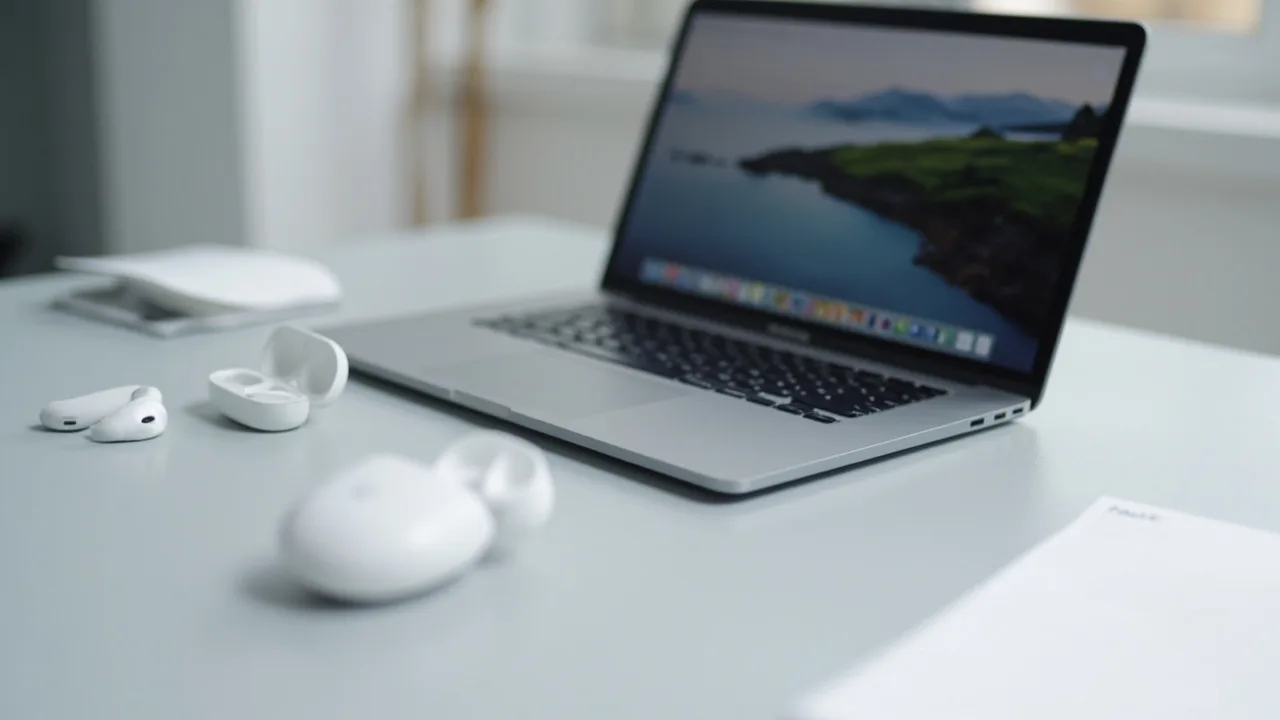
- 按
Win + I,进入“系统”→“声音”→“输出”,在“选择用于播放声音的设备”中选中耳机,而不是电脑扬声器,再拖动音量滑块。 - 展开“声音输入”,选择耳机的麦克风。如果麦克风没有声音,进入“设置”→“隐私和安全性”→“麦克风”,确认麦克风访问权限已开启。
- 如果声音设置页没有列出蓝牙耳机,可按
Win + R,输入mmsys.cpl打开经典声音窗口。在“播放”和“录制”选项卡中分别右键目标设备,选择“设置为默认设备”。 - 同一副耳机可能显示为“立体声/耳机”和“免提/通话”两个项目。播放音乐、观看视频应优先选择立体声项目;如果系统只识别免提模式,通常是耳机固件或硬件只提供窄带宽通话音频,Windows 无法强行生成立体声输出。
- 在“声音”页面的“音量混合器”中,确认具体应用也选择了耳机作为输出设备。用 Windows 自带录音机录一段声音,可以快速判断问题出在麦克风权限还是耳机本身。
第三步:鼠标显示已连接却不能移动
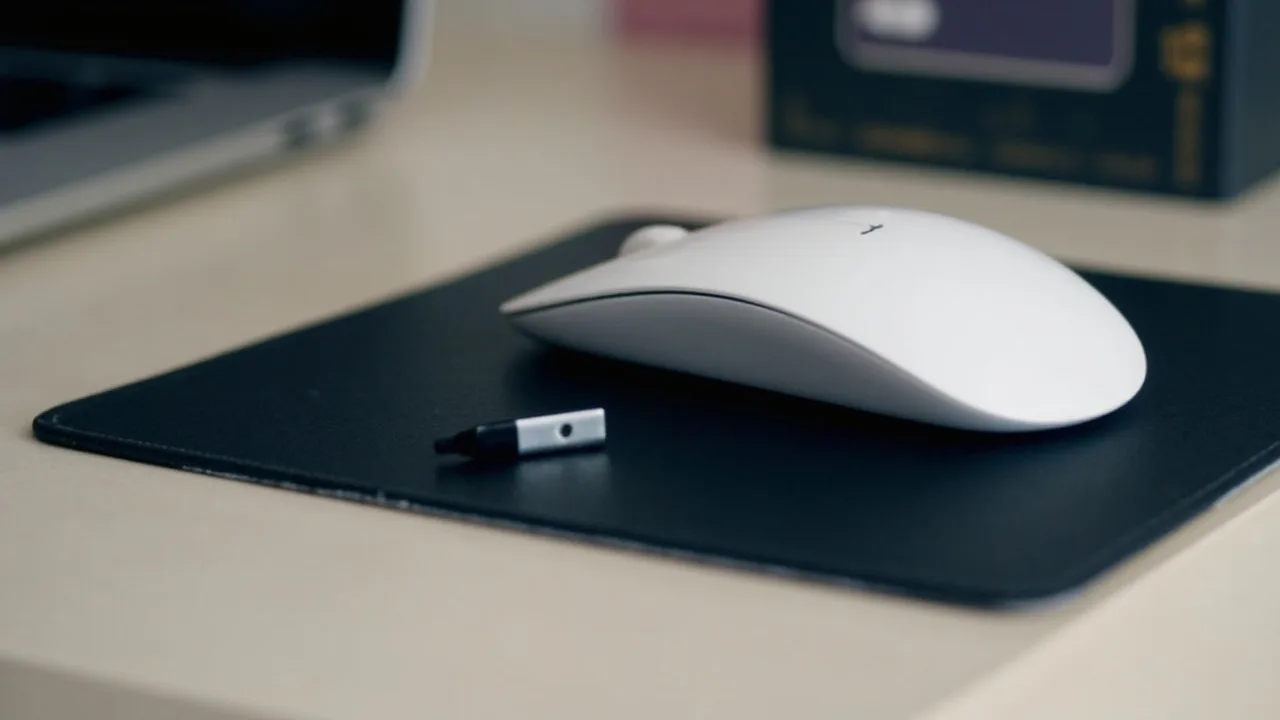
- 检查鼠标底部的工作模式开关。带有 2.4G 和蓝牙双模式的鼠标,应切到蓝牙图标对应的模式;蓝牙指示灯点亮后,再尝试移动指针。
- 更换鼠标垫或普通桌面测试,避免在玻璃、织物等表面使用;同时更换电池或确认电量充足。低电量鼠标可能已经连接,却无法稳定移动或滚轮。
- 进入“设置”→“蓝牙和其他设备”→“鼠标”。如果页面提供“选择要使用的鼠标”,将蓝牙鼠标设为当前设备;没有该选项时可直接跳过。
- 按
Win + X打开“设备管理器”,展开“鼠标和其他指针设备”,检查设备旁是否有黄色感叹号。若游戏鼠标需要额外驱动,应从鼠标品牌官方网站下载与型号匹配的驱动。 - 对延迟要求较高或频繁断连时,可临时改用鼠标原配 2.4G 接收器。这不是蓝牙连接,但通常更稳定,也不影响日常办公和游戏。
第四步:按场景排查频繁断连
- 先排除抢连问题。暂时关闭手机、平板等设备的蓝牙,或在耳机上重新选择蓝牙模式,避免电脑刚唤醒就被其他设备接管。
- 让耳机、鼠标尽量靠近电脑测试,并避开金属桌架、显示器底座和拥挤的 USB 设备。蓝牙耳机重新进入连接范围后通常会自动回连。
- 打开“设备管理器”,展开“蓝牙”,双击电脑的蓝牙适配器,在“电源管理”中,如果存在“允许计算机关闭此设备以节约电源”选项,可取消勾选。台式机或长期插电的笔记本可以这样处理;电池续航会略有下降。
- 频繁使用 2.4G 接收器时,可将接收器插到离 USB 3.0 接口较远的端口,或使用 USB 延长线远离无线鼠标,减少 2.4G 频段干扰。
- 部分耳机从休眠中唤醒后需要点一下耳机才能回连。如果每次唤醒都发生,应先更新耳机固件和电脑蓝牙驱动,而不是反复重新配对。
第五步:修复驱动、适配器与系统异常
- 在“设备管理器”中展开“蓝牙”,右键蓝牙适配器并选择“更新驱动程序”,先选“自动搜索驱动程序”。联想、华为、小米、华硕等电脑应优先从品牌官网服务页面下载对应机型的蓝牙、芯片组和固件更新,不要安装来路不明的驱动软件。
- 按
Win + R输入services.msc,找到“蓝牙支持服务”,尝试停止后重新启动。也可进入“设置”→“系统”→“疑难解答”→“其他疑难解答”,若有“蓝牙”项目就运行疑难解答;不同版本没有该项属于正常现象。 - 如果更新驱动失败,可以在设备管理器中卸载蓝牙适配器设备,勾选删除驱动程序软件,重启后从电脑品牌官网安装官方驱动。操作前应先准备好驱动安装包,因为删除后蓝牙会暂时不可用。
- 如果设备管理器里根本没有蓝牙适配器,优先检查 USB 蓝牙适配器是否插紧、是否被机箱前置接口的供电或兼容性问题影响,可换用主板后置接口或另一个 USB 口。
- “重置网络”通常不会重装蓝牙驱动,因此不是首选。备份重要文件后,才考虑“设置”→“系统”→“恢复”→“重置此电脑”,并根据需要选择“保留我的文件”;这会重新安装驱动并清除应用和设备配对。
注意事项
- 每次只改一个设置并立即测试,才能判断是哪一步起作用。
- “移除设备”、重置电脑和删除驱动都可能清除蓝牙配对信息。
- 第三方驱动工具可能安装不匹配的软件,蓝牙驱动应优先来自电脑或外设品牌官网。
- 耳机已连接但声音不对,重点检查默认输出;鼠标已连接但没反应,重点检查工作模式、电池和驱动。
小结
最有效的处理顺序是:先确认蓝牙已开启并正确添加设备,再切换默认输出和输入,随后检查鼠标模式、驱动与电源管理。如果“添加新设备”仍搜不到设备,才进入适配器、系统服务和驱动层面的排查。不要一开始就重置系统,通常按上述顺序即可解决大部分蓝牙连接问题。