Windows 11 电脑接电视并不复杂:画面和声音分别走 HDMI 线路或无线投屏,再在 Windows 中切换显示模式、分辨率和音频设备即可。遇到黑屏、声音仍从电脑音箱播放等问题,通常也不是设备坏了,而是电视信号源或 Windows 输出设备没有选对。下面按实际接线顺序逐步设置。
适用设备与系统版本
- 系统要求:适用于 Windows 11 家庭版、专业版等 22H2 及以上版本,笔记本、台式机和迷你主机均可。不同 Windows 更新版本的文字可能略有差异,但设置位置基本一致。
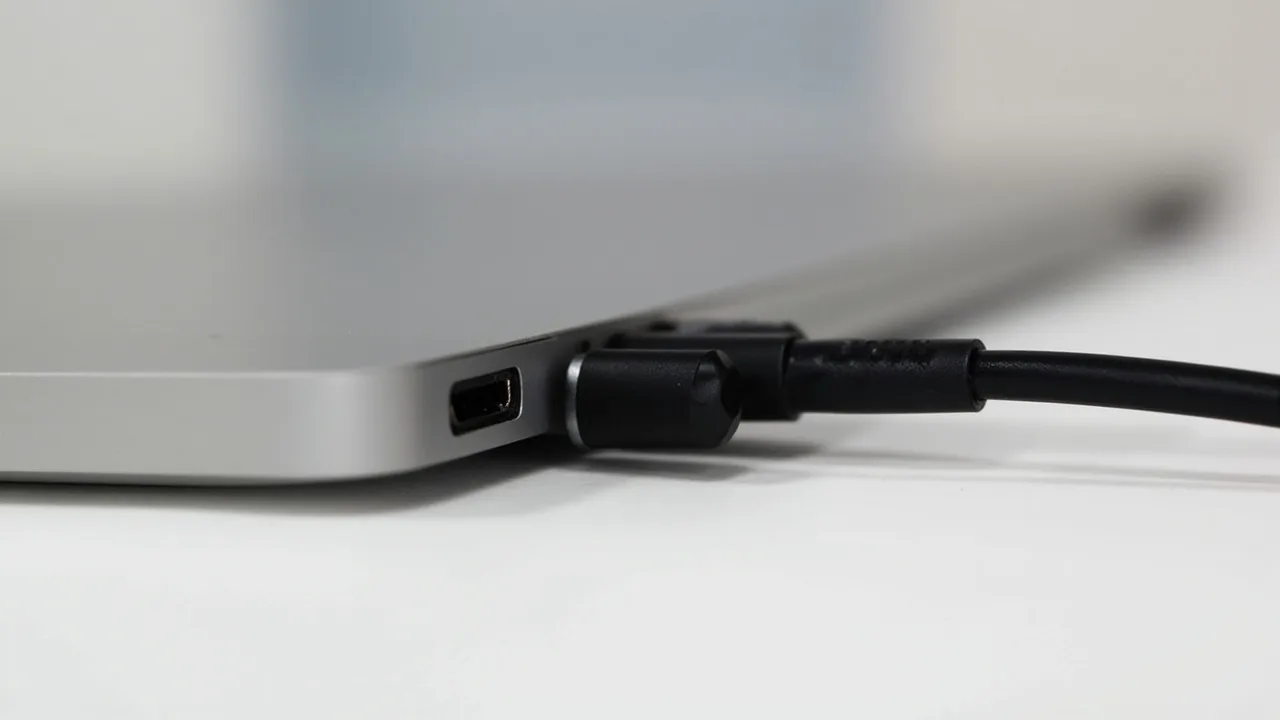
- 接口要求:电脑需要 HDMI 视频输出接口,或支持 DisplayPort Alt Mode、Thunderbolt 的 USB-C 接口。只有充电功能的 USB-C 不能直接输出画面,应使用明确支持视频传输的扩展坞或转接器。
- 准备材料:电视需要具备 HDMI 输入接口;有线连接准备一根合格 HDMI 线,若要稳定使用 4K 60Hz,建议选择 HDMI 2.0 及以上规格。无线投屏则需要电视支持 Miracast 或“无线显示”功能。
第一步:用 HDMI 连接电视
- 打开电视,点击遥控器上的“信号源”“输入”或 Source 按钮,选择准备使用的接口,例如 HDMI 1。电视背面的接口编号必须与这里一致。
- 将 HDMI 线一端插入电脑的 HDMI 输出接口,另一端插入电视的 HDMI 输入接口。不要接电视的 HDMI eARC/ARC 回传接口,也不要把电脑接到标注为 HDMI 输入的接口上,因为方向相反。
- 电脑开机后按 Win+P,选择需要的模式:只看电脑屏幕、复制、扩展或只看第二屏幕。只想在电视上看电脑桌面时选“复制”;想让两块屏幕分别显示不同内容时选“扩展”。
- 如果电视仍无画面,可按 Win+Ctrl+Shift+B 重置显卡驱动,屏幕会短暂闪烁并发出提示音。再检查电视是否选错信号源、线缆是否插紧,必要时换电视上的另一个 HDMI 接口测试。
第二步:设置显示模式、分辨率和刷新率
- 打开 设置 → 系统 → 显示。连接多块屏幕时,先点选电视对应的显示器,再拖动编号,使电脑屏幕和电视的左右位置符合实际摆放。
- 在“显示分辨率”中选择电视原生分辨率:普通全高清电视通常为 1920×1080,4K 电视通常为 3840×2160。分辨率列表中没有 4K 时,先检查 HDMI 线、电视接口和电脑显卡是否都支持,不要直接套用自定义分辨率。
- 展开“高级显示”,检查刷新率。电视和电脑性能允许时,4K 可优先尝试 60Hz;若画面闪烁、黑边异常,可暂时降到 30Hz。部分电视只有特定接口支持 4K 60Hz,需要查看电视说明书。
- 调整“缩放与布局”,让文字大小舒适。若某些软件在复制模式下黑屏,切换到“扩展”模式,并确认软件窗口位于电视所在的屏幕编号上。
第三步:把声音切换到电视
- 先打开电视音量并解除静音。HDMI 会同时传输画面和声音,一般不需要另接音频线。
- 点击任务栏音量图标,再点旁边的箭头,从设备列表中选择“电视”“TV”或带 HDMI 标识的设备。也可以进入 设置 → 系统 → 声音 → 输出 → 选择你的输出设备 进行设置。
- 如果列表里没有电视,先拔下 HDMI 线再重新插入,然后重开声音设置;同时断开已连接的手机、蓝牙耳机等设备,避免声音被切换到蓝牙音箱。
- 仍无声音时,右键单击音量图标并进入“声音设置”,检查“音量混合器”中电视和当前应用的音量;再从电脑品牌官网或 Windows Update 的“可选更新”安装显卡、主板音频驱动。无线投屏成功后,也可按同样方法将声音输出改为电视。
第四步:使用无线投屏
- 在电视设置中查找并开启“无线显示”“屏幕镜像”“投屏”或“电脑连接”。小米/Redmi、TCL、海信等品牌的菜单名称和位置可能不同,通常可在设置中直接搜索这些关键词。
- 先让电脑和电视连接同一个 2.4GHz 或 5GHz Wi-Fi。某些设备会使用 Wi-Fi Direct,但处于同一网络通常更容易完成发现;同时确认电脑无线网卡和显卡驱动正常。
- 按 Win+K 打开“投射”面板,选择电视名称。若列表中没有电视,进入 设置 → 蓝牙和其他设备 → 设备 → 添加设备 → 无线显示器 → 添加设备,等待电视出现后再连接。
- 连接后按 Win+P 选择“复制”或“扩展”。无线投屏适合移动、看文档和播放普通视频;玩游戏或观看高码率 4K 视频时,建议改用 HDMI,以减少延迟和压缩画质。
常见问题快速排查
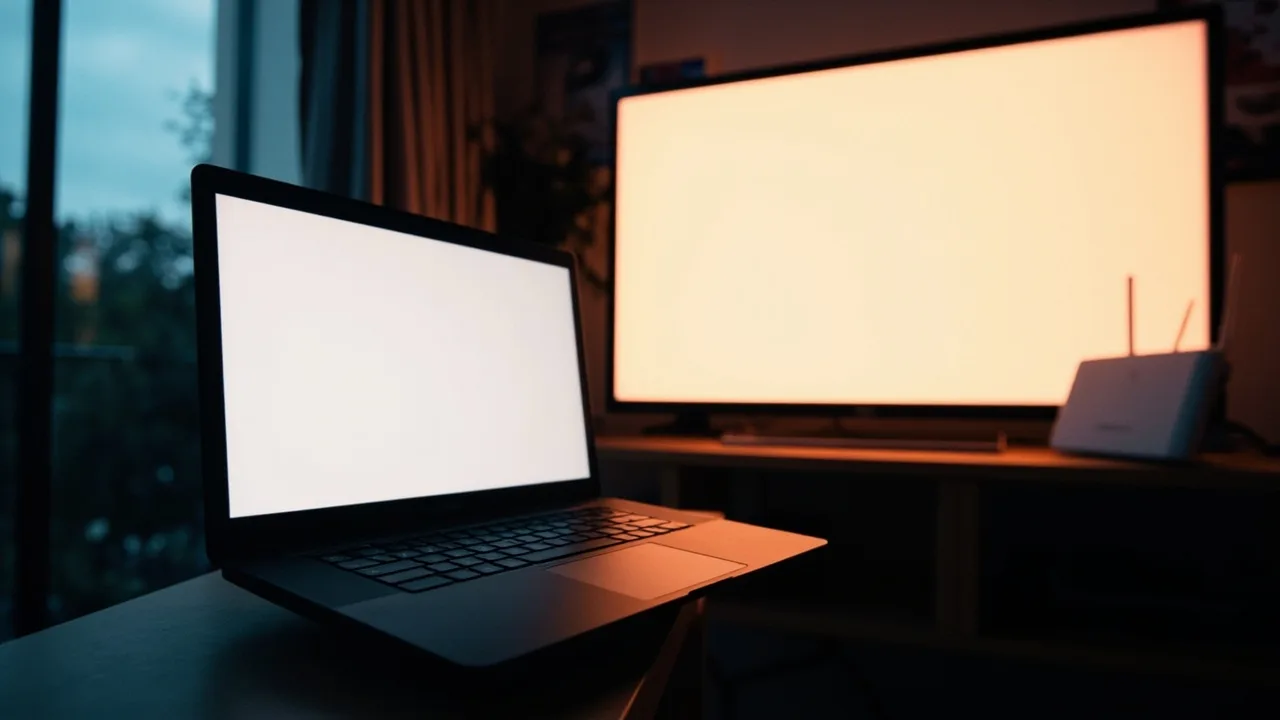
- 电视提示无信号:确认电视选中的 HDMI 编号与线缆插入接口一致,重新插紧线缆,并确认没有误接 eARC/ARC 接口。
- 电脑有画面,电视全黑:按 Win+P 切换到“复制”或“第二屏幕”,再按 Win+Ctrl+Shift+B 重置显卡驱动。
- 有画面但没有声音:在声音输出中选择电视,检查电视静音和音量,关闭蓝牙耳机,并检查音量混合器。
- 电视只有 1080p 或无法使用 4K:依次检查 HDMI 线规格、电视接口规格、电脑显卡输出能力以及刷新率设置,不要只看电视宣传参数。
注意事项
- 画面与声音是两个独立输出环节,电视有画面并不代表声音已经切换成功,应分别检查。
- 长期使用时固定一个 HDMI 接口和一套分辨率设置,避免每次开机都重新调整。
- 无线投屏时只连接自己熟悉并确认过的设备,不要随意批准来源不明的投屏请求。
- 显卡和声卡驱动优先从电脑品牌官方支持页面或 Windows Update 获取,不建议使用来源不明的驱动软件。
小结
追求稳定、清晰和低延迟,优先使用 HDMI;临时演示或不方便插线,则可使用 Windows 11 自带的无线显示。连接完成后,依次确认电视信号源、Win+P 显示模式、原生分辨率和声音输出设备,就能解决绝大多数黑屏、无声和画质异常问题。