
硬盘丢失、寄修或转卖时,照片、文档和账号资料最容易被直接读取。Windows 11 的 BitLocker 与「设备加密」都提供整盘加密,但最容易出错的环节是恢复密钥和换机。本文按家庭版、专业版的实际界面,讲清开启、保存、找回、解密与迁移步骤。
适用设备与系统
- 系统版本:以 Windows 11 22H2 及以上版本为例。专业版、企业版和教育版通常使用 BitLocker;家庭版一般使用「设备加密」,部分品牌整机也会预置设备加密。两者底层都是整盘加密机制,不需要同时开启。
- 硬件条件:电脑需要有管理员账户。设备加密通常要求 TPM 2.0、UEFI 和安全启动;家庭版若找不到相关开关,多半是整机或系统版本不满足条件,不建议为了加密随意关闭 TPM 或安全启动。
- 适用场景:台式机、笔记本更换或转移内置 SSD/HDD 时都适用。专业版及以上还可用「BitLocker To Go」加密移动硬盘。操作前应备份重要文件、接通电源,并为恢复密钥准备一个独立的 U 盘。
第一步:确认当前加密状态
- 家庭版:打开「设置 > 隐私和安全性 > 设备加密」。开关为「开」,说明系统盘已经启用;为「关」则继续下一步。
- 专业版及以上:按
Win + X,打开「控制面板 > 系统和安全 > BitLocker 驱动器加密」,在目标磁盘旁查看「BitLocker 已启用」或「保护状态」。 - 也可以右键开始菜单,选择「终端(管理员)」,输入
manage-bde -status。输出中若看到Conversion Status: Fully Encrypted、Percentage Encrypted: 100%和Protection Status: Protection On,表示加密已经完成;中文系统会显示对应译文。 - 如果磁盘已经处于开启状态,不必重复操作,直接找到并备份现有恢复密钥即可。
第二步:开启加密并保存恢复密钥
- 家庭版:在「设置 > 隐私和安全性 > 设备加密」中打开开关,确认管理员验证,然后等待系统完成加密。兼容电脑可能在首次开机时已自动开启此功能。
- 专业版及以上:进入「控制面板 > 系统安全和 > BitLocker 驱动器加密」,点击系统盘旁的「启用 BitLocker」。按向导选择解锁方式、加密整个驱动器,并开始加密。可信设备可使用 TPM;需要额外保护时可再设置开机 PIN。
- 保存恢复密钥:向导会要求备份 BitLocker 恢复密钥。至少把密钥保存到一个独立 U 盘,并另打印一份放在安全地点。不要把唯一副本只放在正在加密的系统盘,也不要发送到聊天软件或邮箱。若已登录微软账户,界面可能还会提示自动备份到 Microsoft 账户,但这不能替代本地副本。
- 恢复密钥通常是一串 48 位数字,还带有用于核对的密钥 ID。若页面没有提供清晰的备份入口,可在管理员终端执行
manage-bde -protectors -get C:,在输出中找到恢复密码并抄录;C:应替换为实际系统盘盘符。 - 恢复密钥和开机 PIN 不是一回事:PIN 用于正常开机,48 位恢复密钥则是在 TPM、主板或系统无法验证身份时使用。两者都应妥善保管。

第三步:检查结果和找回方法
- 加密完成后再次运行
manage-bde -status,确认已加密比例为 100%,保护状态为开启。不要为了测试而强行断电、拆盘或格式化。 - 把 U 盘中的密钥文件或纸质密钥与系统盘中的「密钥 ID」核对一遍,确认位数完整。密钥文件可以离线保存,不要与电脑放在同一个包里。
- 如果更换主板、清除 TPM 或某些 BIOS/UEFI 设置变更后出现蓝色恢复界面,可选择「尝试其他方式 > 输入恢复密钥」,再输入 48 位密钥。若是数据盘,系统启动后进入「管理 BitLocker」,选择「解锁驱动器」并填写恢复密钥即可。
第四步:换机前先解密,再迁移硬盘
- 在旧电脑中打开相应控制入口。专业版进入「控制面板 > 系统和安全 > BitLocker 驱动器加密」,点击目标盘旁的「关闭 BitLocker」,如有多个卷则选择解密全部;家庭版在「设置 > 隐私和安全性 > 设备加密」中关闭开关。移动硬盘也要逐个关闭 BitLocker。
- 解密不是瞬间完成的。保持电源接通,不要强制关机;等待状态显示「保护状态:关闭」或
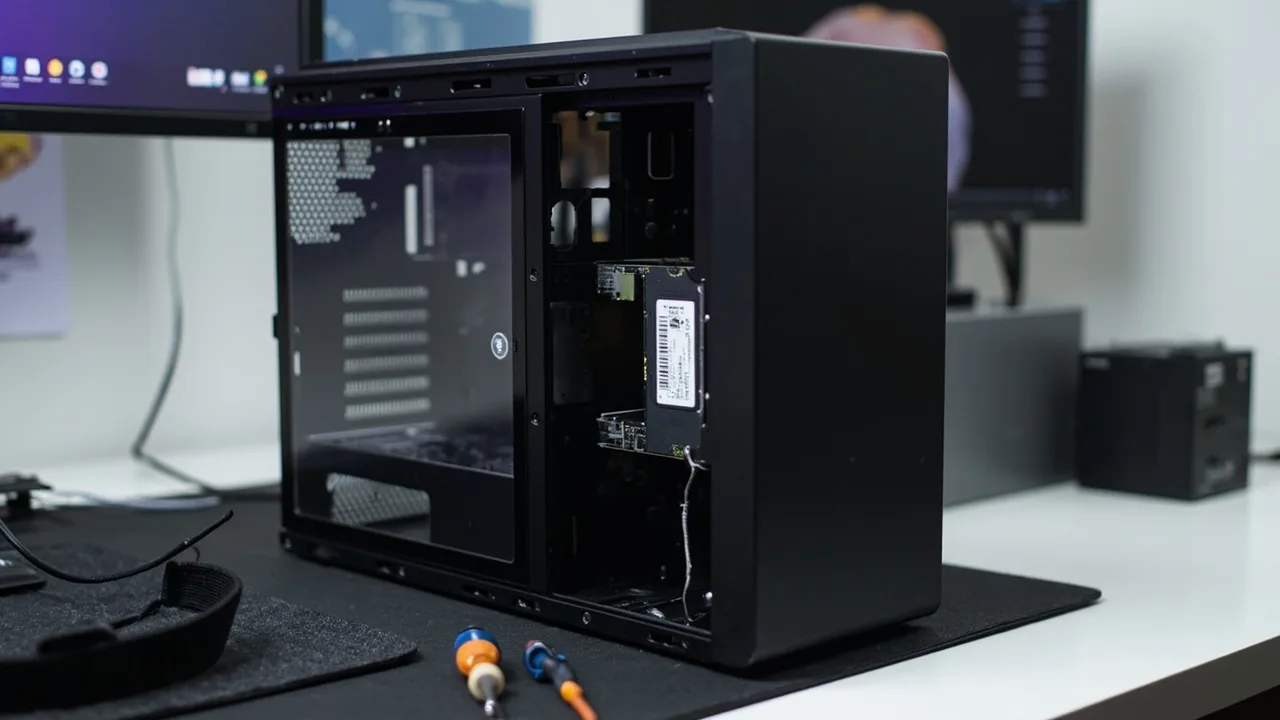
Fully Decrypted。重启电脑并确认原文件可以正常打开,再拆盘迁移。 - 台式机断电并拔掉电源后,打开机箱转移 M.2 或 SATA 固态硬盘;笔记本升级 SSD 最好按厂商流程操作。没有拆机经验时,可请品牌售后或正规电脑维修人员操作。
- 如果决定保留加密状态并直接换机,新电脑启动安装 Windows 时可能要求输入原恢复密钥。原来的开机 PIN 与旧 TPM 绑定,通常不能在新电脑上使用,应改用 48 位恢复密钥。
- 旧电脑已经无法启动时,可把硬盘作为从盘接到另一台具备 BitLocker 管理功能的 Windows 11 电脑,先用恢复密钥解锁,再执行关闭加密。若已先解密再迁移,应在新电脑重新加密并保存新密钥;整盘保留加密时,原恢复密钥仍用于该卷。
注意事项
- 整盘加密主要防止电脑丢失或离线拆盘后数据被读取,不能阻止电脑已经登录时的病毒、账号盗用或钓鱼攻击。
- 恢复密钥相当于保险箱钥匙,不要公开截图,也不要只依赖可能无法登录的云端账号。
- 出售旧电脑前,应先关闭加密并等待完全解密,再退出个人账户并恢复出厂设置。支持自动设备加密的整机,下一位用户首次开机时可能重新启用加密。
- 迁移数据时应使用复制方式,不要在确认备份完成前格式化。来源不明的“BitLocker 破解工具”既不可靠,也可能带来恶意软件风险。
小结
建议固定记住这条流程:先确认状态,再开启加密;恢复密钥至少保留 U 盘和纸质两份离线副本;换机前优先完整解密,确认可读后再拆盘;迁移到新电脑后按需要重新加密,并保存新密钥。这样既能防止硬盘丢失造成数据泄露,也能避免换机时被恢复密钥卡住。