很多人把重要文件复制到移动硬盘,就认为“已经有备份”。真正稳妥的备份至少要回答两件事:能否持续保存旧版本,以及出故障后能否真的恢复。Windows 11 自带的“文件历史记录”适合个人文档、照片和工作资料。下面以一块 USB 移动硬盘为例,按“固定盘符—开启备份—检查版本—恢复演练”的顺序完成。
一、准备设备并确认入口
- 准备设备:一台运行 Windows 11 的台式机或笔记本、一块容量和剩余空间充足的移动硬盘,以及可用的管理员账户。移动固态硬盘同样可以使用,只要 Windows 能正常识别并向它写入数据。
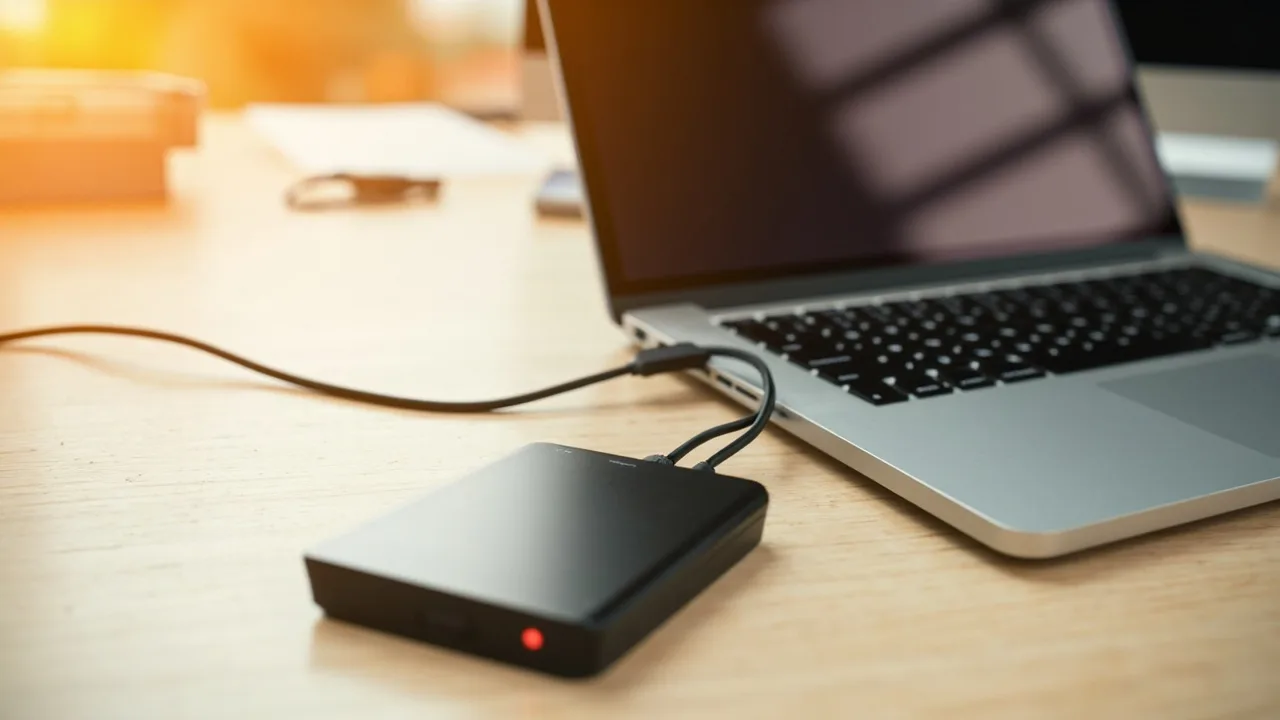
- 识别硬盘:用 USB 线直接连接硬盘,打开“文件资源管理器”,进入“此电脑”,根据容量和型号确认目标盘。已经存放数据的硬盘不要初始化、格式化或新建卷,以免误伤文件。
- 确认功能入口:按
Win + R,输入control并回车。在控制面板中打开“备份和还原(Windows 7)”,再选择左侧的“文件历史记录”。这个旧名称在 Windows 11 中仍会保留。家庭版、专业版、企业版和教育版通常都能使用;精简系统或公司策略可能隐藏该入口。 - 预留空间:首次备份可能需要较长时间。备份期间保持移动硬盘连接,电脑不要关机或强制休眠,并为硬盘留出足够空间。
二、给移动硬盘固定盘符
- 右键单击任务栏上的“开始”按钮,选择“磁盘管理”。如果系统要求管理员权限,选择“是”。
- 在下半部分的磁盘列表中,根据容量找到移动硬盘。上方可能同时出现系统盘 C 盘、光驱或其他磁盘,不要只看“磁盘 0”“磁盘 1”这类编号。
- 如果目标分区已有盘符,但希望统一使用更醒目的盘符,可右键该分区,选择“更改驱动器号和路径”,再点“更改”,从空闲列表中选择一个盘符,例如 H 盘;如果没有盘符,则选择“添加驱动器号”。
- 完成后回到“此电脑”确认移动硬盘显示为预期盘符。以后备份时选择这个盘符,就不容易误选其他磁盘。
固定盘符只是让同一台电脑上的识别更稳定。如果把硬盘拿到另一台电脑,Windows 仍可能分配不同盘符,需要重新确认。
三、开启文件历史记录并设置自动备份
- 再次进入“控制面板 → 备份和还原(Windows 7) → 文件历史记录”。如果功能尚未开启,点击“开启文件历史记录”。
- 在“备份驱动器”区域点击“选择驱动器”,选中刚才固定的移动硬盘盘符,再点“使用此驱动器”,按提示继续。不要误选系统盘或另一块移动硬盘。
- 首次设置可以选默认配置,也可以进入“高级设置”。备份频率通常可选 10 分钟、15 分钟、每小时、每天或每周。普通办公可选“每小时”,并按硬盘容量设置保留时长,例如保留 6~12 个月;移动硬盘空间较小则缩短保留期。
- 点击“选择文件历史记录选项”,再进入“选择文件夹”,确认桌面、文档、图片等常用个人文件夹已经勾选。如果重要资料放在其他本地分区或文件夹,可点击“添加文件夹”单独加入。尽量添加父文件夹,这样其子文件夹也会被跟踪;不要把作为备份目标的移动硬盘再添加为来源。
- 返回主页面后点击“立即备份”,启动首次备份。首次通常会复制较多既有文件,耗时明显长于后续增量备份。硬盘灯持续闪烁时不要拔线,也不要手动修改系统在外置盘上创建的备份目录。
四、完成一次完整恢复演练
- 制造两个测试版本:在已经纳入备份的“文档”文件夹中新建一个文本文件,写入“版本 A”并保存,点击一次“立即备份”。随后把内容改成“版本 B”并再次保存,再执行一次“立即备份”,确保硬盘写入完成。
- 模拟文件丢失:把测试文件改名为“恢复演练.txt.bak”。改名后原文件名已经消失,但测试内容仍然保留,便于和恢复结果对比。
- 进入恢复界面:打开“控制面板 → 文件历史记录”,点击左侧“恢复个人文件”。在恢复窗口选择“浏览文件和文件夹”;需要按时间挑选时,再使用“浏览历史记录”或“浏览历史版本”入口。
- 选择历史版本:找到测试文件,选择“版本 A”对应的备份时间点并点击“恢复”。如果原位置已有同名文件,先把现有文件改名,再执行恢复,避免覆盖。
- 验证结果:回到“文档”文件夹,确认文件内容已经恢复为“版本 A”,再尝试恢复“版本 B”的时间点。只有真正把旧版本取回,才说明这套备份可用。测试结束后可以删除改名文件和临时测试文件,但至少保留一个历史版本,等下次备份周期结束后再清理。
注意事项
- 文件历史记录不是系统镜像:它适合文档、图片、桌面资料等个人文件,不能代替 Windows 系统备份,也不建议把整个 C 盘直接加入。
- 断开期间不会持续生成历史版本:硬盘拔出、电脑关机或休眠时,定时备份无法运行。重新连接后通常会补备份当前状态,但断线期间的中间版本未必都保得住。
- 不要把移动硬盘当唯一副本:磁盘损坏、误删除或勒索软件仍可能影响备份。重要照片和证件资料可在百度网盘、阿里云盘等再保留一份,或另做一份离线副本。
- 关注剩余空间和写入状态:空间不足、移动硬盘休眠或 USB 连接不稳定,都可能导致某一轮备份失败。重要资料较多时,应定期检查备份盘空间和文件历史记录页面。
- 定期演练恢复:建议每隔一两个月从一个旧时间点恢复一次测试文件。能够打开并核对内容,才比界面显示“已开启”更有意义。
小结
完成这套流程后,重要文件夹会在移动硬盘保持连接、电脑正常运行期间按周期保存历史版本。固定盘符能减少选错硬盘的情况,自动备份负责积累版本,而恢复演练负责证明数据真的能够找回。按“准备硬盘、固定盘符、开启文件历史记录、检查版本、演练恢复”执行,才算形成一套可验证的本地备份流程。