
“文件历史记录”会在文件被修改、覆盖或删除后保留旧版本,适合日常办公文档、照片和项目资料。它不是整机镜像,也不会替用户备份整个 C 盘。Windows 11 家庭版通常就能使用这个功能,专业版等版本同样支持,无须为了备份文件专门升级系统。
适用设备与系统版本
- 适用于安装 Windows 11 的台式机或笔记本,家庭版通常自带“文件历史记录”。如果是公司或学校管理的电脑,管理员策略可能隐藏相关入口。
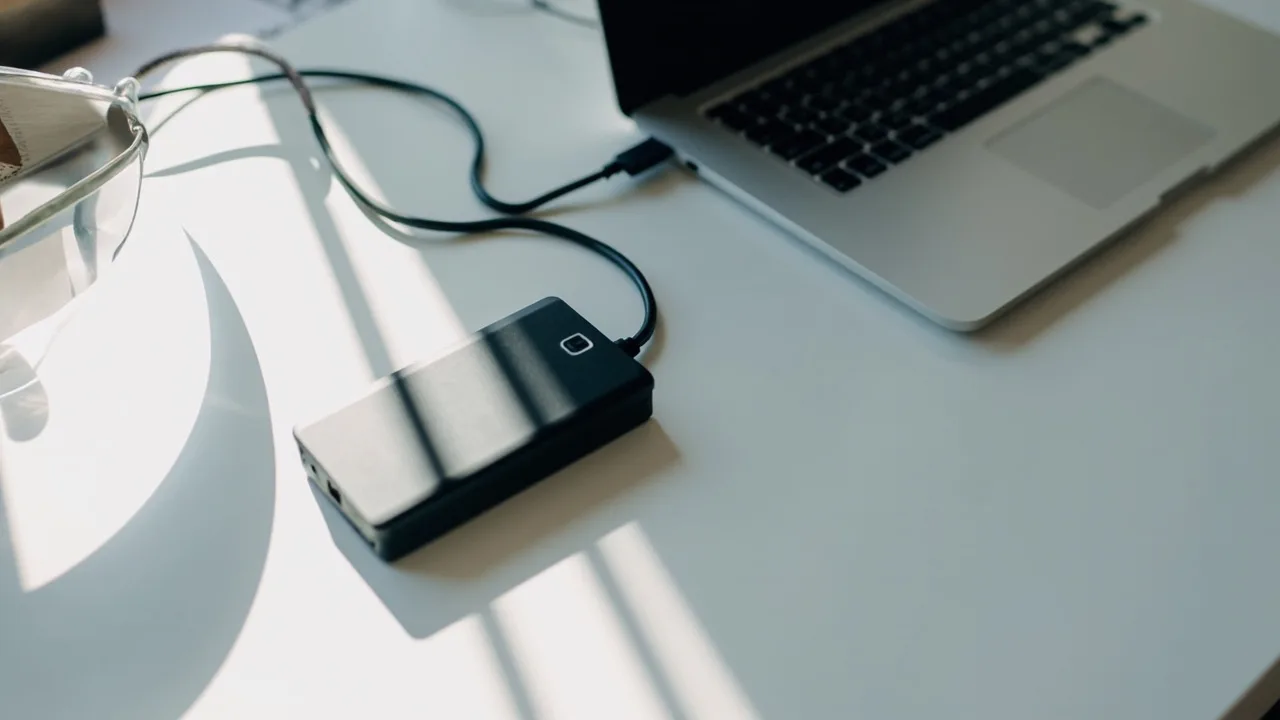
- 准备一只通过 USB 连接的本机移动硬盘或便携式 SSD。移动硬盘容量应明显大于常用资料总量,并预留足够空间保存多个历史版本。
- 文件历史记录主要面向同一台电脑、同一用户账户。更换电脑、重装系统后,即使备份文件仍存在,原有目录关联也可能丢失。
一、准备移动硬盘和确认备份范围
- 把移动硬盘接入电脑,记下它的盘符、品牌、容量和现有文件。不要把系统盘误选为备份目标,也不要将移动硬盘自身的目录加入备份。
- 建议使用 NTFS 格式。若是准备专门用于备份的空硬盘,NTFS 更稳妥;如果盘内已有资料,先保留数据,不要为了开启功能直接格式化。
- 在资源管理器中右键常用文件夹,选择“添加到库”,可创建新库,或把文件夹加入现有库。随后进入“文件历史记录”的“选项”,确认“包括库中的文件夹”处于启用状态。
- 默认会备份“库”所包含的桌面、文档、下载等常见位置,但不会完整备份 Windows、已安装软件和所有系统目录。只存在云端、尚未下载到本机的文件,也不能视为已经完成本地备份。
二、首次启用文件历史记录
- 按
Win + R,输入control并回车,打开“控制面板”。在右上角搜索框输入“文件历史记录”,点击搜索结果。若搜索结果为空,可在“控制面板”的“所有控制面板项”中查找。 - 在“备份驱动器”一栏点击“选择驱动器”,选中准备好的移动硬盘,再点击“使用此驱动器”。系统随后会初始化备份目录并检测磁盘。
- 等待页面显示该驱动器已成功用作备份驱动器。这里的核心选项是“选择驱动器”,向导并没有“备份所有文件”这一固定选项;“备份和还原(Windows 7)”属于另一套系统映像功能,不要混用。
- 如果系统提示初始化或格式化目标分区,先核对盘符、容量和盘内资料。只有确认这是专门准备的空硬盘时才继续操作,格式化或初始化可能清除已有数据。
三、设置自动备份与立即备份
- 确认“自动备份文件”已经设为开启。经常编辑文档,可选择每 30 分钟或每小时;如果移动硬盘不会长期连接,设为每天一次更实际。
- 在“保留版本”中按空间选择期限。空间充足时可保留一年或所有版本;空间有限时选择较短期限,代价是更早的版本可能被自动清理。
- 点击“立即备份一次”,完成首次完整备份。首次备份耗时取决于文件数量,之后日常备份通常只处理变化过的内容。
- 备份完成后再通过系统托盘“安全删除硬件”弹出移动硬盘。自动备份依赖硬盘处于连接状态,设备断开期间不会产生新版本。
四、按日期恢复误删或被覆盖的文件
- 重新连接原来的移动硬盘,等待 Windows 完成识别。恢复时不必把盘符改回原来的 E: 或其他字母,同一块物理硬盘重新接入后,文件历史记录通常会按备份卷信息识别;贸然在“磁盘管理”中修改盘符,反而可能与系统盘或其他分区的盘符分配冲突。
- 打开“控制面板 → 文件历史记录”,点击左侧的“个人历史记录”。在时间线或日历中选择一个日期和时间:恢复误删文件时,应选择文件被删除之前、曾经正常存在的时间点;恢复被覆盖文件时,应选择覆盖发生之前。
- 按原来的文件夹层级逐层找到目标文件,右键选择“还原”或“还原历史版本”,再确认要恢复的版本。不同 Windows 更新中的按钮文字可能略有差异,但操作入口都在“个人历史记录”页面。
- 如果弹出复制或替换选项,建议先把历史版本复制到新建文件夹,避免直接覆盖当前文件。若系统直接恢复到原位置,完成后也应到原目录核对文件内容和修改时间。
- 打开恢复后的文件确认内容无误。某个日期找不到目标文件时,可切换相邻日期,并检查文件是否位于被纳入备份的库中。

五、恢复不到文件时按顺序排查
- 先核对所选时间是否早于误删或覆盖时间,再确认文件当时是否已经位于“库”中。移动硬盘中途断开、文件刚创建后立即删除,也可能没有可恢复版本。
- 如果主页面没有显示移动硬盘,重新连接同一只硬盘并稍等片刻,再检查“备份驱动器”状态。不要通过格式化、初始化或删除历史版本来处理,否则可能破坏已有备份。
- 网上常见的
E:\FileHistory\用户名\电脑名\Data只是部分目录的起点,并不是每台电脑都完全相同。实际备份还会按照用户配置、库标识和原始路径继续分层,不要按固定路径盲目复制文件;优先通过“个人历史记录”恢复。 - 如果重装过 Windows、换过用户账户,系统与备份之间的索引关联可能失效。此时应先保留移动硬盘中的原始数据,再根据微软恢复文档排查,避免把仍可取回的数据覆盖掉。
注意事项
- 移动硬盘空间不足时,最旧版本可能先被删除。重要文件不要只依赖“保留所有版本”,应同时保留另一份独立副本。
- 不要手动删除移动硬盘中的隐藏备份目录,也不要在 Windows 尚未完成备份时强制断电拔线。养成备份后安全弹出的习惯,可减少分区损坏风险。
- 移动硬盘长期插在电脑上会扩大勒索软件或误操作的影响范围。可以定期断开,并在重要文件改动后手动执行一次备份。
- 文件历史记录主要解决文件版本丢失,不能替代系统映像、驱动备份或电脑整机备份。它也不是实时监控,选错日期或超过保留期限时,旧版本可能已经不存在。
- 第一次启用后,最好故意新建一个小测试文件、修改并删除,再从“个人历史记录”完成一次恢复,确认整个流程可用。
小结
开启 Windows 11 文件历史记录并不复杂:连接移动硬盘,在控制面板中选择目标盘,开启自动备份并执行一次“立即备份”。需要找回文件时,进入“个人历史记录”,选择误操作之前的日期再执行还原。记住它主要备份库中的文件,不替代系统镜像,也不要随意改盘符、格式化或手动改动备份目录。