
网络打印机显示“脱机”或“找不到”,通常与打印机没有连上局域网、IP 地址发生变化、Windows 自动发现失败有关。先确认故障类型,再找出打印机的真实 IPv4 地址,最后在 Windows 11 中手动添加,比反复重装驱动更有效。
适用设备与系统
本文适用于使用 Windows 11 家庭版或专业版的电脑,以及通过网线或 Wi-Fi 连接的无线路由器。打印机可以是带网络功能的惠普、佳能、爱普生、兄弟、奔图、小米等品牌,具体菜单名称会随型号不同而变化。
如果打印机使用 USB 线连接电脑,应先检查线缆、USB 接口和驱动,不要套用网络打印机的 IP 添加方法。
先分清:脱机、找不到,还是没连上网络
-
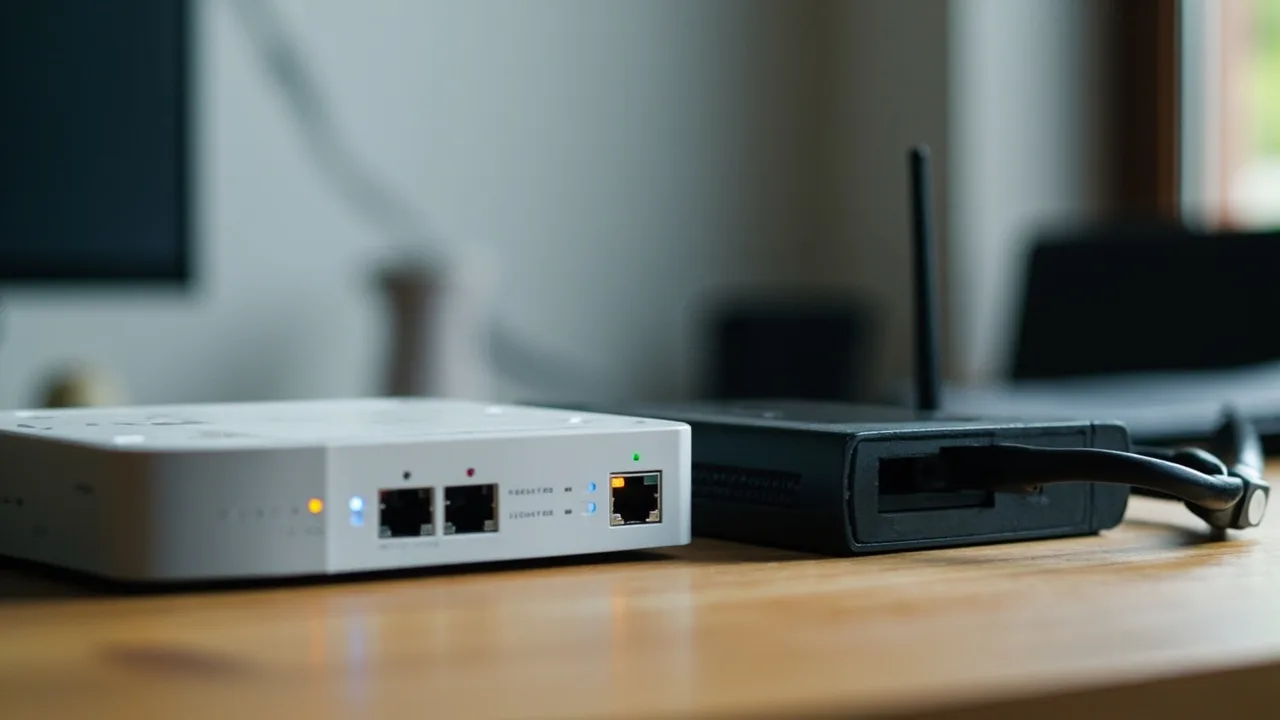
确认打印机已经通电,面板没有卡纸、缺墨等故障。网线打印机的网口指示灯应闪烁;无线打印机则应显示已连接到路由器。
-
打开“设置 → 蓝牙和设备 → 打印机和扫描仪”,查看打印机状态。如果已安装但显示脱机,进入“打开打印队列”,取消“脱机使用打印机”。
-
确认电脑和打印机连接到同一个路由器。访客网络、带设备隔离的无线网络,即使名称相同,也可能禁止电脑访问打印机。
-
检查路由器后台的在线设备列表。如果打印机不在列表中,先让打印机重启,并确认无线密码正确、有线网线没有松动。
第二步:找出打印机的真实 IPv4 地址
-
优先查看打印机面板。依次寻找“网络”“无线”“LAN”或“连接设置”,再进入“网络信息”“连接信息”或“状态”,记录类似
192.168.31.126的 IPv4 地址。不同品牌名称可能不同,也可在打印机的官方电脑工具中寻找“网络配置页”或“网络状态页”并打印出来。 -
如果打印机面板没有相关信息,可在 Windows 11 中按
Win + R,输入cmd后执行ipconfig /all,找到“默认网关”。默认网关就是路由器地址,常见示例包括192.168.1.1、192.168.31.1,实际以电脑显示结果为准。 -
在浏览器打开该网关地址并登录路由器后台,进入“设备管理”“终端管理”或“已连接设备”。TP-Link 路由器通常可访问
http://tplogin.cn或网关地址;小米路由器常见路径是“常用设置 → 设备管理”;华为路由器可在“网络设置或智慧生活 → 设备管理 → 已连接设备”中查看。通过打印机型号或 MAC 地址确认对应设备。 -
也可以用手机查询:iPhone(iOS)、华为 HarmonyOS 鸿蒙、小米或 Redmi HyperOS、OPPO 或一加 ColorOS、vivo 或 iQOO OriginOS、荣耀 MagicOS 的自带浏览器,都能直接打开电脑查到的网关地址,无需安装额外 APK。若列表中的打印机地址为
169.254.x.x,通常说明打印机没有从路由器获得正常地址,应先检查网络连接。 -
注意不要把电脑 IP 或路由器网关当成打印机 IP。电脑和打印机地址通常处于同一网段,但必须是两个不同的设备。
第三步:在 Windows 11 手动添加网络打印机
-
打开“设置 → 蓝牙和设备 → 打印机和扫描仪”,点击“添加设备”,等待 Windows 搜索局域网内的打印机。
-
如果没有找到,点击“我需要的打印机不在列表中”或“打印机不在列表中”,再选择“手动添加”。
-
选择“使用 IP 地址或主机名添加打印机”,输入刚才查到的打印机 IPv4 地址,例如
192.168.31.126,点击“下一步”。 -
Windows 通常会自动创建 TCP/IP 端口并识别型号。如果识别失败,可取消“查询打印机并自动选择要使用的驱动程序”,再从列表中手动选择打印机品牌和具体型号。
-
完成后进入新打印机的“打印测试页”。也可以按
Win + R输入control printers,在“设备和打印机”中找到它并测试。
如果新版设置中没有“手动添加”,可打开“控制面板 → 硬件和声音 → 设备和打印机 → 添加打印机”,再选择“我需要的打印机不在列表中”,操作路径与上述步骤一致。
第四步:添加后仍显示脱机怎么办
-
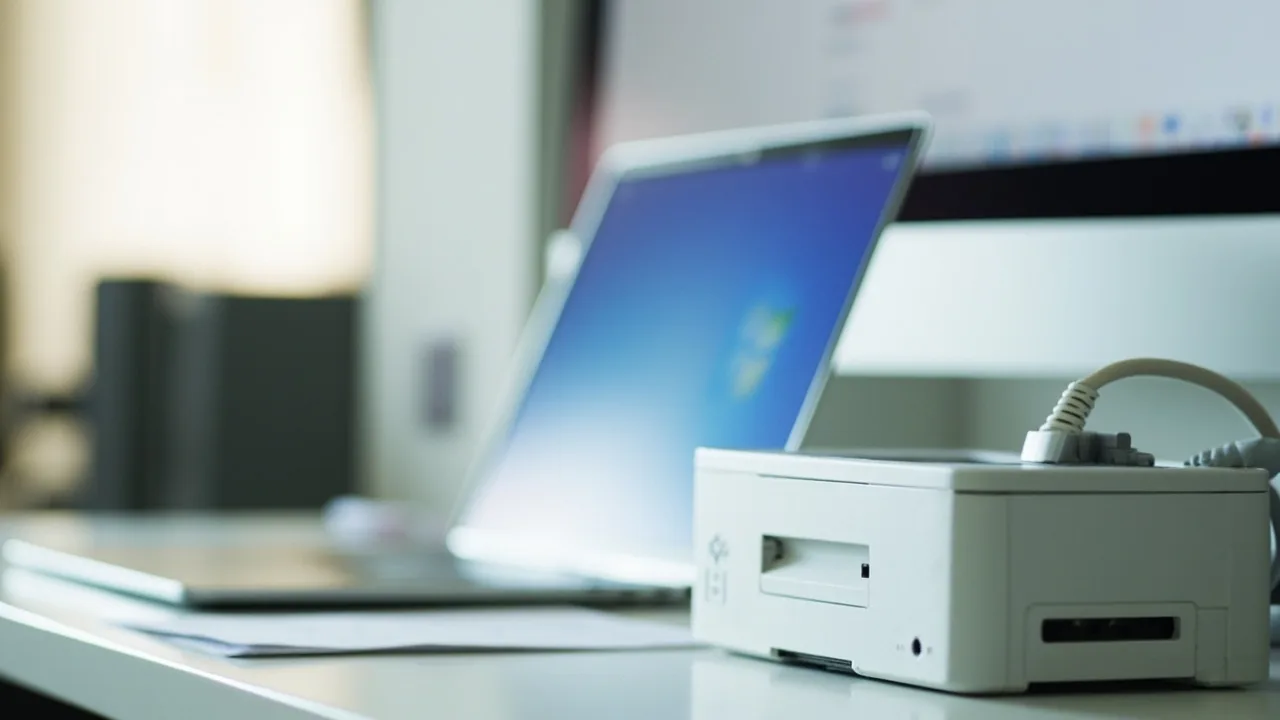
再次确认地址。把
http://打印机IP粘贴到浏览器,如果能打开打印机管理页,说明地址基本正确;如果打不开,应检查 IP、网段、打印机联网状态和路由器隔离设置。ping超时不一定代表打印机离线,有些设备会关闭 ping 响应。 -
清除旧的错误记录。在“打印机和扫描仪”中删除该打印机,再按照新 IP 重新添加;随后按
Win + R输入services.msc,找到“Print Spooler”并重新启动服务。 -
防止 IP 再次变化。在路由器的“DHCP 服务器 → 地址保留”“静态地址分配”或“租约绑定”中,根据打印机 MAC 地址绑定一个固定 IP。绑定地址应按路由器说明设置,并避免与其他设备冲突。
-
检查网络隔离。暂时关闭路由器的访客网络隔离、AP 隔离或终端隔离功能;使用 Mesh 网络时,也可先将打印机和电脑连接到同一个主节点进行测试。
注意事项
- 手动添加只能解决发现和连接问题,Windows 中仍需安装匹配的打印机驱动。优先使用 Windows 自带驱动列表和 Windows Update,不要从不明下载站安装所谓的“驱动修复工具”。
- 路由器后台显示的打印机 IP 才是手动添加时需要填写的地址,普通用户不要随意在打印机网页中关闭 DHCP 或修改静态 IP,以免配置错误后无法联网。
- 电脑或打印机重启后若又脱机,应优先检查 IP 是否变化,以及打印机是否被分配到访客网络。
- 无线打印机重新连接路由器或恢复出厂设置后,原来的手动添加记录可能失效,需要删除旧设备并重新添加。
小结
处理顺序可以概括为三步:先排除断电、断网和打印队列脱机,再从打印机网络配置页或路由器设备列表确认真实 IP,最后通过 Windows 11 的“使用 IP 地址或主机名”手动添加。若地址经常变化,在路由器中设置 DHCP 地址保留,能显著减少重复操作的麻烦。