简要引言
Windows 11 自带的“截图工具”已经支持屏幕录制,不需要安装第三方软件。它能录制整屏、单个窗口或指定区域,也可以在画面中加入麦克风人声。下面按新版 Windows 11 的界面,演示从检查麦克风、选择录制对象到停止并保存的完整流程。
适用设备与系统版本
- 适用于 Windows 11 22H2 及以上版本。台式机、笔记本均可使用,建议先通过“设置 → Windows 更新”安装最新补丁。
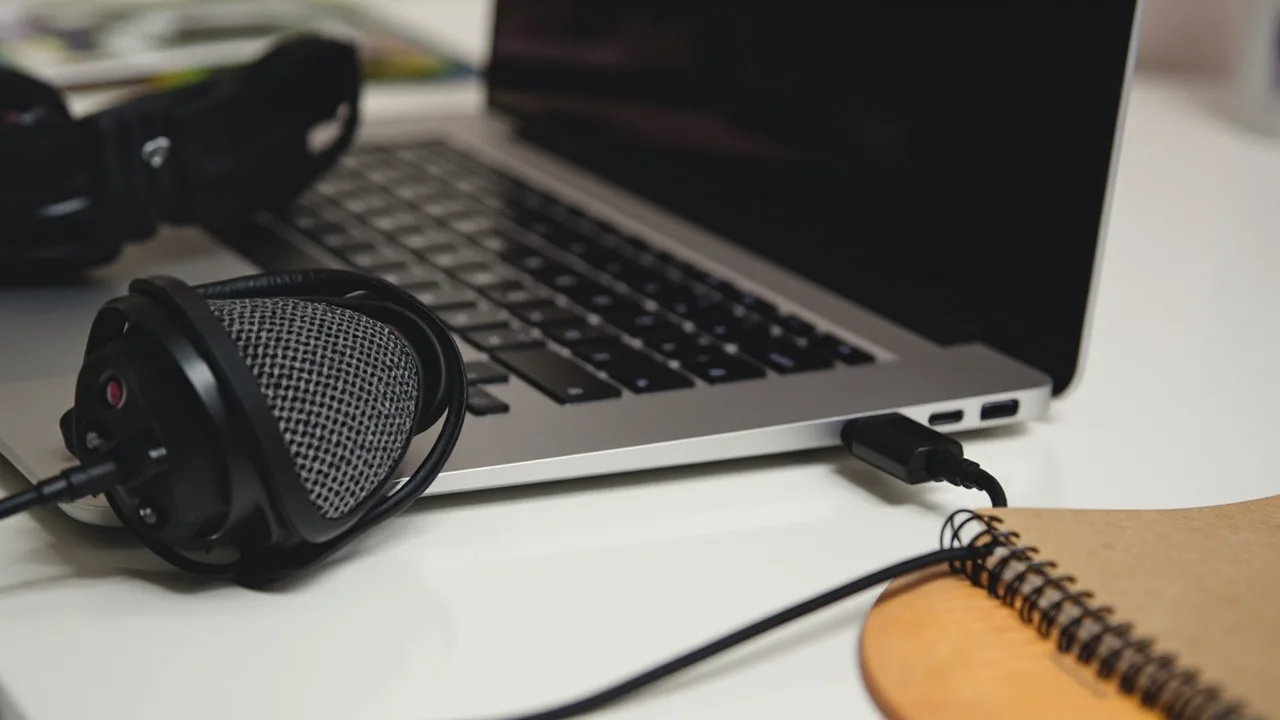
- 麦克风可以是电脑自带麦克风,也可以是 USB、3.5 毫米耳机或蓝牙麦克风。
- 普通家庭版、专业版通常都能使用;如果电脑由学校或单位管理,录屏功能可能被安全策略限制。
第一步:确认麦克风可用
- 插好麦克风后,打开“设置 → 系统 → 声音 → 输入”,在输入设备列表中选中它。对着麦克风说话,输入音量条应随之跳动。
- 蓝牙麦克风先在“设置 → 蓝牙和设备 → 设备”中完成配对,再到“声音 → 输入”里选择。连接了多个麦克风时,要选对正在使用的那一个。
- 打开“设置 → 隐私和安全性 → 麦克风”,确认“麦克风访问”和“允许桌面应用访问你的麦克风”处于开启状态。
- 为避免扬声器声音被麦克风再次收录,录制时最好使用有线或蓝牙耳机听声音。
第二步:打开截图工具的录像界面
- 点击“开始”菜单,搜索“截图工具”,部分系统会显示为“截屏”,打开后进入同一个应用。
- 在截图工具顶部点击摄像机形状的“录像”按钮。若界面有“截图”和“录像”模式选项,先切换到“录像”。
- 如果只看到截图按钮而没有录像按钮,先到“Microsoft 应用商店 → 库 → 获取更新”中更新截图工具,也可以通过 Windows 更新完成升级,然后重新打开。
第三步:选择整屏或指定窗口
- 要录制整个桌面,选择“全屏”。如果连接了多个显示器,将鼠标移到要录制的屏幕,再单击确认。
- 只录制某个软件时,选择“窗口”,把鼠标移到目标窗口上,待系统突出显示该窗口后单击。浏览器、WPS、腾讯文档或聊天软件窗口都可以这样录制。
- 只想录制桌面的一部分时,选择“矩形”,按住鼠标左键拖出录制范围,松开后确认。
- 确认范围后点击“开始”,屏幕上方会出现浮动控制条。录制过程中不要遮挡目标窗口,否则录进去的画面也可能被遮住。
第四步:添加麦克风并开始录制
- 在开始录制前,或点击“开始”后立即查看浮动控制条,找到麦克风图标,把它切换到开启或“有声”状态。截图工具通常使用 Windows 当前设置的默认麦克风,不会单独弹出设备选择框。
- 让麦克风距离嘴部约十五至二十厘米,不要遮挡麦克风孔。录制前可先录十秒钟,再回放确认人声是否清楚。
- 录制过程中,系统播放的声音通常也会一起录入。浮动控制条一般还提供暂停、停止、截取当前画面和摄像头等功能;暂停后可以继续,不需要重新开始。
- 如果没有麦克风按钮,先确认系统已经更新到较新的 Windows 11 版本,并检查麦克风隐私权限。录制开始后,麦克风图标的状态可能会自动变化,应以“开启”状态为准。
第五步:停止并保存到电脑
- 录制结束后,点击浮动控制条上的“停止”。截图工具会结束录制,并显示视频预览。
- 在预览窗口右上角点击“保存”图标,可使用默认位置,也可以通过“另存为”选择其他文件夹。如果已经出现“视频已保存”的通知,就不必重复保存。
- 录屏通常以 MP4 格式保存在
C:\Users\你的用户名\Videos\Screenshots,中文版文件资源管理器中可能显示为“视频 → 屏幕截图”。 - 如果没有看到文件,打开截图工具的图库或历史记录,找到最新视频,右键选择“打开文件位置”;也可以在文件资源管理器中进入“视频”,按“修改日期”查找。确认文件后可自行改名或移动到桌面。
备用方案:用 Xbox Game Bar 录制当前窗口
- 如果新版截图工具暂时没有录像功能,可先选中要录制的软件窗口,再按
Win + G打开 Xbox Game Bar。 - 进入“捕获”组,选择“录制当前应用”,再点击“开始录制”。
Win + Alt + R可以快速开始或停止录制。 - 录制时按
Win + Alt + M可切换麦克风静音状态,文件默认保存在C:\Users\你的用户名\Videos\Captures。该方式主要适合录制当前应用,不适合像截图工具那样自由选择整块屏幕。
注意事项
- 录制前关闭无关通知,避免弹窗、聊天提示和桌面角标进入画面;需要时开启系统托盘中的“专注助手”或“勿扰”。
- 不要在录屏中暴露账号、密码、手机号、验证码或他人的隐私信息。公开发布前还应检查声音和画面内容。
- 部分受 DRM 保护的视频、网课或付费内容可能录出来是黑屏,这属于保护机制,并非操作错误。
- 录屏会占用处理器和硬盘空间,长时间录制前应确认磁盘剩余空间充足。电脑明显卡顿时,可关闭无关软件,并把录制对象缩小后再开始。
- 正式保存前建议先回放一小段,确认画面完整、麦克风声音清楚,再结束长时间录制,可减少返工。
小结
Windows 11 的屏幕录制重点只有三步:打开截图工具的录像模式,选择“全屏”或“窗口”,录制时确认麦克风图标处于开启状态。停止后,视频通常会自动保存到“视频 → 屏幕截图”目录。按照上述流程检查一次默认麦克风和隐私权限,就能直接开始录制。