Windows 11 更新后,应用闪退、系统搜索异常、更新卡住甚至蓝屏,并不一定马上要重装系统。DISM 负责修复 Windows 组件存储,SFC 再检查和替换受损系统文件。正确做法是“先备份、再修复、最后重启验证”,不要跳过资料备份。
适用设备与系统版本
本教程适用于能够进入 Windows 11 桌面,并能打开管理员终端的台式机、笔记本,涵盖家庭版和专业版 22H2 及以上常见版本。若电脑卡在登录界面、反复重启进不了系统,或设备由单位管理,应先联系 IT,不要强行操作。下面的命令会替换系统文件,个人文档通常不会被动,但系统还原点和命令行修复都不能代替资料备份。
第一步:先备份重要资料
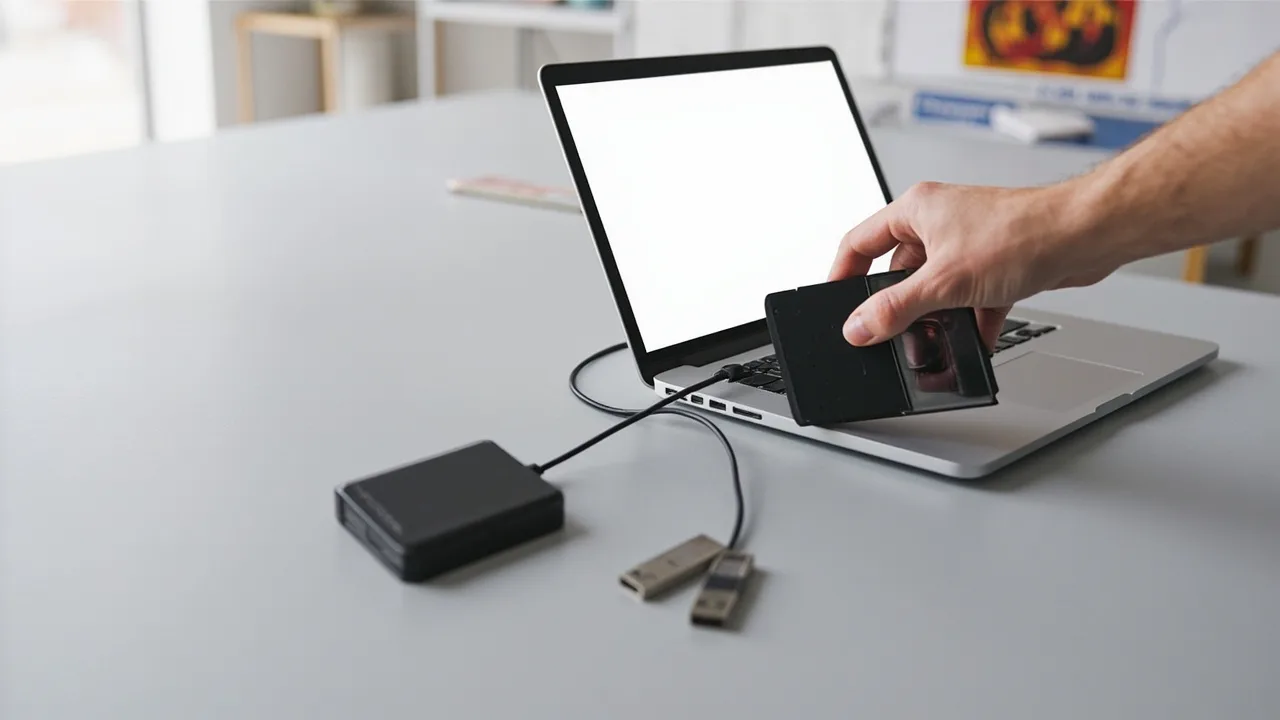
系统还原点只能回滚部分系统设置,不能代替文件备份。建议把副本放到外接硬盘或另一台设备,确认能够正常打开后再开始修复。
- 复制个人文件。 打开
C:\Users\你的用户名\,复制Desktop、Documents、Downloads、Pictures、Videos文件夹,也就是桌面、文档、下载、图片和视频;同时复制自建的工作、学习资料。也可以上传百度网盘或阿里云盘,但不要只保留云端一份。 - 备份聊天文件。 微信、QQ 的接收文件请使用客户端内的文件管理或迁移功能导出;重要聊天记录使用软件自带的备份、迁移功能,不要直接复制隐藏的数据库文件。
- 保留浏览器书签。 在 Edge、Chrome 等浏览器中把书签导出为 HTML 文件,一并放入外接硬盘。
- 核对副本。 随机打开几张图片、几个文档和压缩包,确认数量、内容正常后,再拔掉外接硬盘。
- 创建还原点。 打开“设置 > 系统 > 关于 > 系统保护”,选择系统盘后点击“创建”。它只是额外保险,不能代替前面的文件复制。
第二步:准备修复环境
- 接通电脑电源并保持网络畅通,C 盘最好留出 10GB 以上空间。DISM 修复时可能从 Windows Update 获取所需的系统文件。
- 关闭正在编辑的文档、游戏和其他应用;拔掉已经备份好的移动硬盘及无关 U 盘,不要同时运行第三方“系统修复”软件。
- 按
Win+R,输入cmd,再按Ctrl+Shift+Enter,在用户账户控制窗口中选择“是”。窗口标题应显示“管理员: 命令提示符”或“管理员: 终端”。 - 打开“设置 > Windows 更新 > 更新历史记录”,记下最近安装的更新名称和日期,方便修复后核对问题是否与该更新有关。
第三步:用 DISM 修复组件存储
DISM 会检查 Windows 组件存储,并通过系统更新源修复缺失或损坏的组件。
-
在管理员命令提示符中输入以下命令并按回车:
DISM /Online /Cleanup-Image /RestoreHealth -
等待进度完成。过程中百分比长时间不变并不一定是卡死,不要关闭窗口或强制关机。
-
查看末尾结果。显示“操作成功完成”或返回代码
0,通常表示修复阶段完成;如果出现0x800f081f,表示找不到部分修复源,可参考后文的失败处理方法。
第四步:用 SFC 检查并修复系统文件
DISM 完成后,系统文件才能从组件存储中取得正确的修复素材,因此不要颠倒顺序。
-
在同一个管理员窗口输入:
sfc /scannow -
等待扫描结束。系统语言不同,提示可能显示为中文或英文,常见结果有三种:没有发现完整性冲突;发现损坏文件并已成功修复;发现损坏文件,但无法修复全部文件。
-
如果出现“无法修复某些文件”,先完成下一步重启,再运行一次
sfc /scannow。若第二次仍失败,可重新执行一次 DISM,再运行 SFC。
第五步:重启并复查
- 在管理员窗口输入
shutdown /r /t 0并按回车,系统会立即重启。也可以从“开始 > 电源 > 重启”操作;这里建议使用重启,而不是关机后再开机。 - 进入桌面后,依次检查开始菜单、系统搜索、常用应用、网络、声音和蓝牙是否恢复,再查看“Windows 更新”是否仍有错误提示。
- 如果问题仍与某个驱动或应用有关,优先到电脑品牌官方售后页面下载适用于本机型号的驱动,不要使用来源不明的驱动软件。
修复失败时怎么办
- DISM 报
0x800f081f。 先确认网络正常、Windows Update 没有被第三方优化软件长期阻止,再考虑官方修复安装。部分 Windows 11 版本可在“设置 > 系统 > 恢复 > 现在重新安装”中选择通过 Windows Update 修复,选项是否存在取决于系统版本和设备。 - 无法进入桌面。 不要直接格式化或覆盖安装。可用另一台电脑制作官方 Windows 11 安装U盘,从安装界面选择“修复电脑”,先进入恢复环境处理。
- 修复后仍反复异常。 备份确认无误后,才考虑“设置 > 系统 > 恢复 > 重置此电脑 > 保留我的文件”。重置会重新安装系统并移除已安装的应用,不能等同于普通 DISM、SFC 修复。
注意事项
- 不要在命令末尾添加
/ResetBase。该参数会移除旧版组件,使现有更新无法再正常卸载。 - 不要从第三方网站下载所谓“修复工具”,也不要给 DISM 指定来历不明的镜像源;恶意脚本和错误镜像可能带来额外风险。
- 如果设备启用了 BitLocker,在执行修复安装或重置前,应先保存恢复密钥,避免重启后无法进入系统。
- DISM 和 SFC 修复的是受保护的系统文件,不会恢复误删的个人资料。重要文件应同时保留本地外接硬盘副本和另一处副本。
小结
处理 Windows 11 更新异常时,顺序应当是:先备份重要资料,以管理员身份运行 DISM 修复组件存储,再运行 SFC 修复系统文件,最后重启复查。DISM 成功而 SFC 仍无法修复时,可重启后再扫描一次;若提示找不到修复源,应转用微软官方修复方案,不要急着重置系统。