用一台电脑接两块屏幕,能大幅提升日常效率:一边看参考资料一边写报告,或者边直播边查评论。在 Windows 10/11 上配置双显示器并不复杂,下面从硬件连接开始,一步步带你完成。
适用设备和系统版本:Windows 10(1809 及以上)和 Windows 11 系统,台式机、笔记本均可使用。
一、硬件准备:连接显示器
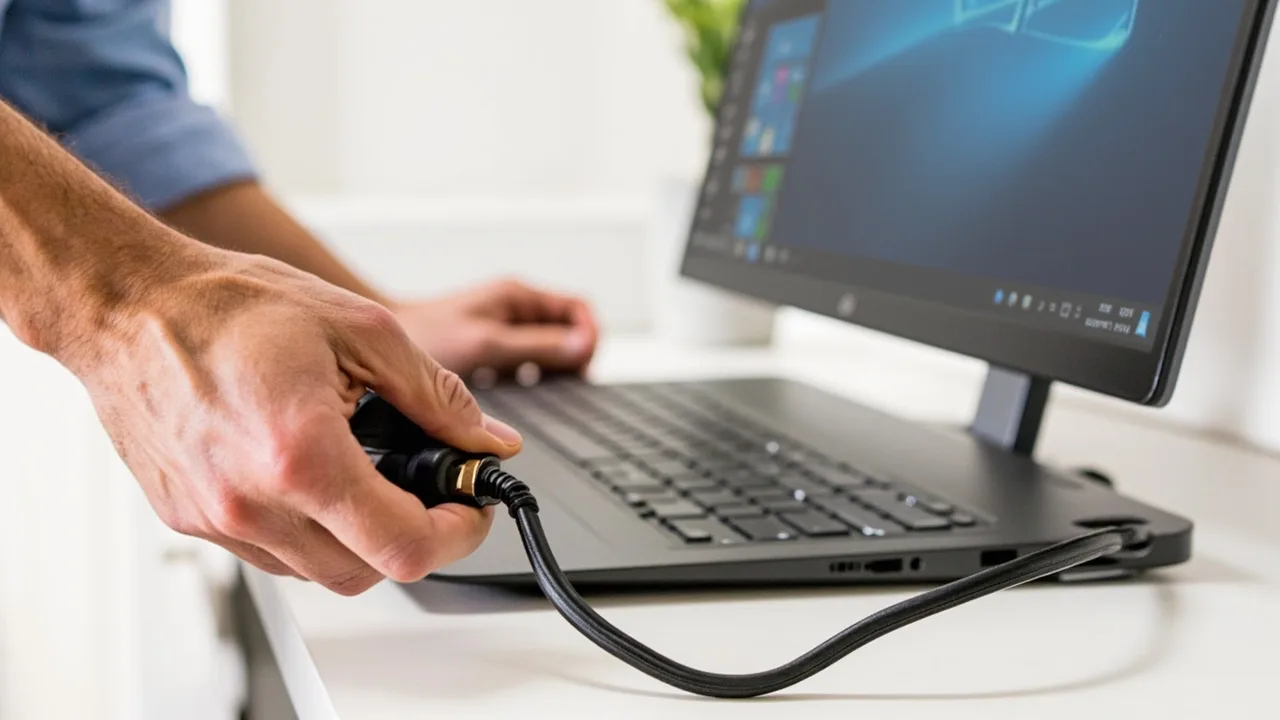
- 确认电脑的显示输出接口。常见的有 HDMI、DisplayPort(DP)、USB-C(部分支持视频输出)、VGA(旧设备)。笔记本上常见的是 HDMI 或 USB-C。
- 确认第二台显示器的输入接口。大多数显示器至少提供 HDMI 和 DP 各一个。
- 准备一根能匹配两端接口的视频线。如果接口不一致(例如电脑只有 USB-C、显示器只有 HDMI),可使用支持视频输出的转接线或转接器。
- 用线缆把电脑和第二台显示器相连后开机。大部分显示器会自动切换到有信号的输入源;如果没有,可以使用显示器机身上的按键,在菜单里手动切换到 HDMI 1 / HDMI 2 / DP 等输入通道。
二、让 Windows 识别第二台显示器
- 在桌面空白处单击右键,选择「显示设置」(Windows 11 也可以通过「开始」菜单→「设置」→「系统」→「显示」进入)。
- 等待系统检测几秒钟,会在顶部显示两块显示器,分别标注为「1」和「2」。
- 如果只看到一台显示器,点击对应选项里的「检测」按钮尝试重新识别。如果还是看不到,先重新插拔线缆,或换一根线再试。
三、切换显示模式
Windows 内置四种显示模式,配合快捷键 Win + P 使用:
- 仅电脑屏幕:第二台显示器没有画面,常用于拔掉外接屏前临时切换。
- 复制:两块屏幕显示相同内容,常用于会议演示。
- 扩展(最常用):两块屏幕合并成一个大的桌面窗口,可在不同屏幕放置不同任务。
- 仅第二屏幕:关闭笔记本自带屏幕,仅使用外接显示器,适合把笔记本当主机用。
操作方式:
- 按下 Win + P,在屏幕右侧弹出投影面板。
- 用上下方向键选择想要的模式,回车确认。
- 也可以在「显示设置」→「多显示器」下拉菜单中直接切换。Windows 会弹出确认窗口,选择「保留更改」即可。
四、调整每台显示器的分辨率
- 在「显示设置」里,先点击要调整的那台显示器(顶部方块)。
- 找到「分辨率」下拉菜单并展开。系统会列出这块屏幕支持的所有分辨率。
- 选择带「(推荐)」标记的那一项,这是显示器自身的物理最佳分辨率,能保证画面最清晰。
- 点击「保留更改」;如果 15 秒内没有确认,Windows 会自动还原到原来的分辨率。
小贴士:如果没有出现你想要的分辨率(例如没有 2560×1440 或 3840×2160),通常是显卡驱动太旧造成的。可以去 NVIDIA / AMD / Intel 官网下载对应型号的最新驱动,安装后再打开「显示设置」查看可用的分辨率列表。
五、调整显示器排列与主显示器
两块屏幕在桌面上的相对位置,决定了鼠标从一边移到另一边时的方向,必须与实际摆放一致才不会感觉「反了」。
- 在「显示设置」下方找到「重新排列显示器」区域。这里会显示两个(或更多)方块,分别代表每台屏幕。
- 用鼠标拖动方块,让它们的相对位置和你桌子上的物理摆放一致。例如第二台显示器在主显示器右侧,就把它拖到「1」的右边;如果是在上方,就拖到「1」的正上方。
- 点击「应用」保存。
把其中一台设为主显示器:
- 在「显示设置」里选中要设为主屏的显示器方块。
- 勾选「使其成为主显示器」(Make this my main display)选项。这样任务栏、开始菜单和大多数程序默认会在主显示器上打开。
六、扩展使用:缩放、刷新率和夜间模式(可选微调)
- 在「显示设置」里,每台显示器都可以单独设置「缩放」选项(125%、150% 等)。建议每块屏幕的缩放比例分别按其尺寸和视距调整,让文字看起来大小一致。
- 「刷新率」下拉菜单可以为支持高刷新率的显示器选择 60Hz / 75Hz / 120Hz / 144Hz 等,玩游戏或滚动网页时画面会更顺滑。
- 「夜间模式」「亮度」等开关都按显示器分别生效,可以根据当前屏幕独立设置。
注意事项
- 显卡接口数量有上限:低端或老款显卡可能只支持同时输出两台屏幕;带集成显卡 + 独立显卡的机器实际可接屏幕数,由显卡驱动和接口共同决定。
- 笔记本合盖后能否继续用:默认情况下合盖会进入睡眠。在「电源选项」→「选择电源按钮的功能」里把「关闭盖子时」设为「不采取任何操作」,才能合盖继续使用外接显示器。
- 线缆规格影响上限:HDMI 1.4 不支持 4K@60Hz,DP 1.2 以下同样有限制。要输出 4K 或高刷新率,需要使用 HDMI 2.0/2.1 或 DP 1.4 以上的线缆。
- 「未检测到第二台显示器」怎么办:先确认线缆插紧、显示器选对了输入源;仍然不行就换一根线、换一个接口,或尝试更新显卡驱动。
- 分辨率改完后变黑屏:等待 15 秒系统会自动还原;不要反复断电重启,否则可能造成设置错乱。
小结
连接双显示器的核心就是三步:用合适的线缆物理连接 → 在「显示设置」中确认系统识别 → 切换模式并微调分辨率、排列和主显示器。日常切换靠 Win + P,精细调整走「显示设置」。掌握这些操作,一台电脑就能变成顺手的多屏工作区。