无线鼠标的坑,往往不是参数不够,而是把“无线”当成蓝牙、把高 DPI 当成高精度,或买了手型不合的“办公神器”。正确顺序是先定连接方式,再按手的大小挑尺寸,最后才看按键、续航和附加功能。这样既够用,也能少花冤枉钱。
适用设备与系统版本
本文适用于 Windows 10/11、macOS 电脑,以及支持标准蓝牙鼠标的 HarmonyOS 4/5、HyperOS、ColorOS、OriginOS、MagicOS 手机和平板;游戏场景以 Windows PC 为主。iPadOS 可连接蓝牙鼠标,iPhone 可通过“辅助触控”的指针控制使用,但更适合偶尔操作。
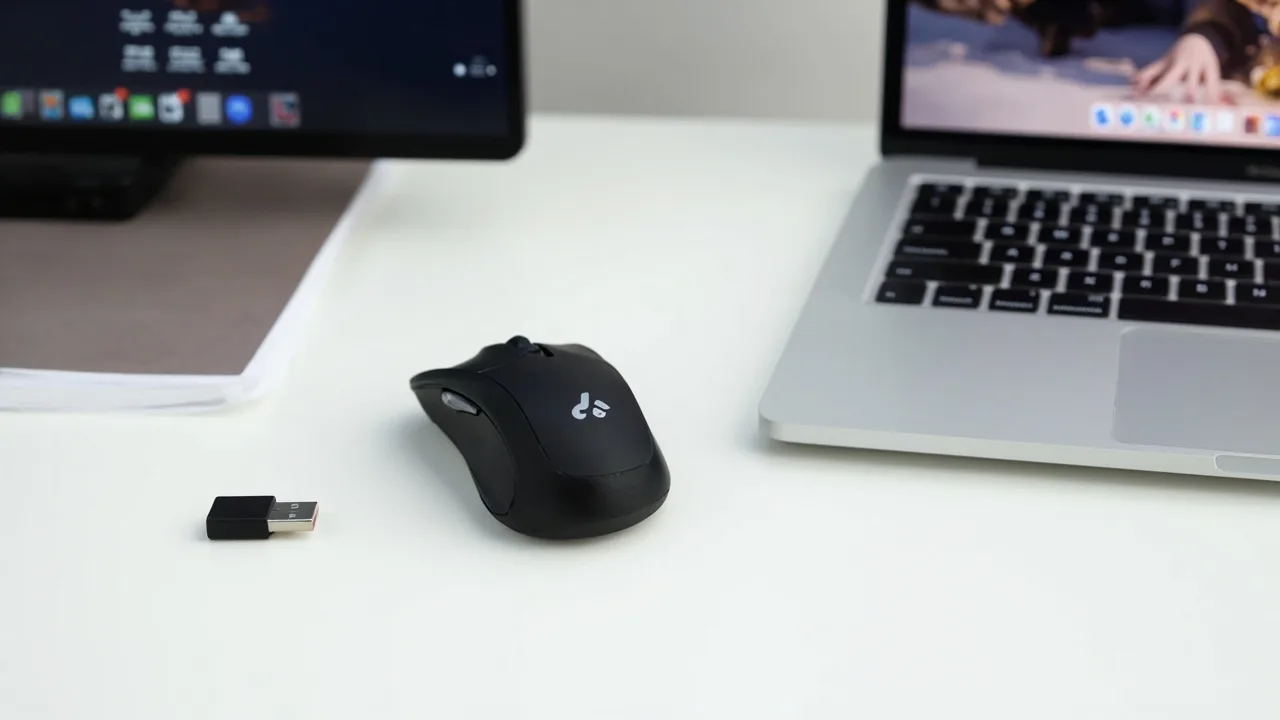
2.4G 版先看接口:常见为 USB-A,少数为 USB-C,Type-C 电脑要确认是否附带转接头。蓝牙版确认设备支持标准蓝牙鼠标即可,不必为“蓝牙 5.x”盲目加价。
第一步:按连接方式选,别把“无线”等同于蓝牙
- 2.4G 接收器:插上接收器通常就能用,延迟一般低于蓝牙,适合固定办公和游戏。代价是占用接口,接收器也可能遗失,可配延长线或使用附带的 USB-C 转接器。
- 纯蓝牙:不占接口,适合笔记本、平板和经常切换设备的人。代价是首次需要配对,部分设备从休眠唤醒后会短暂断连。
- 双模:能在 2.4G 与蓝牙之间切换,甚至在两三台蓝牙设备间切换,是办公本最实用的方案。商品页要分清“支持几台蓝牙设备”和“能否切换”,两者不是一回事。
- 可插线鼠标:有些产品的线只用于充电,插线不能传输数据;游戏玩家在意延迟或断电时,要确认规格明确写了“有线模式”。
第二步:按手型与尺寸挑
- 看手,不看“办公/电竞”标签。 常见参考为:常规办公 100~115 毫米,便携 90~105 毫米,游戏款 110~125 毫米,但不是硬标准。实体店试握时,手掌应自然贴住鼠标后部,手指无需夹紧,抬鼠也不费力。
- 重量跟着用途走。 日常办公约 55~90 克;便携款可低于 70 克;游戏款多在 55~90 克。超轻鼠标移动灵活,但长时间使用可能累,最终仍以手感为准。
- 形状也要匹配。 对称型双手都能用,右手人体工学款有隆起支撑;垂直鼠标可改变姿势,却需要重新适应。不要只因“护腕”就买垂直款。
第三步:按键按场景留,别为数量买单
- 办公:选 5~6 键,常用侧键翻页、后退或前进;表格多可考虑横向滚轮,但先确认驱动支持。经常开会可选静音微动,不要把“静音”理解为按键手感很轻。
- 便携:3~5 键足够,侧键越少越不容易在窄桌面误触;蓝牙、续航和尺寸比宏键更重要。
- 游戏:至少把 2.4G、传感器、DPI 档位和侧键做到顺手。500/1000 Hz 回报率对多数玩家够用,追求更高数值前先看电脑和游戏是否受益。
- DPI:办公通常 800~1600 已够顺滑;DPI 高只会让指针移动更快,不等于更精准。国产手机无法使用配套软件时,基础按键应能独立工作。
第四步:看续航、供电和做工
- 电池方案:AA/AAA 可换电池省事,适合长期办公;内置充电更整洁,但要确认是否附带充电线、充电口是否通用。
- 休眠与开关:蓝牙和 2.4G 都可能进入休眠,办公室常用“移动后立即可用”的型号。
- 耐用细节:查看双击保修、滚轮是否支持轻点、脚贴是否顺滑。标称续航会受回报率和休眠设置影响,重要用途优先选可换电池。
第五步:按场景直接照表选
| 场景 | 优先配置 | 尺寸与重量参考 | 可以放弃 |
|---|---|---|---|
| 固定办公 | 双模或蓝牙、5~6 键、静音、可切换设备 | 100~115 毫米,55~90 克 | 垂直造型、复杂灯效 |
| 笔记本便携 | 蓝牙、轻量、小尺寸、长续航 | 90~105 毫米,低于 70 克 | 大量宏键、多设备切换 |
| Windows 游戏 | 2.4G、低延迟、稳定传感器、可调侧键 | 110~125 毫米,55~90 克 | 办公静音优先 |
尺寸和重量只是筛选范围,别为超出需求的参数加价。
第六步:下单与到货验机
- 先看清单:在京东、天猫、拼多多或品牌官方商城确认鼠标本体、接收器、电池和说明书是否齐全,并核对接口与退换政策。
- 再完成配对:Windows 11 路径为“设置 > 蓝牙和设备 > 添加设备 > 蓝牙”。安卓各品牌菜单名称不同;小米 HyperOS 常见路径为“设置 > 连接与共享 > 蓝牙”,华为、OPPO、一加、vivo、iQOO、荣耀的入口名称和位置会随版本变化,可在系统设置顶部搜索“蓝牙”定位。配对后还要测试能否切换已配对设备。
- 最后逐项试用:移动、左右键、滚轮、中键、侧键、DPI 切换、静音效果、休眠唤醒都试一遍;2.4G 版再插一次接收器检查连接。办公用途可连续用十分钟,确认手掌不累、断连不明显,再保留包装和购买凭证。
注意事项
- 2.4G 接收器靠近 USB 3.0 硬盘、扩展坞时偶尔卡顿,可插延长线移到桌面另一侧。
- 蓝牙版第一次切换设备可能需要重新点按;廉价鼠标常在多设备切换上缩水,别只看“支持三台”。
- 核心点击和滚轮不应依赖专用驱动;国产手机或 HarmonyOS 下无法使用的按键软件,不应成为购买前提。
- 办公不用追高 DPI、超轻外壳和大量宏键;游戏也不必执着无线,先看接口、回报率和延迟测试更实际。
小结
选无线鼠标,顺序就是“连接方式 → 手型尺寸 → 必需按键 → 续航做工”。固定办公优先双模、适中尺寸和静音;便携优先小、轻、长续航;游戏优先 2.4G、传感器和低延迟。按这个顺序筛选,再通过官方渠道购买并现场验机,基本就能避开大部分坑。