
27 英寸只决定面板的物理大小,并不直接决定清晰度。家用显示器更实用的选择顺序是:先量桌面深度和坐姿视距,再确定分辨率,最后核对刷新率、接口、色域与护眼功能,避免为用不上的参数多花钱。
适用设备与判断前提
- 适用于连接 Windows 10/11、macOS 12 及以上版本或主流 Linux 桌面机、笔记本的 27 英寸 16:9 显示器;连接游戏主机时则重点看 HDMI 和刷新率兼容性。
- 本文所说的观看距离,是人坐正后眼睛到屏幕的有效距离,不是显示器到墙面的距离。
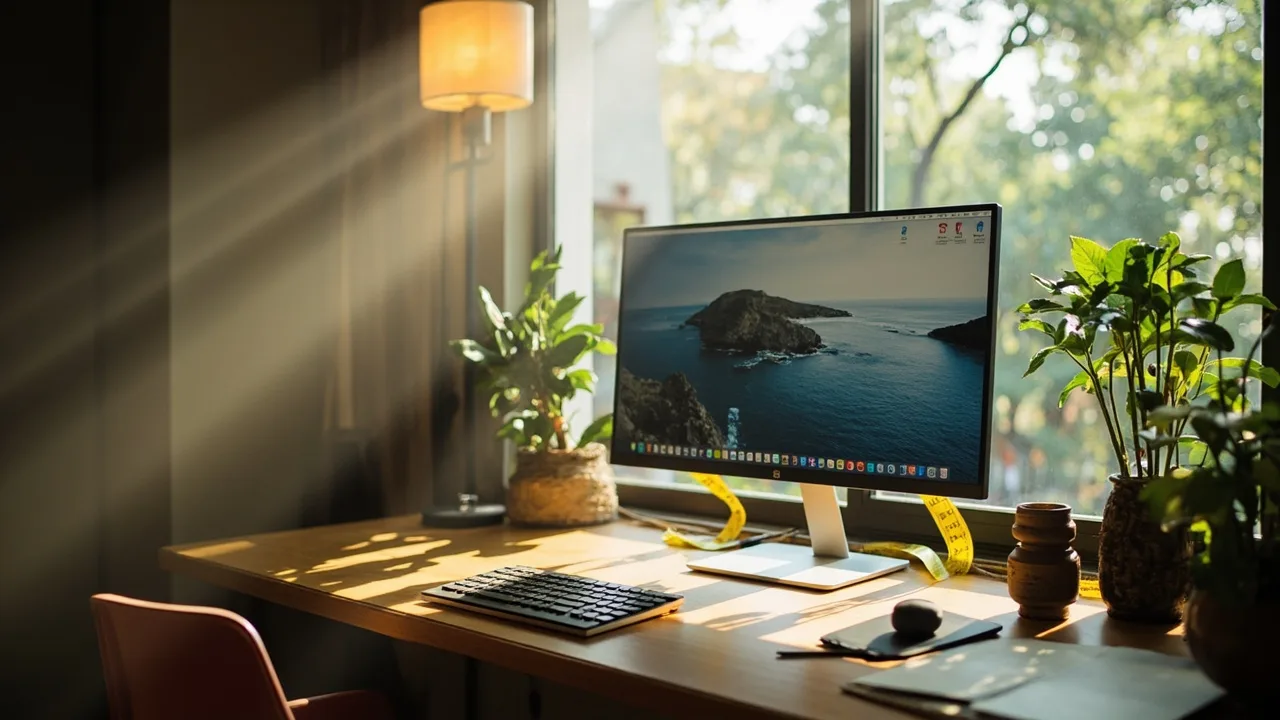
- 27 英寸 16:9 面板本身宽约 60 厘米,加上边框和底座后,桌面宽度最好留出 65 厘米以上。桌面太浅,往往会迫使身体长期贴近屏幕。
第一步:量桌深和实际观看距离
- 用卷尺量桌面后沿到前方障碍物或桌沿的有效深度。书桌深度只有 45~55 厘米时,应优先考虑较小文字或 2K 缩放,而不是盲目追求 4K。
- 坐正并自然靠住椅背,再量眼睛中心到屏幕的距离。近距离办公可按 55~70 厘米,常规桌面按 70~90 厘米,大桌和远距离观看按 90 厘米以上考虑。
- 如果显示器带升降支架,量距离时把屏幕放到实际会使用的高度,不要只按屏幕靠墙的位置估算。
第二步:按桌深与视距确定分辨率
27 英寸 16:9 常见规格的像素密度如下:
| 分辨率 | 像素密度 | 特点 |
|---|---|---|
| 1920×1080 | 约 82 PPI | 成本较低,近距离够用,大屏上文字细腻度一般 |
| 2560×1440 | 约 109 PPI | 清晰度、字号和价格较均衡 |
| 3840×2160 | 约 163 PPI | 文字和图片最细腻,也更依赖缩放设置 |
- 桌深约 45~55 厘米、视距不足 65 厘米时,1080p 已能满足办公;更在意细腻度可选 2K,并使用 125% 缩放。此时 4K 的溢价往往难以完全体现。
- 桌深约 60~90 厘米时,2K 使用 100% 缩放通常最均衡,文档、网页和多窗口都能兼顾。视力偏弱或偏爱大字体,可改为 125%。
- 视距达到 90 厘米以上、经常处理照片或大量文档,并且预算充足,可考虑 4K。Windows 下通常从 150% 缩放开始,其逻辑工作区接近 2K 100%,但文字边缘更细腻。
- 高分辨率不等于界面一定更大。4K 如果长期使用 100% 缩放,文字可能显得很小;应把分辨率、系统缩放和字体大小一起确定。
第三步:核对刷新率是否用得上
- 办公、浏览网页和普通视频,60Hz 基本够用;75Hz 会稍显顺滑。经常玩游戏、拖动窗口或快速滚动,可优先看 120Hz、144Hz 或 165Hz。
- 如果经常观看 24fps 或 30fps 视频并在意拖影,可考虑 120Hz 显示器,同时确认播放器和显卡输出设置。
- 购买前必须同时核对电脑显卡、笔记本接口和扩展坞是否支持目标刷新率。标称 144Hz 的显示器,不代表所有电脑都能稳定输出 144Hz。
- FreeSync、G-SYNC Compatible 等可变刷新功能属于加分项,先满足分辨率、刷新率和接口需求,再考虑兼容性。
第四步:核对接口与设备兼容性
- 电脑办公和游戏优先选择 DisplayPort 1.4,通常适合高刷新率输出;4K 高刷新率还需要显示器支持 DSC,最终以商品页明确标注的“分辨率@刷新率”为准。
- 连接电视或游戏主机可选择 HDMI 2.0 或 2.1。接口版本并不代表实际能力,4K 60Hz、4K 120Hz和可变刷新是否可用,都要看具体型号。
- USB-C 一线连接很方便,但必须同时支持 DisplayPort 视频传输、所需刷新率和足够功率输出。仅有 USB 3.0 数据功能的 Type-C 接口不能传画面。
- 高刷新率往往需要匹配的 DP、HDMI 或 USB-C 视频线缆。优先使用原装线或符合规格的认证线,不要只看接头外形。
第五步:看色域、面板和颜色准确性
- 多数家用用户选 IPS 面板即可,文字清晰、可视角度稳定;VA 面板黑位可能更深,但高刷拖影要逐型号核对;TN 面板在价格相近时通常不必优先考虑。
- 日常浏览图片和网页重点看 sRGB 覆盖,接近 100% 较稳妥。修图或视频工作才需要关注 DCI-P3 等广色域覆盖,覆盖率大也不代表颜色一定准确。
- 有条件可查看出厂校色报告,平均 Delta E 不大于 2 是较好的参考,但要注意测试条件和测试色样。普通家庭使用 8 bit 色深通常已经足够。
- 广色域屏幕出现颜色过艳时,应检查系统和浏览器的颜色管理,不要仅凭饱和度截图判断显示器好坏。
第六步:核对护眼功能和摆放条件
- 优先选择标明低闪烁或不闪屏、支持低亮度调光的产品。低蓝光模式只是辅助功能,修图时可暂时关闭,以免影响颜色判断。
- 亮度以接近室内白纸为准,没有固定百分比;可从系统亮度滑块的 30%~60% 开始,再按环境调整。容易反光的房间可选雾面屏。
- 窗户最好位于屏幕侧面,而不是正对或正后方。全黑环境看亮屏反而更累,晚上应保留一盏柔和的环境灯。
- 连续使用屏幕时,可每隔 20 分钟看约 6 米外至少 20 秒,并主动眨眼。干眼、距离不合适和持续盯屏同样会造成不适,不能只靠防蓝光解决。
到货后先做一次设置
- Windows 11 可进入“设置 → 系统 → 屏幕 → 显示器”,Windows 10 可进入“设置 → 系统 → 显示”,选择显示器后调整分辨率和缩放;再进入“高级显示”选择目标刷新率。
- macOS 可在“系统设置 → 显示器”中调整分辨率和缩放,较旧系统位于“系统偏好设置 → 显示器”,确认使用原生分辨率。
- 2K 建议先试 100% 缩放,4K 建议先试 150%,再按视力调整。进入“夜间灯光”或开启系统暖色模式,避免夜间使用过冷的白光。
- 让显示器运行 10~15 分钟后检查纯色画面、边缘漏光、文字清晰度和坏点,并按商家售后规则保存照片。
注意事项
- 不要只看“27 英寸、2K、144Hz”三个标签。不同型号的面板、接口、功耗和支架调节范围可能完全不同。
- 4K 高刷、USB-C 一线连和高色域往往同时牵涉显卡、线缆、扩展坞与系统,购前逐项确认兼容性。
- 除分辨率外,还要看支架能否升降、俯仰和旋转。底座占用的桌面深度也应计入第一步测量结果。
- 建议在京东自营、天猫品牌官方店、拼多多品牌官方店或品牌官网比较参数,同时核对保修、退换货和坏点政策。
小结
大多数家用桌面优先选择 27 英寸 2K,通常能获得最均衡的清晰度、字号与成本;近距离小桌可选择 1080p,90 厘米以上视距且预算充足再考虑 4K。确定分辨率后,再按游戏需求选刷新率、按电脑与主机选接口,最后用色域覆盖、校色数据和低闪烁功能筛掉不合适的型号。