固态硬盘最容易买错的地方,是把外形、接口和协议混为一谈:M.2 2280 不一定装得进你的笔记本,NVMe 也不代表所有 M.2 位都能用。先查兼容性,再谈速度、容量和系统迁移,能少花冤枉钱。
适用设备与系统版本
- 笔记本:可拆机型的内置盘位常见为 M.2 2280,也有 2.5 英寸 SATA 位;部分轻薄本、一体机采用焊接存储或特殊尺寸,不能照搬其他机型的升级方案。
- 台式机:主板常见 M.2 2280 插槽,传统 SATA 接口可接 2.5 英寸 SATA 固态硬盘。老平台也可能只有 PCIe 扩展卡位,应先查主板型号。
- 系统:下文克隆步骤面向 Windows 10/11;macOS 请使用“应用程序→实用工具→迁移助理”。较新的苹果芯片 Mac 内置硬盘不可自行更换,以机型说明为准。
先认接口:M.2、SATA 和 NVMe 不是一回事
- M.2 是外形:常见 2280 表示宽 22 mm、长 80 mm,另有 2242、2230 等尺寸。购买前还要确认长度和固定孔位置。
- SATA 是接口规范:既能配 2.5 英寸金属盘,也能装成 M.2 SATA。SATA 6 Gb/s 固态硬盘的实际顺序读取通常约为 500~550 MB/s。
- NVMe 是运行在 PCIe 上的协议:PCIe 3.0×4 盘的常见峰值约为 2000~3500 MB/s,PCIe 4.0×4 约为 5000~7000 MB/s,实际速度还受主机、温度和文件影响。
- 插槽兼容性不能猜:同一台设备的 M.2 位可能只支持 SATA、只支持 PCIe/NVMe,或两者兼有。PCIe 代际通常可向下兼容,但旧 BIOS、特殊笔记本仍应查询官方兼容表。
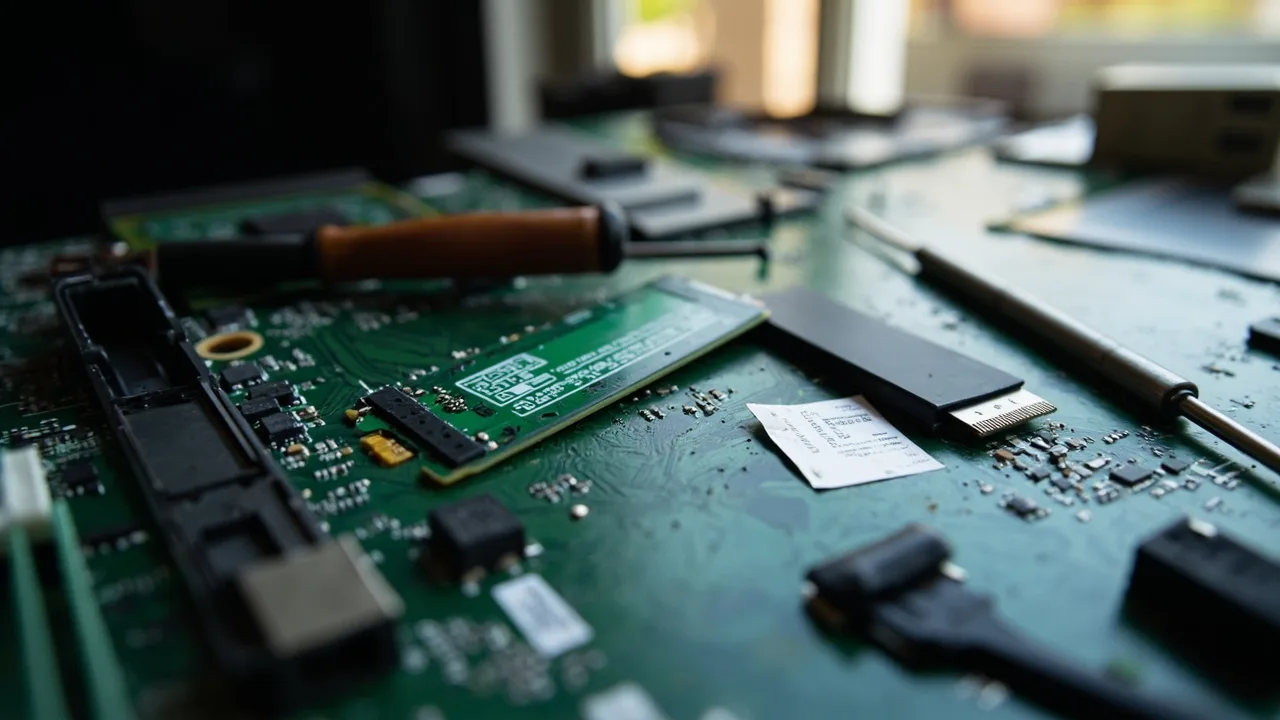
看规格:确认设备到底支持什么
- 笔记本在“设置→系统→关于”记下完整型号,再去品牌官方服务页查找拆机或规格文档;台式机则先确认主板型号,不要根据机箱外形判断。
- 官方手册重点看 M.2 支持的协议、尺寸、PCIe 通道数、是否兼容 NVMe以及是否需要散热片。台式机安装 2.5 英寸盘时,还要确认 SATA 数据线和电源线接口空闲;笔记本则要确认螺柱位置。
按容量和性能选:别只追求标称速度
- 在“设置→系统→存储”查看当前系统盘已用空间,再预留 20%~30% 的增长空间。整盘克隆时,目标盘容量不小于源盘最稳妥;若迁入更小盘,则要确认系统分区能够缩小。
- 256 GB 只适合旧设备、轻负载;普通办公建议至少 512 GB,游戏、视频和照片素材较多可选 1 TB 或 2 TB。购买时比较每 GB 的人民币价格,不要只看绝对低价。
- 办公机从 SATA 固态换到 NVMe,体感提升还取决于处理器、内存和软件加载速度;主板不支持对应 PCIe 代际,再好的盘也跑不出标称性能。
看质保和耐久:下单前核对这几项
- 保修年限与 TBW(保修期内允许的累计写入量)是两项不同指标。经常写入的系统盘优先选择官方保修清晰、TBW 较高且条款容易查询的型号。
- 单元类型通常 SLC 耐久最好但较少见,TLC 是主流均衡选择,QLC 更偏低价。独立 DRAM 缓存是加分项,却不是判断质量的唯一标准,固件和散热同样重要。
- 优先在京东自营、天猫品牌官方店、拼多多官方旗舰店或品牌官方商城购买,保存发票并核对序列号。“颗粒保固”不等于整盘无条件保修,具体范围要看品牌官方条款。
系统迁移:先备份,再克隆、换盘和验证
- 先备份:Windows 11 可在“设置→系统→备份→备份选项”备份到外置硬盘;Windows 10 可用“控制面板→备份和还原”。克隆不是备份,至少另存桌面、文档和照片。若启用了 BitLocker 或设备加密,先暂停保护并保存恢复密钥。
- 接好新盘:M.2 盘插入正确插槽并固定;2.5 英寸盘要同时连接 SATA 数据线和电源线。打开“磁盘管理”确认容量;如果提示初始化,先取消,未分区的新盘可交给迁移工具处理。
- 处理存储驱动:笔记本若使用 Intel RST、VMD 或 RAID,优先从品牌官方支持页安装对应存储驱动。不要为了识别新盘随意更改 SATA、RAID 或 AHCI 模式,否则可能导致蓝屏。
- 执行迁移:Windows 可从傲梅分区助手官网下载,进入“操作系统→迁移操作系统”,依次选择目标 SSD、源系统分区和分区大小,预览后确认。目标盘现有数据会被清空;如页面提示需要授权,使用官方购买或试用,不要使用破解版。
- 等待克隆:接通电源,期间不要关机、拔盘或大量读写源盘;SATA 固态迁移到 NVMe 固态时通常耗时更久。
- 换盘并启动:关机断电后把新盘装到原硬盘位置,开机按启动菜单键选择新盘对应的 Windows Boot Manager。联想 ThinkPad 常见 F12、戴尔常见 F12、惠普多为 Esc,其他品牌以说明书为准;也可进入 UEFI 设置启动顺序。
- 验证再清旧盘:确认 Windows 已从新盘启动,C 盘容量正常,激活状态、应用、声音、休眠和网络都可用。旧盘先保留 7~14 天,确认无误并完成备份后再擦除。
注意事项
- 目标 SSD 的现有分区和文件会被删除,动手前不要把唯一一份资料放在目标盘上。迁移期间若突然断电,应准备重新执行,不要强行使用未完成的目标盘。
- 老系统本身存在驱动冲突、频繁蓝屏或运行缓慢时,克隆只会复制这些问题;此时更建议全新安装,再手动安装软件和恢复配置。
小结
选固态硬盘应按“先接口、再容量、再耐久与质保、最后看速度”的顺序进行。M.2 只是外形,SATA 与 NVMe/PCIe 才是决定兼容性的关键。核对官方规格、提前备份并按步骤克隆,通常能在保留系统和软件的同时,把迁移风险降到最低。