
27 英寸和 34 英寸的差别,不只是屏幕“大一点”。前者更紧凑,后者横向空间更大;而且 27 英寸 2560×1440 与 34 英寸 3440×1440 的像素密度接近,清晰度并不存在简单的“34 英寸必胜”。按桌距、任务、显卡和接口选,才不容易买错。
适用设备与系统版本
本文适用于连接 Windows 10/11 台式机或笔记本的普通显示器,菜单操作也适用于 macOS Ventura 13 及以上版本。旧版 macOS 可在“苹果菜单 → 系统偏好设置 → 显示器”中调整。笔记本能外接几块屏幕、最高支持多少分辨率和刷新率,需要查看具体型号的官方规格。
一、按桌面距离决定尺寸
-
用卷尺测量眼睛到屏幕中心的距离,以正常坐姿为准,同时量一下桌面宽度和进深。显示器尺寸指对角线长度,不等于屏幕宽度。
-
眼距约 60~80 厘米时,优先考虑 27 英寸。这个尺寸适合文档、网页、编程和多数游戏,面对超宽屏时转头更少。
-
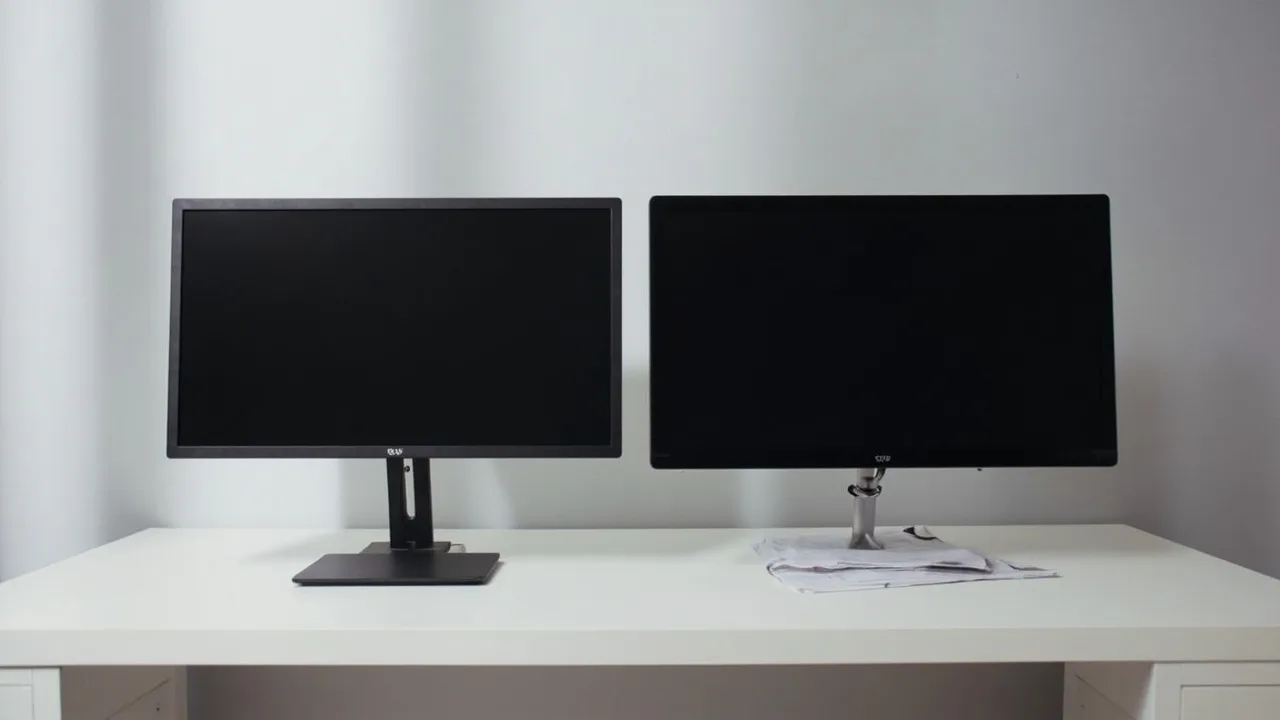
眼距约 80~100 厘米,且经常同时开表格、资料和聊天窗口,可以考虑 34 英寸。34 英寸超宽屏宽约 80 厘米,27 英寸 16∶9 宽约 60 厘米,两者高度都接近 34 厘米,34 英寸主要增加的是横向空间。
-
使用 34 英寸时,桌面宽度最好有 85~90 厘米,深度至少约 65 厘米,并给底座和理线留出空间。如果脖子容易疲劳,即使桌距较宽,也可以选择 27 英寸。
二、按分辨率选择
-
办公、编程和兼顾游戏,首选 27 英寸 2560×1440,也就是常说的 2K/QHD;需要横向多窗口,则首选 34 英寸 3440×1440 超宽屏。
-
这两种组合的像素密度都约为 109 PPI,文字清晰度接近。34 英寸的优势是能并排放更多窗口,并不是比 27 英寸拥有更细的单像素显示。
-
27 英寸 1920×1080 的像素密度约为 82 PPI,预算有限时能用,但文字和图标不够精细。34 英寸 2560×1080 虽然更宽,却只有 1080 像素高度,通常不如 3440×1440 实用。预算充足且习惯贴近屏幕时,也可以选 27 英寸 4K,像素密度约 163 PPI。
-
27 英寸 2K 建议先用 Windows 100%或125%缩放;34 英寸超宽屏可从100%开始,字体显小再尝试125%。系统缩放只是改变界面大小,不会增加真实像素。
三、按刷新率选择
-
文档、网页和普通办公使用 60Hz 基本够用;预算允许可选 75Hz、100Hz或120Hz,滚动和鼠标移动通常更顺滑。
-
游戏可关注 144Hz、165Hz或180Hz。34 英寸 3440×1440 比 27 英寸 1440p 多约三分之一的像素,相同高画质下对显卡要求更高。追求 240Hz 时,应先确认显卡和游戏能否稳定输出。
-
下单前同时核对电脑接口、线缆、显示器输入和目标刷新率。包装内不一定附带支持目标规格的 HDMI 或 DisplayPort 线缆,必要时需另购。
-
支持 Adaptive-Sync、AMD FreeSync 或 NVIDIA G-SYNC Compatible 的型号更适合游戏,但需显卡、驱动和显示器共同支持。HDR 只有在玩 HDR 游戏、看高动态范围内容时才值得额外付费。
四、核对接口,别只看线口数量
-
台式机连接高刷新显示器,可优先选择 DisplayPort 1.4。常见 1440p 高刷新规格通常更容易实现,但最终仍要以显示器型号说明为准。
-
HDMI 兼容性最广,也适合连接电视盒子、游戏机等设备。HDMI 2.0 适合多数 1440p 60Hz 场景;如果想使用更高刷新率,要核对源设备、显示器和线缆三者是否都支持。
-
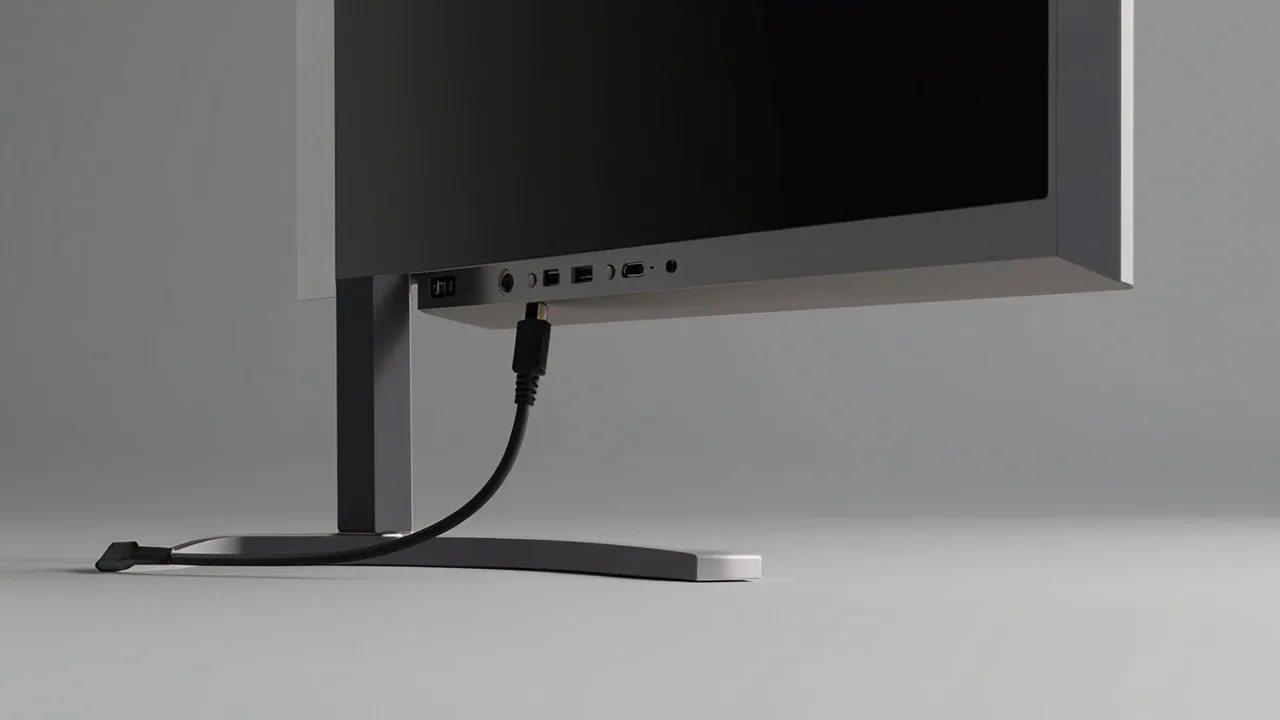
轻薄笔记本想用一根 USB-C 线同时传输画面、充电和连接 USB 设备,要确认显示器支持 DisplayPort 替代模式(DP Alt Mode)及 USB-C 供电。仅支持数据或充电的 USB-C 接口不能输出画面。
-
使用扩展坞时,还要核对笔记本和扩展坞的外接屏数量、总带宽及刷新率上限。MacBook 的外接显示能力因型号而异,不能只看 USB-C 外形的接口。
五、下单前检查面板和支架
-
主流办公优先选择 IPS 面板、雾面屏幕和约 99% sRGB 色域。室内普通使用亮度约 250~300 尼特已经够用;经常看 HDR 视频或玩游戏,可考虑 400 尼特以上。
-
尽量选择支持高度调节、俯仰和左右旋转的支架,并确认有无 VESA 壁挂孔。34 英寸底座较宽,还要核对桌深和桌面承重。
-
常见促销价位可作参考:27 英寸 2K、100/120Hz IPS 约 800~1600 元;34 英寸超宽、100/120Hz IPS 约 1200~2200 元;高刷新游戏型号通常约 1500~3500 元以上,价格会随促销和面板变化。
-
优先查看京东自营、天猫或拼多多的品牌官方旗舰店,以及品牌官方商城中的完整参数。重点确认原生分辨率、输入接口数量、刷新率、保修和坏点政策,不要只看“2K”“电竞”等宣传词。
六、到货后这样设置和验机
-
先把屏幕中心放在视线正前方或略低位置,调整支架,不要靠垫高显示器来代替合适的桌椅高度。
-
Windows 11 打开“设置 → 系统 → 屏幕”,选择显示器并设为原生分辨率;Windows 10 可右键桌面,进入“显示设置 → 高级显示设置”。确认分辨率后再调整系统缩放。
-
macOS 打开“苹果菜单 → 系统设置 → 显示器”,选择适合屏幕的分辨率和缩放方式。系统提供的文字大小选项会随 Mac 型号变化。
-
在 Windows 高级显示设置或 macOS 显示器设置中确认目标刷新率。若出现黑屏、闪屏或唤醒异常,应检查线缆规格、显卡输出能力及显示器接口设置。
-
在退换期内检查文字边缘、鼠标指针、浏览器缩放、双窗口、视频播放、睡眠唤醒和 USB-C 充电。发现问题应保留包装和配件,及时联系官方售后。
注意事项
- 显示器必须使用原生分辨率才能获得最合适的清晰度,缩放不能弥补低分辨率本身的不足。
- 34 英寸并不能完全替代所有双屏体验。编程、剪辑和财务软件可能更重视固定窗口边界,需要先试用窗口分屏习惯。
- 设计、修图等专业工作不能只凭“广色域”判断准确度,重要项目应使用校色设备。
- 高亮度、低蓝光或不闪屏不等于不会疲劳。应让屏幕亮度接近环境光,保持适当距离,并定时远眺、眨眼。
- 所谓“一线连接”必须同时满足显示器的视频、供电和数据功能,普通 USB-C 线并不一定全部支持。
小结
-
眼距 60~80 厘米、桌面较小,以办公和游戏为主:选 27 英寸 2560×1440。
-
眼距 80~100 厘米,经常多窗口、表格或时间线:选 34 英寸 3440×1440。
-
重视游戏:优先 27 英寸 2K、165/180Hz;选择 34 英寸高刷前先核对显卡能力。
-
使用 USB-C 笔记本或扩展坞时,先核对 DP Alt Mode、供电功率、接口带宽和目标分辨率,再下单最稳妥。