
简要引言
很多人买固态硬盘时,第一眼只盯着“1 TB”和“7000 MB/s”,结果遇到装不上、系统不识别,或只能按 SATA 速度运行的情况。正确顺序应是:先确认设备的插槽和尺寸,再确认 SATA/NVMe 协议,最后比较容量、速度和价格。下面以中国大陆常见的笔记本、台式机升级为主,价格按人民币计算。
适用设备与系统版本
- 本文主要面向自行加装或更换硬盘的 Windows 10/11(64 位)笔记本和台式机;Linux、macOS 用户也可参考,但最终要核对设备接口和系统支持。
- 先找出整机准确型号和主板型号。相同品牌、相近外观的不同年份产品,M.2 插槽可能分别支持 SATA 或 NVMe,不能照搬别人的购买结论。
- M.2 也可能只是无线网卡插槽。只有说明书明确写 M.2 SSD、存储或 NVMe,才把它当硬盘位;没有 M.2 存储位的台式机应考虑 2.5 英寸 SATA SSD。
第一步:确认 M.2 尺寸和固定方式
- 在品牌官网支持中心、说明书或商品规格页搜索准确型号,记录 M.2 尺寸、支持的协议、最大容量和是否需要散热片。
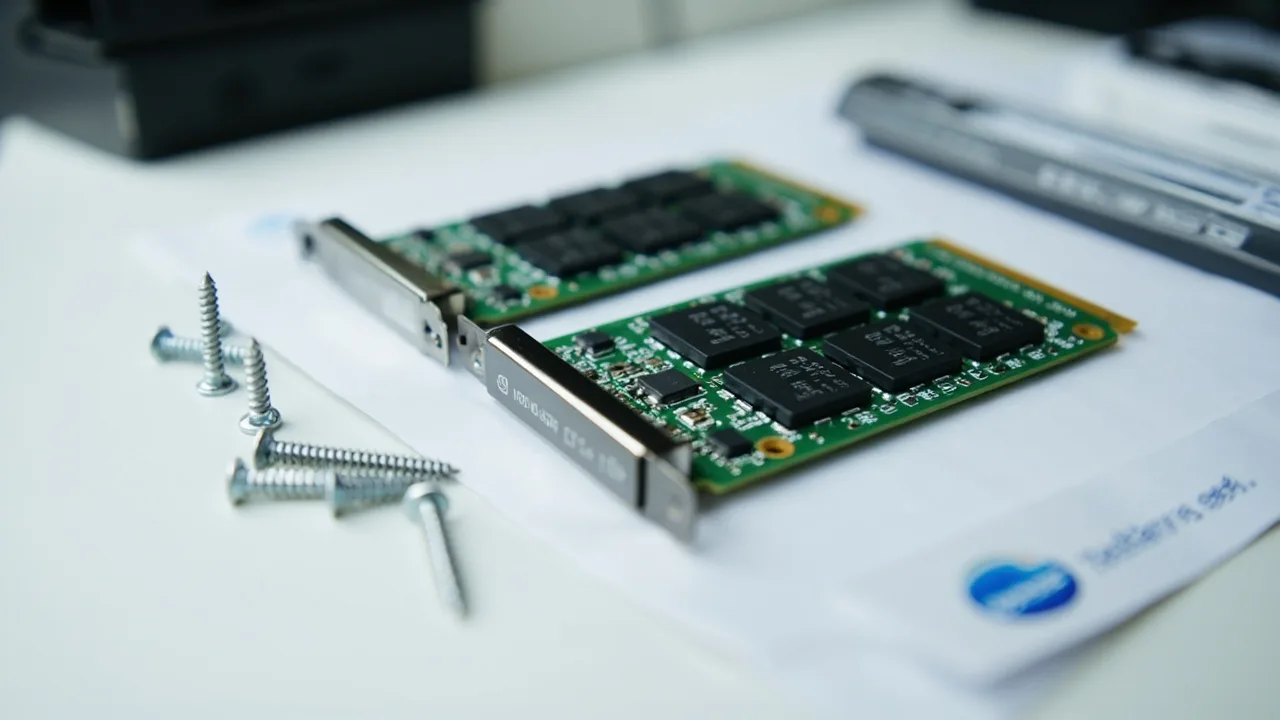
- 常见尺寸如下:
| 标称尺寸 | 实际尺寸 | 常见程度 |
|---|---|---|
| 2230 | 22×30 毫米 | 少数小型设备 |
| 2242 | 22×42 毫米 | 部分设备 |
| 2260 | 22×60 毫米 | 较少见 |
| 2280 | 22×80 毫米 | 笔记本、台式机最常见 |
- 2280 最常见,但不要只看长度;固定孔、厚度和设备限高都要一致,尺寸相近不代表安装方式相同。
- 如果规格只写“M.2 2280”,没有写 SATA、PCIe 或 NVMe,先不要下单,向品牌售后确认。
第二步:确认 SATA 还是 NVMe/PCIe
- M.2 是外形规格,SATA 与 NVMe/PCIe 是不同的传输路径。严格说,NVMe 是运行在 PCIe 总线上的协议,不等于所有 M.2 都支持 NVMe。
- 常见标注可这样理解:
- M.2 2280 SATA:走 SATA III,理论上限 6 Gb/s,实际常见约 500~550 MB/s。
- M.2 2280 PCIe/NVMe:走 PCIe,常见为 x4;还要确认 PCIe 3.0、4.0 或 5.0 代际。
- M.2 2280 PCIe x4 / SATA:只有说明书明确列出双兼容,才可按 SATA 或 NVMe 选择。
- SATA-only 插槽不能使用 NVMe 盘,NVMe-only 插槽也不能把 SATA 盘当作兼容方案;即使能插入,系统也可能完全不识别。M-key、B-key 只是线索,不能替代协议确认。
- 留意 x4、x2 和共享资源。有些 M.2 插槽会与 SATA 接口、无线模块、PCIe 插槽或显卡通道共享资源,装上后可能导致其他接口停用,必须查该机型手册。
- Windows 10/11 可在“任务管理器→性能→磁盘”或“设备管理器→磁盘驱动器”查看现有硬盘型号,但不能可靠判断插槽协议,最终以准确机型说明书为准。
第三步:按容量和使用场景选择
- 512 GB 适合办公文档和少量软件;1 TB 适合系统、日常软件和几款游戏;2 TB 适合游戏、照片、视频较多的人;4 TB 更适合大型素材库或备份。
- 下单前确认设备支持的最大 SSD 容量。旧机型即使能装下 2280,也可能只支持到 512 GB 或 1 TB,BIOS/固件版本也可能影响识别。
- 商家标注的 1 TB 通常按十进制计算,Windows 常显示约 931 GB,这是单位换算造成的正常现象。新盘初始化、分区后,资源管理器才会显示完整空间。
- 系统盘不要长期塞满,给更新、缓存和后台写入留出余量;一般保留约 10%~20% 更稳妥。
第四步:比较速度参数
- 办公、看视频和普通软件使用,SATA SSD 的约 550 MB/s 已够用;NVMe 的优势主要在大文件复制、游戏加载和多任务响应,峰值读速不等于体感速度。
- 在同一容量、同一接口下比较标称顺序读写、4K 随机读写和延迟。系统响应更看随机性能和延迟,大文件传输才更看顺序速度。
- PCIe 4.0 固态放在 PCIe 3.0 插槽中通常可以向下兼容并按较低速度运行,但要确认 x4 通道和说明书。PCIe 5.0(Gen5)通常更贵、发热更高,不代表普通笔记本一定需要。
- 同时看持续写入速度、TBW、保修、是否独立 DRAM 或采用 HMB。DRAM/HMB 是参考项,不应成为唯一标准;高速盘还要确认散热片和笔记本内部空间。
- 同容量型号中,优先选择参数标注清晰、保修明确、温度控制更稳的产品,而不是只看排行榜上的最高读速。
第五步:把价格、渠道和售后一起比较
- 用“到手价(元)÷标称容量”比较 1 TB、2 TB 型号的实际成本,并比较同一天的价格;预算有限时,兼容良好的主流 NVMe 通常比买错接口更划算。
- 优先在京东自营或品牌授权店、天猫官方旗舰店、拼多多官方/授权店、品牌官方商城购买,核对完整型号、发票和大陆保修。
- 商品页若只写“NVMe 通用”,让它明确写出尺寸、协议、主控、保修年限和保修主体;有疑问就向品牌官方客服提供整机型号。
- 安装前备份重要数据;启用 BitLocker 的电脑先保存恢复密钥。断电并释放静电后再操作,克隆或重装确认成功前不要格式化原盘。
注意事项
- 同为 2280 不代表 SATA 与 NVMe 兼容;同品牌同系列也要看具体年份和插槽规格。
- 购买前确认固定孔、厚度、散热空间和最大容量,不能只看商品标题中的“高速”“游戏盘”。
- 高性能 SSD 在笔记本内可能因温度降速;加装后若温度异常,先检查散热片和导热垫是否合适。
- 无法确定规格时,不要凭接口外观猜。把准确型号发给品牌售后,或让卖家书面确认兼容型号后再付款。
小结
最稳妥的选购单是:准确型号 → M.2 尺寸 → SATA/NVMe 与 PCIe 通道 → 使用场景和容量 → 速度、散热、耐久与保修 → 官方渠道价格。办公用户优先容量够用、兼容稳定;游戏和素材用户再考虑 1~2 TB 的兼容 NVMe,不要为了极限标称速度牺牲安装和散热条件。