选电脑摄像头最容易踩的坑,就是只看“多少像素”:参数很高,成像却虚焦、夜间噪点多;或者画面清楚,却没有隐私挡板,接入腾讯会议后还频繁掉帧。真正实用的选择,应把画质、收音、隐私和软件兼容性放在一起核对。
适用设备与系统版本
本文以外接 USB 摄像头为主要对象,适用于 Windows 10/11、macOS 12 或更高版本,以及腾讯会议桌面端。设备可能是 USB-A 接口,也可能是 USB-C;使用 USB-C 电脑时,扩展坞或转接头必须支持数据传输,不能只看充电功率。腾讯会议客户端的最低系统要求可能更新,实际以官方下载页面为准。
手机虽然也能充当摄像头,但不同品牌手机与电脑的跨设备连接方式、权限和会议端兼容性差别较大,不宜直接套用普通 USB 摄像头方案。
第一步:按场景确定预算和类型
- 只是固定坐办公桌开会:电脑自带摄像头清晰度够用,就不必重复购买。需要更好的收音、角度或隐私保护时,再考虑外接款。
- 经常走动、展示物品或做视频录制:优先考虑 1080P 60fps、支持自动对焦且视野稍大的型号。
- 预算有限:300~600 元可以重点看 1080P 30fps 的基础款;600~1000 元通常更容易获得自动对焦、1080P 60fps 或更好的麦克风;更高价位的 4K 型号,只有确实需要高清录制时才值得。
- 购买时优先选择京东自营、天猫品牌官方旗舰店或品牌官方商城,并确认退换货政策,不必为了参数表上的“AI 降噪”“AI 追焦”等宣传词盲目加价。
第二步:把像素、帧率和镜头放在一起看
- 1080P 30fps适合文档讲解和固定机位,是目前最稳妥的会议档位;1080P 60fps更适合挥手、走动和近距离展示。
- 4K 不等于会议画面一定更清楚。最终清晰度还取决于镜头素质、传感器、进光量、腾讯会议客户端版本和网络。普通会议没有必要仅因 4K 参数购买。
- 检查是否支持手动固定焦距或自动对焦。办公室使用者距离电脑通常在几十厘米到一米左右,固定焦距反而可能比追焦不稳定的自动款更可靠。
- 关注视野范围,而不是只看像素。视野过窄会只见半张脸,过宽则容易让背景占据大量画面。购买前应查看商品是否提供实际拍摄样张或可退换测试。
第三步:自动对焦要靠真实距离测试
- 自动对焦并不是“有 AF 就一定高级”。优质自动对焦应快速锁定面部、轻微移动后不丢焦,也不会在前后反复拉焦。
- 让同伴坐在实际使用位置,从近到远移动头部,检查对焦是否来回跳动。眼镜、反光墙面和昏暗环境更容易暴露问题。
- 若使用环境固定,优先选择固定对焦或支持手动锁焦的产品,稳定性通常更好;经常改变坐姿,则选择带面部优先跟踪的自动对焦款。
- 商品页只写“自动对焦”却没有说明对焦方式、镜头可视范围和样张时,应谨慎下单。
第四步:隐私挡板和麦克风静音要分开核对
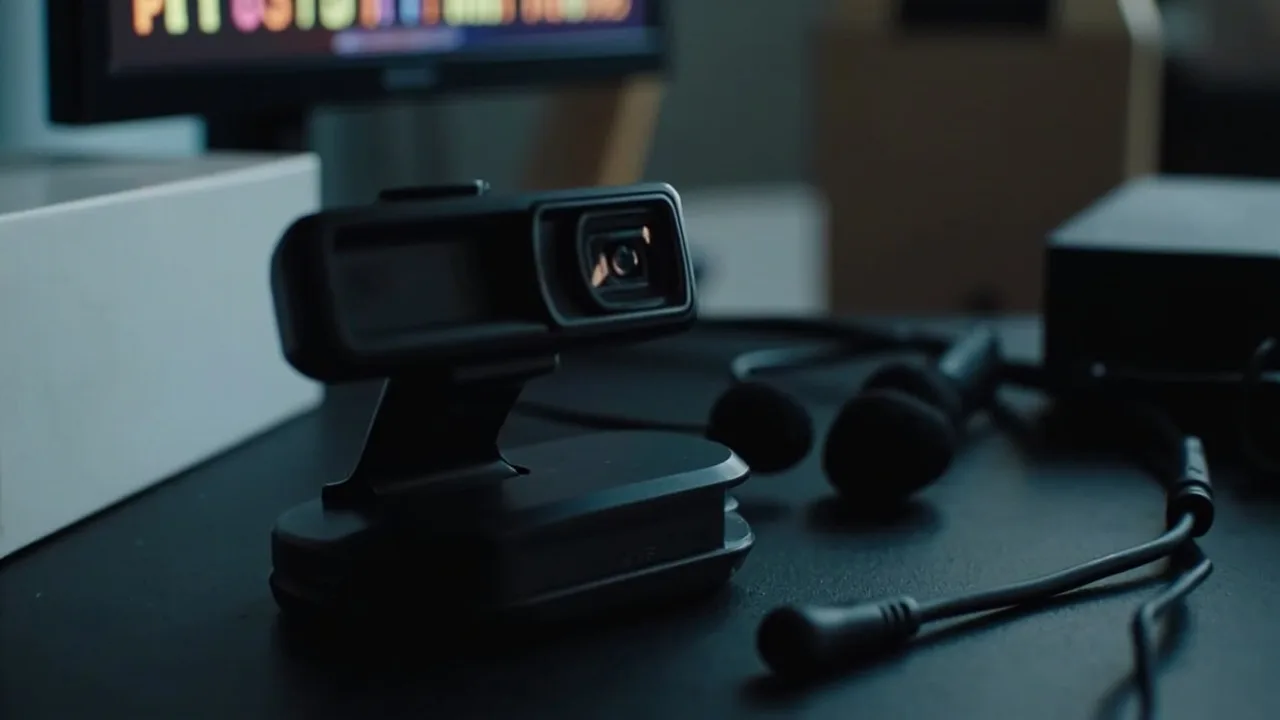
- 优先选择物理隐私挡板,即用滑动盖板、转轴盖或可关闭镜头孔的机构。它与单纯关闭软件画面不同,拍照或视频时能直接遮挡镜头。
- 软件隐私模式可能只是停止传输画面,摄像头硬件仍在工作,购买前要查看官方说明,不能把“隐私模式”直接等同于物理断开。
- 麦克风应有独立的实体静音键,并确认按键是切断采集还是仅在软件中静音。带摄像头、支持免提的会议设备可优先选择一键静音型号。
- Windows 和 macOS 的相机使用提示能帮助发现异常调用,但不能替代硬件挡板;判断隐私能力时仍要看镜头能否真正关闭。
第五步:麦克风不能只看“有内置”
- 内置单麦通常只适合安静房间和近距离发言。双麦或波束成形麦克风在人声定位上更好,但大会议室、多人同时说话时仍可能拾取杂音。
- 需要稳定教学、直播或会议收音时,优先使用带实体静音键的头戴式或桌面式 USB 麦克风。腾讯会议的回声消除能改善大部分问题,但不能保证复杂环境下完全无回声。
- 不要让电脑扬声器紧贴外接麦克风;测试时让对方走动、挥手、摘戴耳机,确认声音没有忽大忽小。
- 摄像头自带麦克风、外接麦克风和耳麦都有麦克风时,应在腾讯会议中明确选择其中一个,避免多个拾音源互相干扰。
第六步:逐项核对腾讯会议兼容性
- 商品页明确标注支持 **UVC(USB Video Class,摄像头通用视频标准)**或免驱的设备,理论上更容易被系统识别;但这只是兼容基础,最终仍要实机测试。
- 第一次使用时先把摄像头直接插在电脑 USB 口上,不要经过扩展坞或集线器。出现黑屏、掉线时,再换接口排查供电和带宽问题。
- Windows 11 可在“设置 > 隐私和安全性 > 相机”中检查应用权限,Windows 10 通常位于“设置 > 隐私 > 相机”;麦克风按相同入口检查。macOS 则在“系统设置 > 隐私与安全性”中分别选择“摄像头”和“麦克风”。
- 打开腾讯会议桌面端,在加入会议前查看预览画面。不同版本的入口名称略有差别,可寻找“设备”“音视频设置”或摄像头、麦克风选择项。
- 依次完成四项测试:切换摄像头和麦克风、让同伴移动检查追焦、静音后确认对方听不到声音、连续通话十分钟观察是否掉帧或断连。
- 摄像头标称的 1080P 或 4K 只是输入上限,会议中的最终画质还受客户端、窗口模式和网络影响,不应把输入分辨率当成实际传输分辨率。
采购清单:六个硬指标一次看完
| 核对项 | 优先选择 | 需要警惕 |
|---|---|---|
| 输出规格 | 1080P 30fps 起步,需要动作时选 60fps | 只标像素,不标帧率 |
| 对焦方式 | 固定坐姿选固定焦距,常走动选稳定自动对焦 | 只有“AI 追焦”宣传,无实测说明 |
| 隐私 | 物理镜头挡板 | 只有关闭画面或软件打码 |
| 麦克风 | 双麦、波束成形或独立静音键 | 只写“高保真”,没有降噪和拾音说明 |
| 兼容性 | 标注 UVC、免驱,提供官方驱动 | 要求安装第三方不明程序 |
| 售后 | 品牌官方渠道、可退换 | 店码配件、参数页与实物不一致 |
注意事项
- 摄像头画质的上限往往由光线决定。增加一盏正面柔光灯,通常比从 1080P 升级到 4K 更容易获得干净画面。
- 多人会议或嘈杂房间不要只依赖摄像头内置麦克风,头戴耳麦往往更可靠。
- 免驱不等于永远不会出错,固件、驱动和客户端更新后仍应复测。需要安装驱动时,只从品牌官网或腾讯会议官方渠道获取。
- 收到摄像头后先在腾讯会议真实通话中测试,再决定是否退换;不要只看商家提供的压缩视频。
小结
选电脑摄像头时,1080P 30fps、清晰对焦、物理隐私挡板、可靠收音和腾讯会议实测,比单纯追求高像素更重要。固定办公优先稳定,简单会议麦克风就够,多人和走动场景再升级对焦、帧率与耳麦,能花更少的钱买到真正适合日常使用的设备。