
台式机内存条外观很像,DDR4 与 DDR5 却不能混用,频率标得更高也不代表更稳定。真正容易买错的地方,是把“CPU 支持”当成“主板支持”,以及忽略容量、套条和内存控制器限制。下面按实际选购顺序拆开讲。
适用设备与系统版本
本文适用于使用 Intel、AMD 桌面处理器的 DIY 台式机,也适用于戴尔、联想等品牌机的升级;操作系统可用 Windows 10/11 或 Linux,但系统版本不决定内存类型。本文只讲台式机 DIMM,笔记本使用的 SODIMM 不能混用。选购顺序固定为:先核对 CPU 与主板,再定容量和套条,最后看频率、时序、颗粒与兼容列表。
第一步:先确认 DDR4 还是 DDR5
- 在 Windows 中按
Win + R,输入msinfo32,记下“系统型号”和“主板/基板产品”;再打开任务管理器→性能→CPU,记下处理器型号。品牌机若查不到主板型号,可把整机型号发给品牌客服确认。 - 到 Intel 或 AMD 官方规格页查这颗 CPU 支持的内存类型,再查主板说明书中的 DIMM 插槽说明。CPU 同时支持两种内存,不代表主板两种都能插。例如 12 代酷睿 i5-12400 可支持 DDR4-3200 和 DDR5-4800,但对应主板的插槽通常只有一种;AM5 平台的锐龙 7000 则使用 DDR5。
- 看旧内存标签和主板说明书。两代台式机内存都是 288 针 DIMM,但缺口位置不同,DDR4 不能插进 DDR5 主板,反之亦然。商家只写“台式机内存”而不标 DDR4/DDR5,通常不要购买。
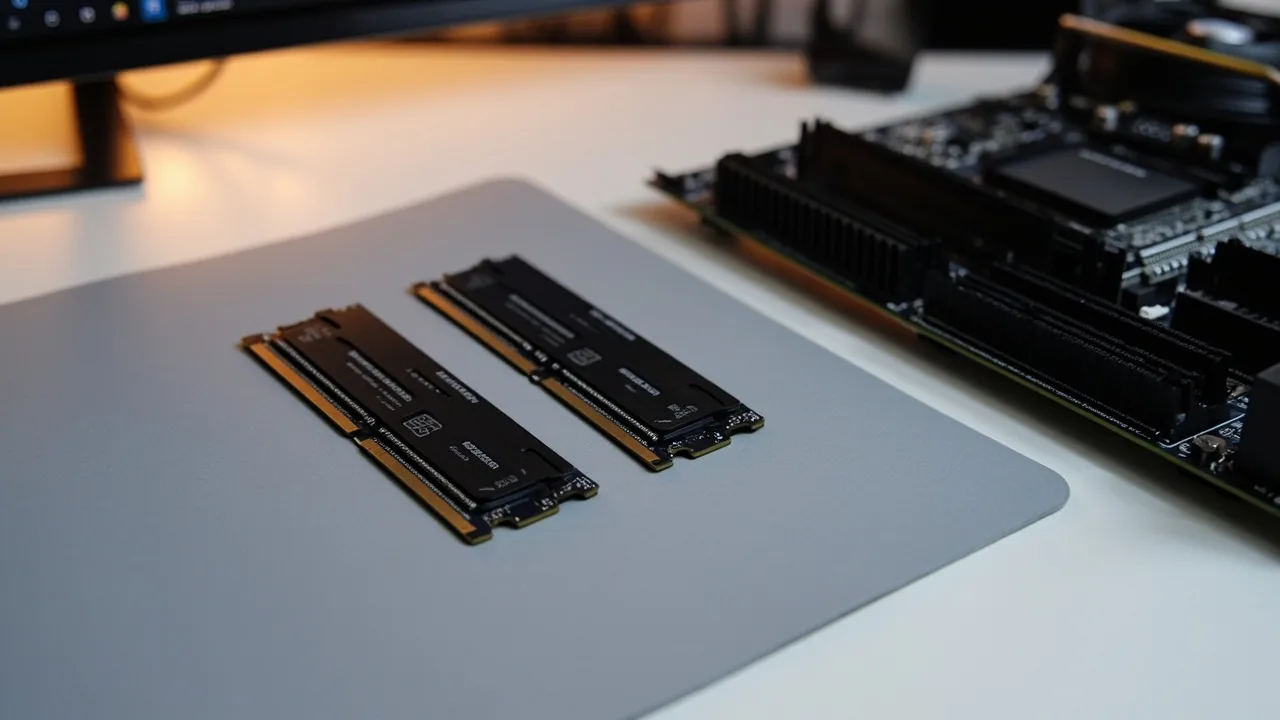
第二步:按用途定容量,再选套条
- 8GB 只适合轻量办公;日常网页、微信和办公软件优先 16GB;游戏、剪辑、直播或大量后台程序建议 32GB;虚拟机、专业建模等重负载再考虑 64GB 及以上。容量用完时,频率再高也无济于事。
- 主板通常支持双通道。预算相同,2×8GB 或 2×16GB 套装通常比单条 16GB/32GB 更适合游戏和多数办公场景,因为能同时启用两条通道。
- 优先买同一包装的“套条”,不要把两条不同型号单条拼成一套。若以后加内存,先确认主板最大容量、内存槽数量,并尽量购买与原条同型号、同规格的产品。
- 主板有四个槽时不要默认插四条更稳。四槽全插并不等于四通道,而且消费级主板插四条内存对内存控制器压力更大;优先考虑兼容列表中已验证的套装。
第三步:频率、时序和电压这样看
- 内存频率常用 3200、3600、5600、6000 MT/s,单位是“每秒传输次数”,不要和 CPU 的 GHz 混为一谈。频率越高,理论带宽越高,但必须同时满足 CPU 内存控制器和主板支持。
- 看清“基础频率”和“XMP/EXPO 档位”。Intel 套装常用 XMP,AMD 套装常用 EXPO;标称 6000 MT/s 可能要进 BIOS 开启档位才达到。开启本质上属于超频,并非所有组合都能稳定。
- 若要求插上就用,优先选 CPU 官方规格支持的基础频率和兼容列表中的套装;愿意调 BIOS,再选标称频率更高且有兼容记录的型号。CL 等时序代表延迟,同频率下数值更低通常更好,但普通用户不必为微小差异牺牲兼容性。
- 电压不要凭经验手动拉高。DDR4 常见标准电压为 1.2V,DDR5 标称电压通常为 1.1V;套装若依赖 XMP/EXPO,其参数由主板按档位启用,散热和稳定性也要一起考虑。
第四步:颗粒和品牌别只看包装
- “内存品牌”是 Kingston(金士顿)、Crucial(英睿达)、光威、钛仔等成品模块厂商;“颗粒品牌”通常指 Samsung、SK hynix、Micron 等芯片厂,两者是不同概念。
- 真正可核对的是完整型号和料号。把准备买的内存型号或套装料号逐字输入主板厂商的 QVL/兼容列表;只写“同系列支持”不能替代完整型号匹配。
- 普通办公和游戏无需追某一批次或特定颗粒。追求手动调参、压低时序或更高频率时,再关注 IC 型号、颗粒版本、电压和实测稳定性;这些信息应来自厂商规格表和可靠评测。
- 购买时优先选京东、天猫的品牌官方店或授权店,核对包装标签、容量、条数、保修和退换政策。不买来源不明的拆机条、标签磨损条,也不把“RGB 灯效”当成性能指标。
第五步:下单前的最终核对
- 类型:主板要 DDR4 还是 DDR5?CPU 是否支持?
- 容量:准备用 16GB、32GB 还是 64GB?现有内存能否扩展?
- 规格:买 2×8GB、2×16GB 还是 2×32GB 套条?最大频率和 XMP/EXPO 档位是多少?
- 兼容:主板最大容量、插槽数、CPU 内存控制器、套装料号是否在官方支持范围内?任何一项对不上,都先不要付款。
安装后这样确认
- 关机断电并拔掉电源线,按主板说明书选择双通道插槽,常见标注是 A2/B2;内存缺口对准槽内凸起,两端同时按到卡扣锁住,不要用力硬砸。
- 首次开机可能进行内存训练,短时间黑屏或风扇转动可先按主板说明等待,不要连续断电。若无法启动,先只装一根并更换插槽测试,判断是单条、插槽还是设置问题。
- 进入 BIOS 确认容量和频率正确,再按需开启 XMP/EXPO;也可在任务管理器→性能→内存查看总容量和当前速度。改档后若出现蓝屏、应用崩溃或文件校验错误,应关闭档位或降低频率。
注意事项
- 两条不同容量、不同频率或不同品牌的内存即使能点亮,也可能降到共同频率,甚至出现随机错误;同型号套装更稳妥。
- “支持 DDR5 6400”通常是厂商测试上限,不等于任意 CPU、任意套装都能稳定跑到 6400,CPU 体质、主板 BIOS 和内存颗粒都会影响结果。
- 新主板或长期未开机的机器,先看品牌官网的 BIOS 更新说明,再决定是否升级;不要使用来源不明的 BIOS 文件。
- 品牌机可能限制非原厂容量、显卡或扩展设备,升级前以整机维修手册为准。旧内存建议交给正规回收点,不随生活垃圾丢弃。
小结
选台式机内存,优先级就是:平台兼容→足够容量→双通道套条→稳定频率。普通用户只要按本文核对 CPU、主板和套装料号,通常不必追最高频率或所谓“神秘颗粒”。先把型号确认清楚再下单,比事后退换省事得多。