
组装台式机时,最容易被参数页绕进去的反而是 CPU:核心数少怕性能不够,核心数多又怕用不上。更稳妥的顺序是先定用途和显卡,再选主板,最后从兼容列表中挑处理器,并核对插槽、BIOS、散热器和电源。
适用设备与系统版本
- 本文适用于使用零售版 Intel、AMD 桌面处理器的台式机装机项目,系统以 Windows 10/11 64 位和主流 Linux 发行版为主。
- 笔记本电脑的处理器大多采用焊接或板载设计,内存、散热器及电源均不可随意更换,因此本文不适用于笔记本换处理器。
- 不同年份、地区销售的型号和附件可能不同,最终兼容性应以处理器与主板厂商官网的规格页和支持列表为准。
第一步:按用途确定核心数和大致预算
- 日常办公、网课、WPS 文档和普通编程,可从 4~6 核主流处理器起步,通常配 16GB 或 32GB 内存,没必要盲目购买十几核型号。
- 游戏装机应先确定目标分辨率、帧率和显卡。1080p、2K 主流游戏使用 6~8 核主流处理器通常较均衡;模拟经营、部分策略游戏或高刷新率 4K 画面,对处理器单核性能更敏感。
- 视频剪辑、3D 渲染、程序编译等重度任务,可从 8 核起步,持续并行工作较多时再考虑 12 核或 16 核。本地 AI 推理还要同时关注显卡显存和整机内存,不能只看 CPU 核心数。
- 不要把不同代际、不同插槽的跑分直接横向比较。锁定平台后,再结合实际应用测试、单核性能、缓存、核显和功耗做选择。
第二步:先定显卡,再给 CPU 留预算
- 先写下准备购买的显卡型号、目标分辨率、刷新率以及希望达到的帧率。游戏性能通常更受显卡影响,CPU 并不能代替显卡。
- 如果搭配主流中端显卡,CPU 选 6~8 核主流型号即可;高端显卡也不必然要求最贵 CPU,但 4K、高刷新率或不吃显卡的模拟类游戏需要更强处理器。
- 选定显卡后,要核对机箱的显卡限长、厚度和槽位,以及显卡供电接口、散热空间。不要只看显卡型号和性能,还要确认整机能装下。
- 如果不准备安装独立显卡,可选择带核显的处理器。认准规格页明确标注的 Intel UHD Graphics、Intel Iris Xe 或 AMD Radeon Graphics;不要只凭 KF、非 K、X、G 等后缀猜测,因为不同代际的含义可能不同。核显机器建议使用双通道内存。
第三步:先选主板,再从兼容列表中挑 CPU
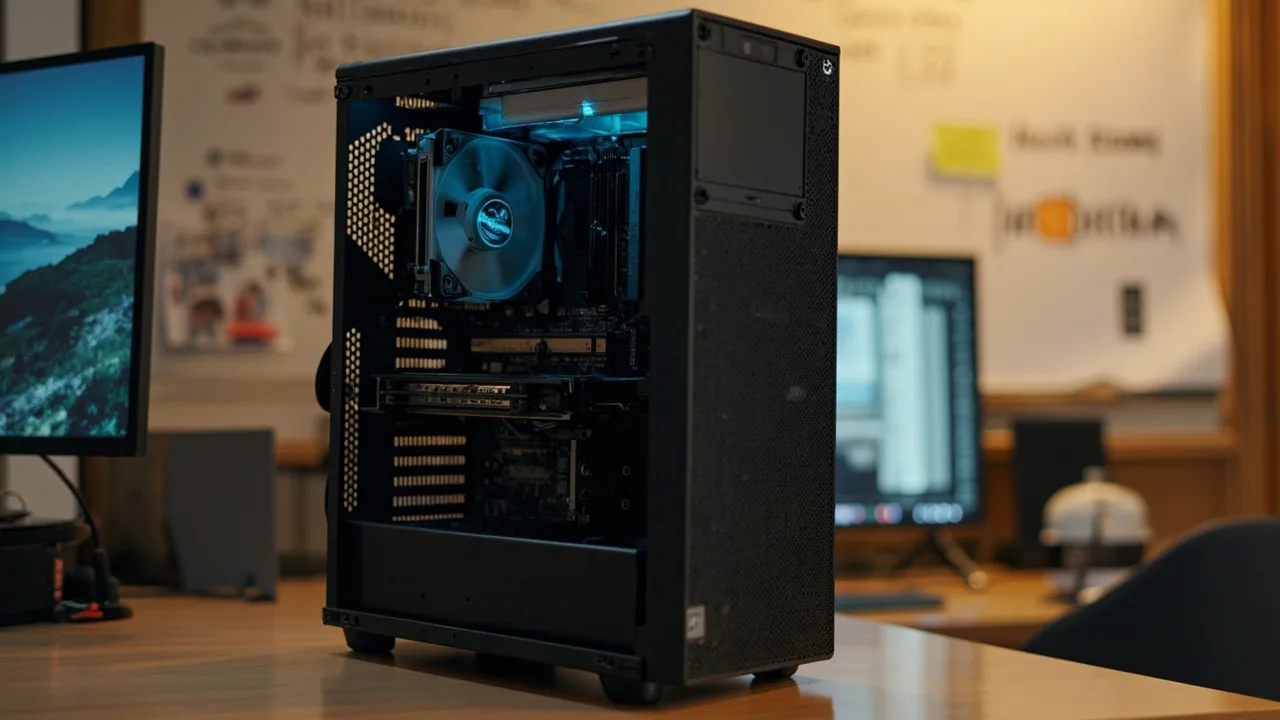
- 主板决定处理器插槽、芯片组、内存类型、PCIe 通道、M.2 数量、接口和 BIOS 功能。先定主板,再从其支持列表中选择 CPU,能减少买到能插上却不能启动的情况。
- Intel 常见桌面插槽包括 LGA1700、LGA1851,AMD 则有 AM4、AM5 等。即使属于同一插槽,不同芯片组和 BIOS 版本的支持范围仍可能不同。
- 在品牌官网的支持或 CPU 支持列表中,输入主板完整型号,查询处理器型号、BIOS 版本和内存兼容情况。新处理器搭配旧主板可能需要先升级 BIOS;部分主板只有支持 BIOS Flashback 等功能时才能在不装 CPU 的情况下更新,操作前必须核对官方说明。
- 普通办公和游戏不必追最高级芯片组。只有计划超频、需要更多高速接口、多个 M.2 或扩展 PCIe 设备时,才有必要选择高端主板。主板尺寸还要与机箱兼容。
- DDR4 与 DDR5 不能混用,主板内存插槽只支持其中一种。两条组成套装的双通道内存通常比两条随意拼装的内存更稳妥,但 QVL 只能作为参考,不能视为绝对保证。
第四步:把插槽、接口和散热器一起核对
- 确认 CPU 的物理扣具、缺口方向与主板插槽一致,并查看散热器安装孔位是否支持该插座。插槽兼容不代表扣具、供电和 BIOS 一定兼容。
- 下单前同时确认处理器是否附带散热器。盒装附带的扣具可能只支持特定插槽,散片处理器通常需要单独购买散热器。
- 塔式风冷要检查机箱限高和内存高度;240 水冷要确认机箱支持对应冷排尺寸及安装空间。热门机箱常因高大散热器或冷排挤占风扇位。
- 主板还应满足实际接口需求,例如前置 Type-C、更多 M.2、后置 USB 数量和网络接口。接口越多不代表主板一定越好,先列出真实需求更省钱。
第五步:用电功耗反推散热和电源
- 查看处理器规格页中的最大功耗、Package Power 或 TDP,不要拿基础功耗当作满载依据。实际功耗会随主板、散热和负载变化。
- 主流处理器使用质量合格的塔式风冷通常足够,处理器再强也不代表必须上水冷。机箱风道、前后风扇和散热器高度往往比装饰性灯效更重要。
- 电源可按显卡厂商建议、处理器功耗和主板供电综合判断。低功耗处理器配主流显卡可从正规品牌额定 500W 考虑;主流或高功耗处理器可考虑 650~750W;顶级处理器搭配高端显卡通常需要 850W 或更高,并以显卡官方建议为准。这些数字只是起点,不是固定公式。
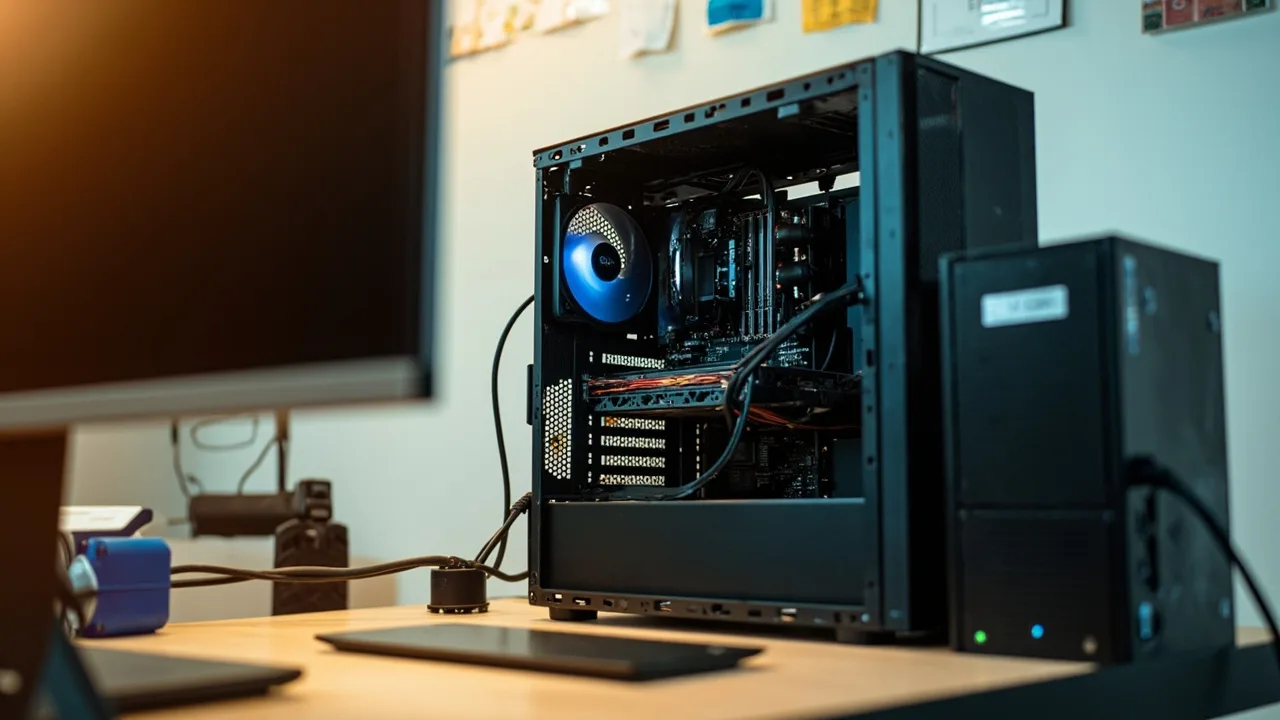
- 检查电源是否具备主板所需的 24 针供电和 CPU 8 针 EPS 供电,部分主板使用 8+8 针。CPU 供电不能使用 SATA 供电线替代;显卡则应按说明书连接原生供电线。
- 不要只看标称瓦数,还要看额定功率、转换效率、接口数量、线材长度、保修和实际负载能力。电源余量过小容易触发保护,线材和插座接触不良也会造成随机重启。
第六步:下单和收货时逐项核对
- 优先通过京东、天猫品牌官方店或品牌官方商城购买,提前确认商品是否为目标型号、是否含散热器、是否支持正规个人保修,并保存订单和发票。
- 核对包装型号、后缀、生产批次和附件。KF 通常表示不带核显,K 常用于支持超频,X 常带倍频解锁,G 在部分 AMD 系列中代表带较强核显,但最终必须看该型号官方规格。
- 散片或二手处理器可能缺少官方保修,也可能存在磨损、弯针和降频风险。普通用户优先选择来源清楚、可开具发票的盒装产品。
- 收货时检查封条、外观和配件,提前确认主板、内存及显卡的兼容关系。装好内存、散热器并接通电源后,再按主板说明书更新 BIOS 或完成首次设置。
注意事项
- 核心数多不等于所有软件都更快,架构、频率、缓存和软件优化同样重要。先用实际工作负载验证需求。
- 同一插槽不代表完全通用,购买前必须同时核对芯片组、BIOS 支持和供电能力。
- 不要只看处理器功耗就决定电源,显卡瞬时负载和主板供电也可能成为瓶颈。
- 主板、处理器、内存和散热器最好成套核对。出现问题时,一次只更换一个部件,更容易判断故障来源。
小结
选 CPU 最可靠的思路是:先明确用途,再确定显卡和目标分辨率;随后选择主板,从官方兼容列表中挑处理器;最后核对插槽、BIOS、散热器尺寸、处理器功耗和电源接口。不要一味追求核心数或最高型号。能满足实际负载、兼容关系明确、散热供电留有余量,才是真正不踩坑的组合。