简要引言
把纸质签到表交给 AI,不等于上传后就能得到可信名单。照片倾斜、连笔字、勾记含义和漏行都会影响结果。更稳妥的流程是:先拍清楚,再让豆包输出规整文本,人工逐行纠错,最后放进 WPS 复核人数。
适用设备与准备
- 设备与系统:iPhone(iOS)以及华为 HarmonyOS 鸿蒙、小米或 Redmi HyperOS 澎湃 OS、OPPO 或一加 ColorOS、vivo 或 iQOO OriginOS、荣耀 MagicOS 均可使用。安装应用商店提供的当前版本,最低系统要求以商店页面为准。
- 安装应用:以华为手机为例,依次打开“华为应用市场”,搜索“豆包”并安装,再搜索“WPS Office”或“WPS 表格”,安装后确认包含表格组件。小米、OPPO、vivo、荣耀用户从各自应用商店搜索;iPhone 用户从 App Store 搜索官方应用。
- 开工前:准备原始签到表、可对照的报名名单(如确有授权)、一台手机和空白 WPS 表格。身份证号、手机号、证件照片等无关信息不要一并拍入。
第一步:拍清楚原表
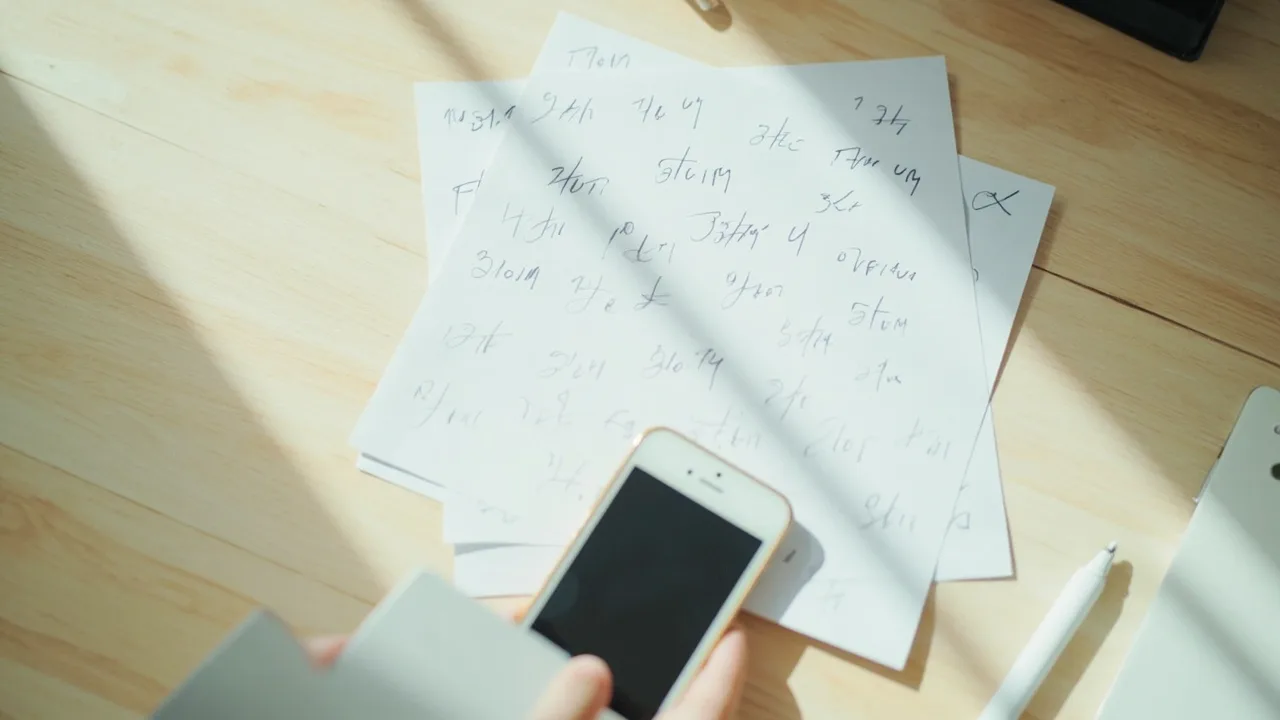
- 一页一张照片:先把签到表平放在桌面,纸张尽量平整。多页不要叠放后一起拍,以免行与行对应错误。
- 让光线均匀:优先利用窗边自然光,让光从纸张侧前方照入,避免手指阴影、反光和斜拍。镜头尽量与纸面垂直。
- 拍全再补拍局部:先拍完整页面,确认四边、表头和全部行都在画面内。对难辨认的姓名或勾记,再补一张局部近照。
- 上传前检查:确认照片里没有身份证、联系方式等无关信息;先处理签字人明确同意用于登记的签到表。
第二步:让豆包输出可粘贴的名单
- 打开豆包并新建对话,在输入框附近找到“+”、相机或图片入口,选择拍照或从相册上传。不同版本的按钮名称可能略有差异,以实际界面为准。
- 上传清晰照片后,发送下面这段提示词:
请识别这张中文手写签到表,只依据图片中可见内容,按“来源页码、原表序号、姓名、签到状态、备注”逐行整理。每个姓名占一行;原表没有序号时,按从上到下编号;看不清的姓名写【待核对】,不要猜测,并在备注中说明;没有签到状态栏就写“未写”,不要推断。第一行为表头,之后每行一条记录,各字段之间使用英文制表符分隔,只输出纯文本,不要使用 Markdown 表格、竖线或额外说明。
- 如果结果仍显示成带竖线的表格,可回复:“请改成制表符分隔的纯文本,保留表头和全部记录,不增加说明。”多页材料要逐页识别,并在提示词中注明页码,最后按页码顺序合并。
- 核对输出开头和结尾没有被省略后,再复制结果。不要只凭豆包给出的“共多少人”直接统计,后面还要用 WPS 独立复核。
第三步:逐行纠错
- 按原表从上到下核对:逐行比对来源页码、序号、姓名、状态和备注,不要只抽查看起来清楚的几行。
- 重点检查姓名:留意同音字、相似偏旁、漏掉的末尾字,以及本应带空格或编号的姓名。豆包标为【待核对】的内容不要擅自补全。
- 确认状态含义:原表中的勾、圈、叉和文字要按实际含义记录,不能因为看见姓名就默认其状态,也不要把没填写状态的行推断为“已签到”。
- 重新确认疑点:可请豆包只复核指定行;仍看不清时,用局部近照重新识别,或按原纸和获授权的名单人工确认。修改后让豆包重新输出完整名单,再复制到 WPS。
第四步:粘贴进 WPS 表格
- 打开 WPS 表格,新建工作表,第一行依次填写“来源页码、原表序号、姓名、签到状态、备注”。
- 复制豆包输出的表头和全部记录,点击 WPS 表格左上角第一个单元格,也就是 A1 单元格并粘贴。制表符分隔的内容通常会自动进入不同列。
- 如果所有内容集中在一个单元格,在桌面版 WPS 中选中该列,依次进入“数据”→“分列”,在分隔符号中勾选“制表符”,再确认预览结果无误。手机版的自动分列效果可能因版本不同而不稳定,此时改用桌面版处理更省事。
- 调整列宽和自动换行,检查是否有错列、乱码或被截断的内容。使用完记得保存,最好使用容易辨认的文件名。

第五步:复核人数与重复项
- 先数原表有效人数:以实际有效签到行为准,不计标题、说明和空白行。若一行写了多个姓名,应先拆成一人一行,再开始核对。
- 计算 WPS 行数:假设姓名在 C 列,可在空白单元格输入
=COUNTA(C2:C1000)。结果是非空姓名单元格数量,其中【待核对】也会暂时计入。 - 检查重复记录:先按姓名排序,查看相邻的同名记录。确认是完全重复录入后,可复制一份工作表备份,再在桌面版 WPS 的“数据”选项卡中找到“去重”或“删除重复项”,按整行字段判断重复。不同版本菜单名称可能略有差异。
- 不要盲目合并同名者:两个人可能恰好同名。没有可靠的报名编号或内部编号时,应结合原表来源页码和序号核对,不能仅凭姓名删除记录。
- 比较三个数字:分别记录原表有效人数、粘贴后的名单行数、处理重复项后的记录数。若不一致,重点检查漏行、表头误算、空白行、同一行多人、重复录入和豆包漏识别。随后搜索“待核对”,完成最终复核再交付。
注意事项
- 姓名、签到状态及清晰签名都可能涉及个人信息,应先取得组织者和相关人员的授权,只处理完成签到登记所必需的内容。
- 豆包与 WPS 的云端处理、同步范围以各自隐私政策和账号设置为准。敏感材料优先使用本地文件,核对完成后按单位规定删除对话记录或关闭不必要的云端备份。
- 豆包的识别结果是候选文本,不是可信的考勤凭证。原始签到表和人工复核记录应按单位制度妥善保存。
- 应用应从华为、小米、OPPO、vivo、荣耀等正规应用商店或官方渠道安装,不要下载来路不明的 APK。
- 不要为了“让 AI 看更清楚”而补拍身份证、证件或无关页面;局部近拍只保留完成核验所需的最小范围。
小结
正确顺序是“单页拍清、提示词结构化、逐行纠错、WPS 粘贴分列、公式与去重复核”。豆包负责减轻录入负担,人工负责发现错字和漏行,WPS 则负责稳定地整理与计数;三步结合,得到的名单才真正可用。