
批量整理快递面单,最费时间的往往不是拍照,而是抄运单号、核对金额、再录入表格。更稳妥的流程是:豆包批量提取,人工逐条复核,WPS 负责汇总。豆包能理解图片,但它不是专业扫描仪,遇到反光、模糊或相似字符时仍会出错,因此金额核对不能省。
适用设备与系统
- 手机:iPhone 建议使用 iOS 16 及以上;安卓设备可使用华为 HarmonyOS 4/5、小米与 Redmi 的 HyperOS、OPPO 与一加的 ColorOS 12 及以上、vivo 与 iQOO 的 OriginOS 3 及以上、荣耀 MagicOS 7 及以上。版本只是操作参考,实际兼容性以应用商店显示为准。
- 电脑:批量粘贴建议使用 Windows 10/11 上的 WPS 表格;macOS 版 WPS 也可完成整理,但分列菜单名称可能不同。
- 安装方式:iPhone 在 App Store 搜索“豆包”和“WPS”;安卓从手机自带商店下载,例如华为路径为“应用市场→搜索豆包→核对官方标识→安装”,小米与 Redmi 为“应用商店→搜索豆包”,OPPO 与一加为“软件商店”,vivo 与 iQOO 为“应用商店”。不要安装来源不明的 APK。
- 也可在电脑浏览器分别打开豆包官网
doubao.com和 WPS 官网wps.cn,使用聊天与表格功能。
拍摄并整理面单
- 每张照片只放一张面单,桌面保持平整。光线不足时用台灯侧向补光,避免手机闪光灯在塑料膜上形成反光。
- 用不透明纸片或贴纸遮住姓名、电话、详细地址等个人信息,但不要遮住运单号、快递公司和金额。原始照片另行保留,识别时使用处理后的副本。
- 在每张面单旁放一张写有 01、02、03 等编号的小纸条,方便上传后判断对应关系。手机尽量正对纸面拍摄,不要倾斜过大。
- 首次先上传 1 张测试。确认字迹清晰后,每批处理约 5~10 张,避免一次放入过多图片导致漏行;具体张数上限以当前豆包版本为准。
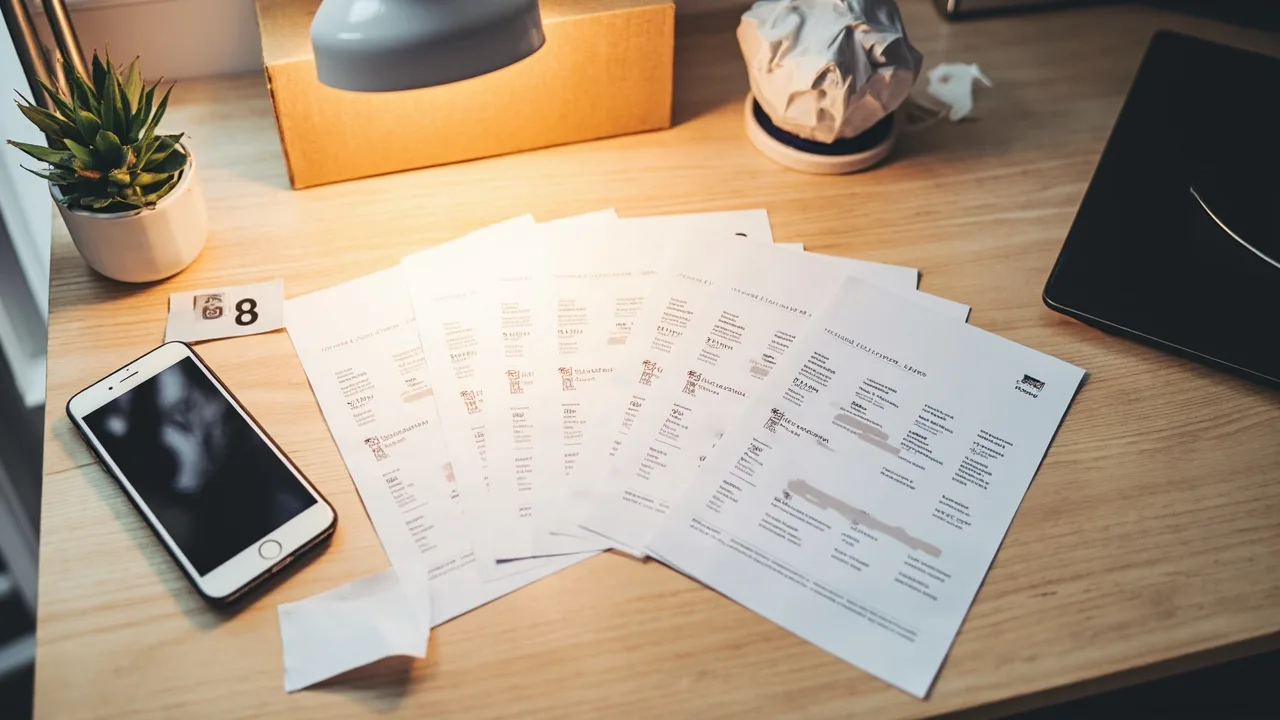
用豆包批量识别
- 打开豆包并新建对话,点击输入框旁的图片或附件按钮。不同版本可能显示为“+”、相机或图片图标;支持多选时可一次上传多张,否则按编号逐张发送。
- 发送下面这段提示词:
请按上传顺序逐张读取快递面单,输出可直接粘贴到 WPS 的制表符分隔纯文本,不要使用 Markdown 表格或代码块。字段依次为:图片序号、快递公司、运单号、面单金额、应退金额、核对状态、备注。

规则:
1. 每张图片一行,使用一个制表符分隔字段;
2. 运单号必须逐位抄录,不能猜测,也不能按常见号码格式补全;
3. 面单金额只填写明确可见的人民币金额,并注明运费、代收货款等性质,有多个金额时用分号隔开,没有就留空;
4. 应退金额无法仅根据面单确定,必须留空;
5. 核对状态先填写“待核”,看不清的字符写“待核”,无法判断的内容写“未显示”;
6. 不要输出姓名、电话、地址等个人信息;
7. 表格后单独列出需要人工复核的图片序号和原因。
- 等豆包输出完成后,只复制从“图片序号”到“备注”的表格正文,不要把“需要人工复核”的说明一起复制。如果结果仍被排成 Markdown 表格,可追问:“请改成真正的制表符分隔纯文本,每条记录一行,不要添加代码块。”
- 如果当前版本只能上传单图,就在同一对话中继续发送,并补充“继续按上一格式编号,最后统一输出”。无需为每张图新建对话。
人工核对运单号与金额
- 对照原图检查每个运单号,特别留意数字 0 与字母 O、数字 1 与字母 I/L、数字 5 与字母 S;同时确认没有把分拣码、客服码误当成运单号。
- 区分两种金额:豆包提取的是“面单金额”,可能是运费或代收货款;真正应退多少,要以电商平台的订单详情、售后记录或实际退款页面为准,两者不一定相等。
- 打开淘宝、京东、拼多多等平台对应订单,把实际应退金额填入 WPS 的“应退金额”列。面单没有金额时不要猜,也不要把快递费直接当成退款金额。
- 将核对状态改为“已核对”“有差异”或“待核”。金额不一致时,在备注中写明原因,例如平台优惠、部分退款、运费另计,最终仍以平台结算结果为准。
复制到 WPS 表格
- 打开 WPS 表格,新建一个空白工作簿。复制豆包表格后,点击左上角 A1 单元格执行普通粘贴。标准表头应为:图片序号、快递公司、运单号、面单金额、应退金额、核对状态、备注。
- 如果粘贴后所有内容挤在 A 列,Windows 版 WPS 中选中 A1 到最后一行,依次进入“数据→分列”,部分版本显示为“文本分列”,在分隔符号中勾选“制表符”后完成。若仍然粘连,可让豆包改用竖线分隔每列,再在分列时选择“其他符号”并填入竖线。
- 手机 WPS 中直接粘贴少量记录,通常会按制表符自动分列;如果预览仍显示在同一个单元格,建议把纯文本传到电脑端处理,不必在手机表格菜单里反复查找。
- 粘贴后重点检查 A~G 列有没有错位,再补填“应退金额”和“核对状态”。可使用筛选功能集中查看“待核”或“有差异”的行。
- 最后保存为
.xlsx文件,可保存在本机或登录 WPS 账号同步到云端。原始面单照片、平台退款记录和 WPS 清单最好放在同一个文件夹中,便于后续复查。
注意事项
- 未经遮挡的快递面单包含姓名、电话和地址,批量上传前务必先做遮挡;不需要识别的信息不要写进提示词。
- 豆包的识别结果只能作为初稿。光线、反光和低分辨率都会影响结果,关键运单号应逐条核对,不能直接拿 AI 结果寄件或结算。
- 面单上的“代收货款”“运费”和电商平台的“应退金额”含义不同,必须分列记录,否则容易把费用差额当成识别错误。
- 不同版本的豆包图片数量、上下文长度和文件大小限制可能变化。少量分批、每批立即核对,比一次上传几十张更可靠。
- 清单中的运单号可用于售后沟通,但仍应通过对应快递公司的官方渠道或电商平台订单页查询,不要只凭豆包输出判断快递状态。
小结
用豆包处理快递面单的核心,是把照片批量转成结构化文本;用 WPS 的目的则是统一字段、筛选待核记录和长期保存。只要做好隐私遮挡、逐条复核运单号,并把面单金额与实际应退金额分开填写,就能明显减少重复抄写和漏单。