
家用宽带从“能上网”进入“多设备同时联网”后,常会出现路由器 LAN 口不够、电视只能占用一个网口的问题。加一台合适的千兆交换机,可以把有限的路由器网口扩展给更多有线设备。不过,交换机只负责转发数据,不会拨号上网,也不会把 100M 宽带变成千兆。下面以常见的 TP-LINK 普联设备为例,说明怎么选、怎么接。
适用设备与系统
- 宽带与上网设备:适用于中国移动、中国联通、中国电信、中国广电提供的光猫和宽带路由器,也适用于 TP-LINK、华为、小米、华硕等常见路由器。
- 终端设备:适用于台式电脑、笔记本、电视、游戏机、NAS、无线 AP 等需要网线连接的设备。
- 电脑系统:Windows 10、Windows 11 和常见版本的 macOS 均可使用。交换机不需要为不同系统分别安装驱动,Windows、macOS 通常会自动识别。
先判断:你真的需要交换机吗
- 先数需要接网线的设备:把电脑、电视、游戏机、NAS 等逐一列出来,再算上连接路由器的一个上联网口。例如最终需要接 8 台终端,加上路由器上联,共需 9 个交换机端口。
- 网线不够和 Wi-Fi 覆盖不是一回事:交换机不会增强无线信号,也不会增加路由器的 2.4G 或 5G 覆盖。如果只是卧室信号弱,应考虑增加 Mesh 子路由或有线回程的无线 AP。
- 确认整条线路支持千兆:不仅要看交换机,还要看路由器 WAN 口、路由器 LAN 口和光猫网口。如果路由器上网口只有百兆,换千兆交换机也无法突破百兆上限。
- 留意墙内网线:如果家里已有预埋网线,应先确认各房间网线能否正常通到弱电箱或网络配线箱。交换机只能连接已经到达弱电箱的网线,不能替代重新布线。
按设备数量选 TP-LINK 千兆交换机
- 根据端口数选择常见型号:
- 最终需要接入 1~7 台终端,可选 8 口的
TL-SG1008D,其中一个普通口用于连接路由器。 - 需要接入 8~15 台终端,可选 16 口的
TL-SG1016D。 - 需要接入 16~23 台终端,可选 24 口的
TL-SG1024D。 - 实际在售型号和外观可能更新,购买时应以 TP-LINK 普联官网、京东自营、天猫或拼多多的品牌官方旗舰店页面为准,并尽量留出备用端口。
- 最终需要接入 1~7 台终端,可选 8 口的
- 普通家庭选非网管型即可:非网管型交换机插电、接线后直接使用,不需要配置 VLAN、链路聚合或复杂策略。家用通常没必要为很少使用的管理功能增加成本。
- 不要随意购买 PoE 版本:普通交换机不能给摄像头或无线 AP 供电。只有设备明确支持与交换机一致的 PoE 标准,并且确实需要通过网线供电时,才选择 PoE 型号,同时核对单个端口功率和整机 PoE 功率预算。
- 检查配件和接口:购买前看清是否为 RJ45 千兆网口、是否附带电源适配器、机身散热孔是否完整。家用桌面使用通常无需追求金属外壳,带宽也不必超过千兆。
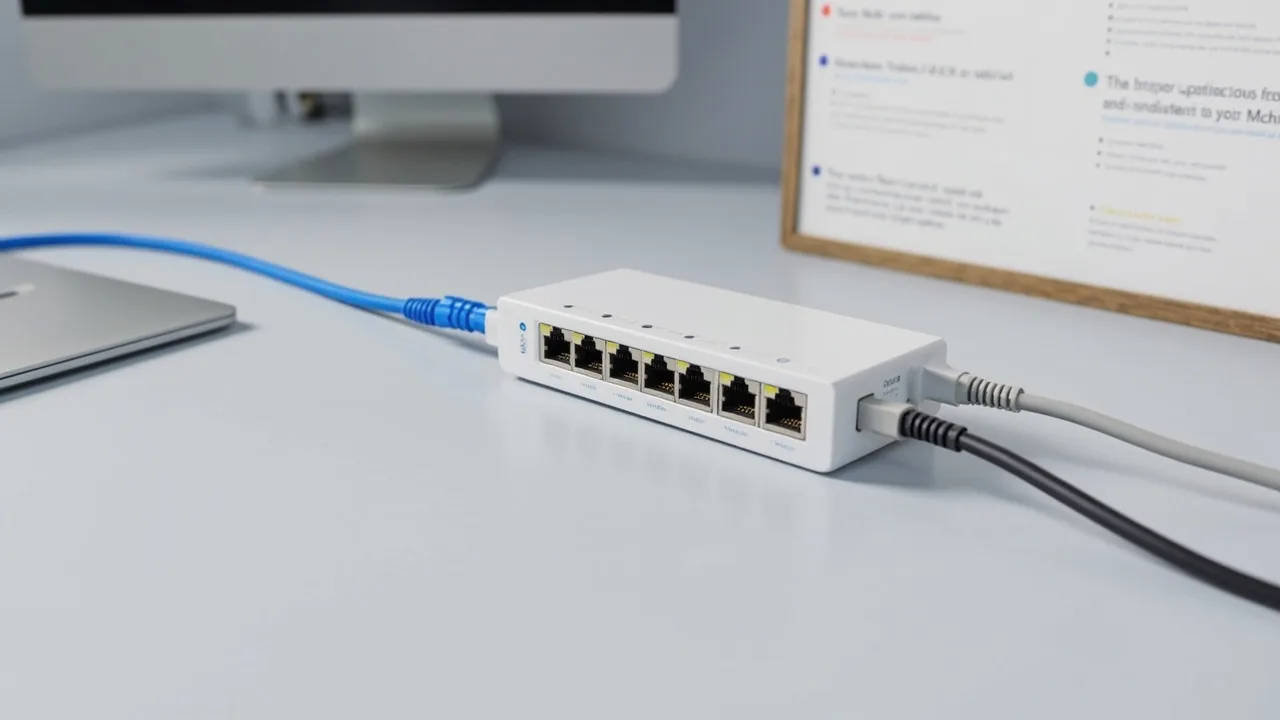
接线:光猫、路由器、交换机和电脑这样连
正确拓扑是:光猫负责接入运营商网络,路由器负责拨号和分配地址,交换机负责扩展有线网口。
运营商光纤
    │
  光猫 LAN 口 ──网线── 路由器 WAN/上网口
                         │
                   路由器 LAN 口
                         │
                 交换机任意普通口
                    ├─ 网线 ─ 电脑
                    ├─ 网线 ─ 电视
                    ├─ 网线 ─ 游戏机
                    └─ 网线 ─ NAS 等设备
- 先确认光猫处于正常路由状态:如果现在的宽带已经能正常上网,先不要修改光猫模式。光猫上的
LAN1、LAN2、千兆或 Internet 网口可用于连接路由器,标有 IPTV、语音等专用标识的口不要随意占用。 - 连接光猫和路由器:用一根质量合格的超五类或六类网线,将光猫的 Internet/LAN 网口连接到路由器的 WAN 口或“上网口”,不要把两根设备的 LAN 口直接相连。
- 连接路由器和交换机:再取一根网线,把路由器的任意 LAN 口连接到交换机的任意普通千兆口。普通非网管交换机的各个端口功能相同,不必寻找单独的 Uplink 口。
- 连接电脑和其他终端:把电脑接入交换机的空闲网口,再依次连接电视、游戏机、NAS 等设备。如果电脑原本直接连接路由器 LAN 口,可以把这根线的路由器端改插到交换机,电脑端再插回交换机即可。
- 有预埋网线时这样处理:把各房间墙插对应的网线集中插到弱电箱内的交换机,再用交换机的一个口连接路由器,最后将墙插连接到对应房间的设备。弱电箱内要保持通风,避免交换机紧贴电源适配器或积灰设备。
- 按顺序通电并检查:先开启光猫,等待指示灯稳定;再开启路由器,最后开启交换机并连接终端。观察交换机上的电源灯和端口 Link/Act 灯,常亮表示已建立连接,闪烁通常表示有数据活动。
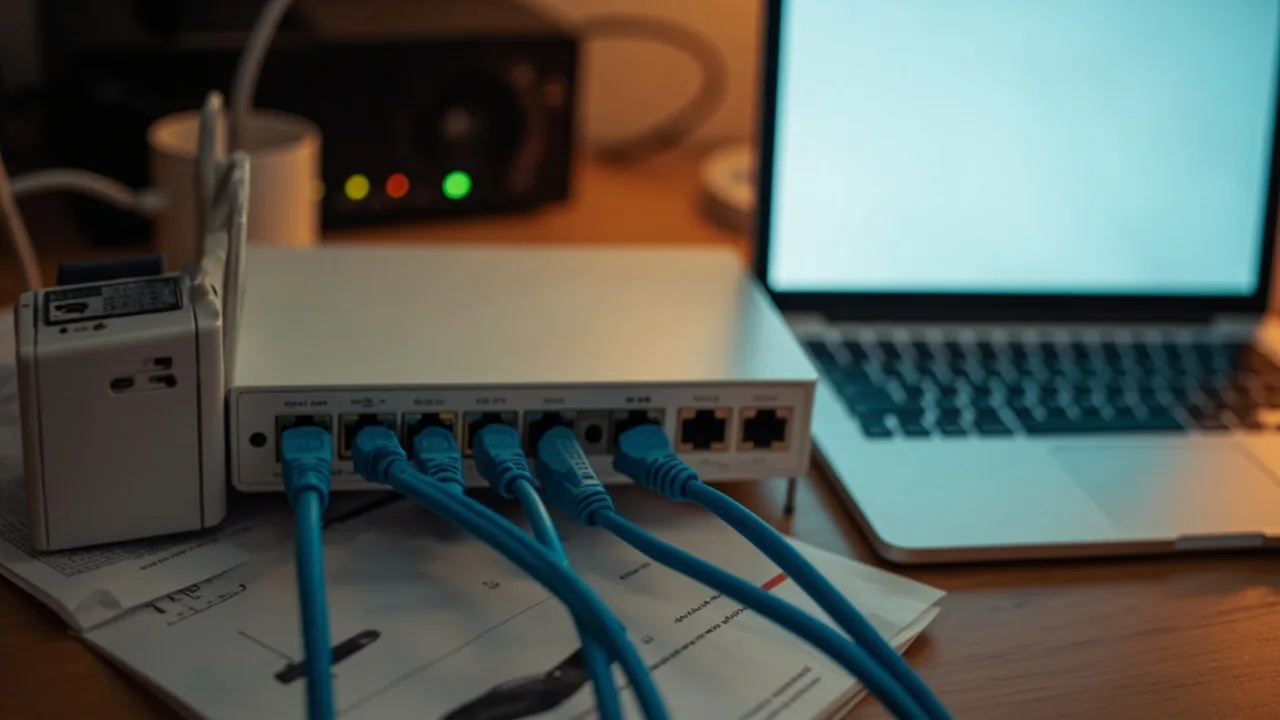
设置与检查:交换机不用配置
- 只让路由器分配地址:DHCP 功能保持由路由器负责,非网管型交换机不需要设置 IP 地址,也不要再开启第二套 DHCP,否则容易出现 IP 地址冲突。
- 查看电脑是否获取地址:Windows 可进入“设置 > 网络和 Internet > 以太网”,查看是否显示已连接并取得 IPv4 地址;Windows 10 如果未直接显示以太网入口,可到“网络状态”中查看。macOS 可在“系统设置 > 网络”,旧版本则在“系统偏好设置 > 网络”中查看以太网状态。
- 进行有线测速:暂时关闭电脑 Wi-Fi,直接打开网页或使用运营商提供的测速工具测试。若电脑仍连接 Wi-Fi,测到的可能只是无线速度。
- 排查百兆或断线:若状态显示 100 Mbps,先重新插拔两端网线,再检查网线是否为完整超五类或六类,并将电脑直接接路由器测试。交换机、路由器和光猫之间的所有端口也应支持千兆。
注意事项
- 交换机不会增加宽带总带宽:多台设备共享路由器上联出口的带宽。例如路由器上联为千兆,多台设备合计流量仍受该上联和宽带套餐限制,并不是每台设备都能独享千兆。
- 不要随意改成桥接模式:光猫桥接后通常需要路由器使用宽带账号进行 PPPoE 拨号。只有在确认宽带支持、拿到账号并能正确配置时再修改,否则会出现无法上网。
- 避免 LAN 口对 LAN 口随意互联:普通家用场景应采用“光猫接路由器 WAN 口”的方式。两个路由器的 LAN 口直接相连可能形成双重 NAT,影响部分游戏、入站服务或端口转发。
- 网线质量比品牌更关键:千兆链路应使用完整、超五类或六类网线,并确保水晶头压接良好、单根网线长度不超过 100 米。劣质或受损网线常导致降速、掉线。
- PoE 不是所有摄像头都需要:很多家用摄像头自带电源适配器。使用普通 PoE 交换机时,应给摄像头接独立电源;PoE 输出口也不能直接给不支持 PoE 的设备供电。
小结
家用网口不足时,先数清终端数量,再按端口数选择 TP-LINK 千兆非网管型交换机。接线始终记住一条主线:光猫接路由器 WAN 口,路由器 LAN 口接交换机,交换机再接电脑和其他终端。路由器负责上网与地址分配,交换机只负责扩展网口;选对型号并使用合格网线,就能稳定增加有线设备。





