路由器连得上 Wi-Fi,却打不开管理页面,通常不是宽带断了,而是把“路由器管理密码”和“Wi-Fi 密码”混淆了。建议先做无损排查;只有标签、密码记录、品牌 App 和运营商都无法确认时,再考虑恢复出厂设置,避免把宽带拨号信息一起清掉。
一、适用设备与系统
- 路由器适用于 TP-Link 普联、华为、小米、华硕等常见家用路由器,以及运营商提供的光猫网关。不同型号的管理地址和复位方式可能不同,应以机身铭牌、说明书或品牌官方说明为准。
- 电脑端适用于 Windows 10/11、macOS 12 及以上,以及新版 Microsoft Edge、Safari。手机端适用于 iPhone iOS 15 及以上,以及鸿蒙、HarmonyOS、小米 HyperOS、ColorOS、OriginOS、MagicOS。
- 本文中的管理地址常见有
192.168.1.1、192.168.3.1、192.168.31.1、tplogin.cn和miwifi.com,但不要凭经验直接输入,必须先查看设备标签。
二、先确认忘掉的是哪一种密码
- 看一下底部或背面的铭牌,找出管理地址、管理员账号和初始密码。有些设备没有初始密码,而是在第一次配置时由用户自行设置。
- 如果只是不知道 Wi-Fi 密码,可以登录管理页面后修改;如果连接 Wi-Fi 正常,却无法进入管理页面,通常丢的是管理密码或管理员账号。
- 如果光猫上的网络也断了,则还要考虑宽带账号、密码或拨号模式异常,不能把所有问题都归到路由器上。
三、依次查找标签、照片和浏览器记录
- 检查路由器附近的便签、照片、路由器管理后台截图和运营商装机单。铭牌上的原始密码如果曾被修改,便签里也可能保存着后来设置的版本。
- 在电脑的 Microsoft Edge 中打开密码管理器。地址栏输入
edge://settings/passwords;如果跳转到新版密码管理器页面,直接在页面中搜索192.168、tplogin、miwifi或路由器品牌。找到对应条目并完成系统身份验证后,可点击“显示密码”。 - macOS 用户可进入 Safari 的“设置”并选择“密码”,旧版系统也可在 Safari“偏好设置”中找到“密码”。iPhone 用户进入“设置”后再点“密码”,找到对应网站记录并通过 Face ID、Touch ID 或登录密码验证。
- 安卓不同品牌的名称差异较大:华为手机可在“设置 > 安全 > 密码管理”中查找;小米、Redmi 可在“设置 > 密码与安全”中搜索“密码管理器”;OPPO、一加、vivo、iQOO 和荣耀则可在系统设置中搜索“密码”。如果列表中没有对应网址,说明浏览器没有保存这台路由器。
- Windows 还可在“控制面板 > 用户账户 > 凭据管理器 > Windows 凭据”中搜索管理地址或品牌名称。浏览器记录不一定包含路由器的 HTTP 登录信息,因此查不到属于正常情况。
四、尝试品牌 App 和运营商渠道
- 已经配网并登录过管理账号时,可打开对应工具查看,例如 TP-Link 物联、华为智慧生活、米家或小米 WiFi、ASUS Router。部分 App 能查看设备信息或跳转管理页面;若修改管理密码时仍要求输入旧密码,就无法借此绕过验证。
- 中国移动可联系 10086、中国联通联系 10010、中国电信联系 10000、中国广电联系 10099,询问当前宽带拨号账号和密码,以及光猫处于桥接还是路由模式。运营商通常能协助重置宽带线路,但不能找回用户自行修改的路由器管理密码。
- 连续多次输入错误密码后,应暂停尝试,避免触发临时锁定;同时核对管理员账号。有些设备的账号并不叫 admin,而是铭牌上的其他名称。
五、恢复出厂设置前,先备份拨号信息
- 在运营商 App、装机短信、账单或光猫铭牌中找到 PPPoE 宽带账号和密码,并拍照或抄写到安全的位置。恢复出厂后,路由器保存的宽带拨号信息通常会被清除。
- 记下原来的 Wi-Fi 名称、密码、访客网络、端口映射、儿童上网和定时任务等设置。涉及智能家居设备的,还要确认设备是否需要重新配网。
- 拔下路由器电源,用细针按住标有
RESET或Reset的小孔约 5~10 秒,再插回电源并等待约 2~3 分钟。时间以具体说明书为准,不要把 Wi-Fi、WPS 或普通按钮当成复位键。 - 恢复出厂后,管理地址、默认 Wi-Fi 和初始密码会回到出厂状态,具体信息重新以铭牌为准。如果路由器没有复位孔,不要自行拆机,应联系品牌售后处理。
六、重新选择正确的上网方式
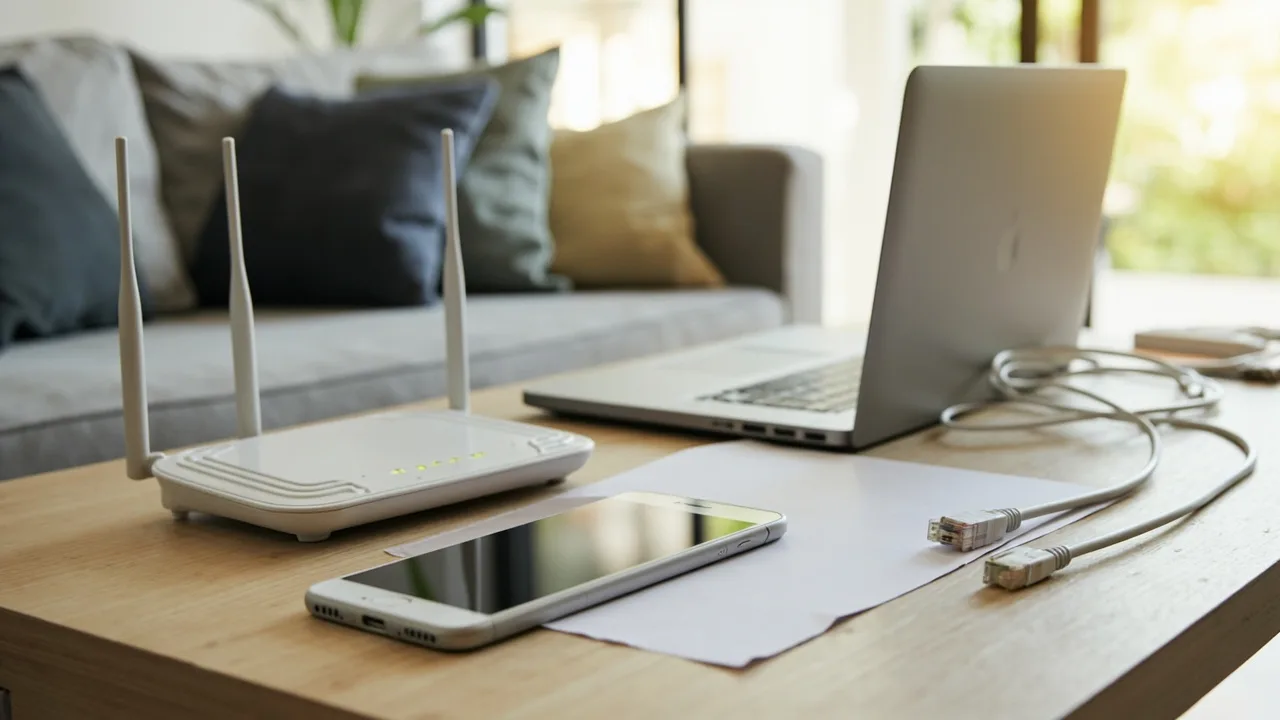
- 手机或电脑连接到铭牌所示的默认 Wi-Fi;部分没有默认无线网络的型号,需要用品牌 App 扫描机身二维码,或先用网线连接电脑。没有网络时,浏览器访问管理地址前应先连上路由器的局域网。
- 在浏览器地址栏直接输入铭牌上的管理地址,不要在百度搜索该地址。进入向导后,先设置新的管理员密码,再继续配置网络。
- 如果光猫处于桥接模式,路由器 WAN 口应连接光猫 LAN 口,上网方式选择“宽带账号上网(PPoE)”,填写运营商提供的宽带账号和密码。
- 如果光猫已经负责拨号,路由器 WAN 口连接光猫 LAN 口,上网方式通常选“自动获取 IP 地址(DHCP)”。这种结构可能形成双重 NAT,影响游戏联机或端口映射,对这些需求有要求时应让运营商协助将光猫改为桥接模式。
- 如果只想把路由器当无线 AP 使用,应按说明书选择“中继、AP 或桥接模式”,这种模式一般不填写 PPPoE 账号,连接端口也与路由模式不同。
七、恢复使用并做安全设置
- 先用手机访问百度,再测试 B 站或其他常用网络服务,确认联网正常。随后重新连接电视、摄像头、扫地机器人等智能设备。
- 登录路由器后台后升级固件,固件只从品牌官网、官方 App 或正规售后渠道获取,不要刷入来源不明的文件。
- 管理密码与 Wi-Fi 密码应设置为不同值,长度至少 12 位,并包含字母、数字和符号。不使用 WPS 时可关闭;后台提供“仅允许本地访问”选项时也应开启。
八、注意事项
- 恢复出厂会清除无线密码、宽带拨号、端口转发、访客网络等设置,先拍照记录再操作。
- 不要在公开图片或论坛帖子里展示完整铭牌和宽带密码。联系售后时提供型号、序列号和故障现象即可。
- 运营商提供的光猫可能受装机配置锁定。若忘记的是光猫管理密码,优先联系对应运营商,不要直接复位。
- 重置后仍不能上网时,先检查 WAN 口网线、PPPoE 拨号信息、光猫工作状态和地址冲突,不要反复恢复出厂。
小结
最稳妥的处理顺序是:确认密码类型,查看机身标签和保存的照片,检索浏览器密码记录,再尝试品牌 App 或联系运营商核对宽带信息。只有这些方法都无效时,才恢复出厂设置。复位后重新设置管理员密码,并根据自己的光猫模式选择 PPPoE、DHCP 或 AP 模式,即可恢复上网。