
任务栏网络图标出现“网络电缆被拔出”,并不代表网线一定损坏。接口没有插到底、路由器端口异常、网卡被禁用、睡眠后节能状态卡住或驱动异常,都可能触发同一提示。下面按“换线换口—恢复网卡—更新驱动—重置网络”的顺序排查,前面的步骤风险更低。
适用设备与系统版本
- 适用于安装了 Windows 11 22H2 或后续版本台式机、笔记本电脑,包括板载 RJ45 网口和 USB/Type-C 扩展网卡;Windows 10 的菜单名称可能略有不同。
- 重置网络需要管理员权限。开始前保存文件并结束远程桌面连接;公司、学校或公共场所的网络可能使用固定 IP、802.1X 认证或特殊 VLAN,应先咨询网络管理员。
第一步:换线换口,先判断硬件还是电脑
- 查看笔记本网口和路由器网口两侧的链路灯。换过线并测试过端口后,如果两端都不亮,通常是网口、网卡或连接线路异常;但部分扩展网卡本身没有指示灯,不能只凭灯灭下结论。
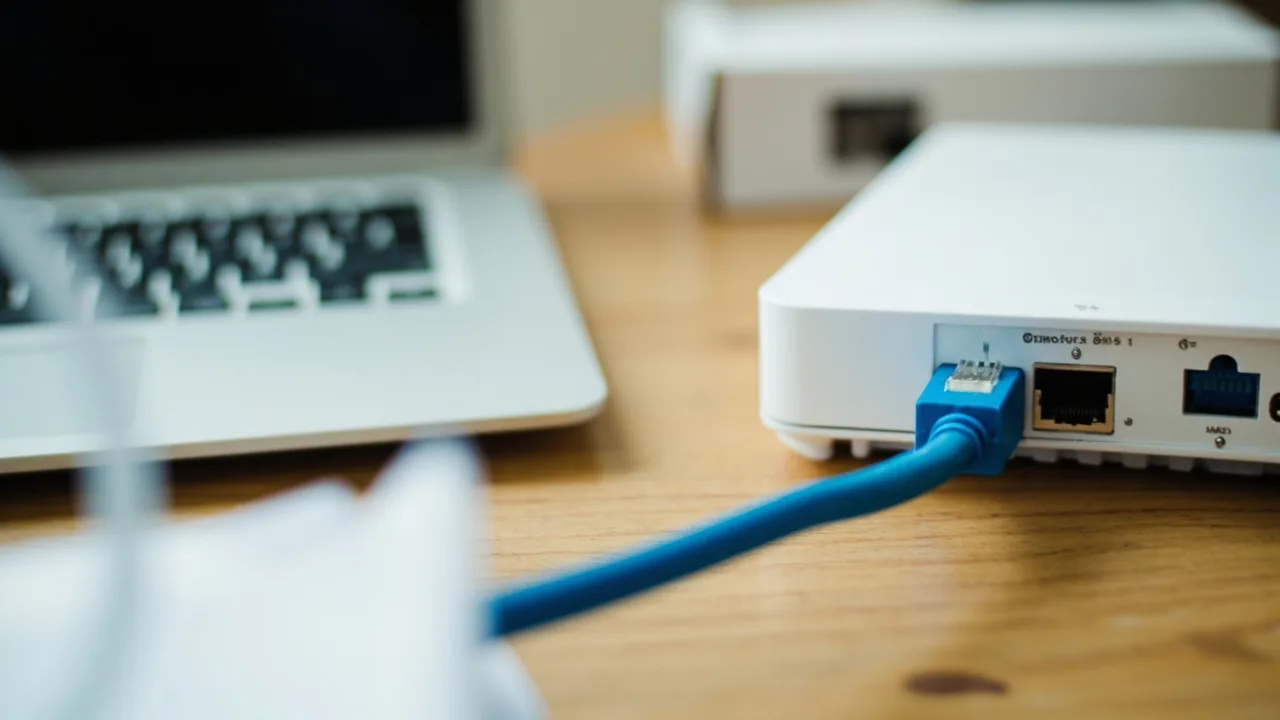
- 换一根确认正常、长度不超过 100 米的超五类或六类网线。重新插拔两端,确认水晶头卡扣到位,接口没有松动、变形或明显划伤,不要强行压入。
- 把电脑直接接到家用路由器的一个普通 LAN 端口,不要插在标注 WAN、Internet 的光猫接入口上。使用 USB 网卡时,先直接插电脑本体 USB 口,不要经过无供电的集线器。
- 做一次交叉测试:同一根线、同一个端口如果连接其他设备也不通,重点检查网线、路由器端口或墙壁网口;如果换到另一设备和端口后正常,问题大概率在原电脑、原网口或扩展坞。
第二步:恢复网卡并检查节能设置
- 打开“开始 > 设置 > 网络和 Internet”,进入“以太网”。将网卡关闭,等待约 5 秒后再打开。如果页面中没有“以太网”,继续下一步检查网卡是否被禁用。
- 按
Win+X打开“设备管理器”,展开“网络适配器”。找到 Ethernet、Realtek、Intel、 USB Ethernet 等有线网卡名称,右键选择“启用”;不要误操作无线网卡和蓝牙设备。 - 双击有线网卡,进入“属性 > 电源管理”。如果看到“允许计算机关闭此设备以节约电源”,取消勾选并保存。“高级”选项卡中如有“Energy Efficient Ethernet”“绿色以太网”或 EEE,可在经常掉线时临时关闭后重启测试;如果没有改善,建议重新开启,以免增加耗电。
- 如果网卡已经连接却提示无法获取 IP 地址,可进入“以太网 > IP 分配”,改为“自动(DHCP)”并保存。使用固定 IP 的单位网络不要随意更改。
第三步:更新或重新安装网卡驱动
- 在“设备管理器 > 网络适配器”中查看有线网卡。如果出现黄色感叹号、设备名称异常,或系统显示为未知设备,右键选择“更新驱动程序 > 搜索驱动程序”。
- 如果自动更新后问题仍在,可以右键选择“卸载设备”,先不要勾选删除驱动程序软件;随后拔插网卡并重启,再从电脑品牌官网或品牌自带电脑管家安装对应型号的正式驱动。不要从不明软件下载站获取驱动。
- 笔记本如果依赖 Type-C 扩展坞,应同时检查扩展坞供电、接口兼容性和固件更新。使用有线网络的远程电脑,不要在没有其他管理入口时卸载唯一网卡。
第四步:重置 Windows 11 网络
- 确认前两步无效后,再使用系统重置功能。打开“设置 > 网络和 Internet”,进入“以太网”页面向下查找“重置网络设置”;不同版本也可在开始菜单搜索该名称,从“Wi-Fi”设置页打开同一全局重置入口。
- 点击“立即重置”,等待电脑自动重启。这个操作会重置 IP、DNS 和网络适配器设置,不会删除个人文件,但 VPN 可能需要重新登录或重装,VirtualBox、VMware、WSL、Hyper-V 等虚拟网卡也可能需要重新启用。
- 重启后重新插好网线,等待系统配置网络。先在“以太网”设置页确认状态,再打开百度测试网页。如果状态仍显示未连接,通常说明重置无法解决物理链路或网卡硬件故障。
仍显示未连接时继续检查
- USB-C 扩展坞应连接电源适配器,并换电脑上的另一个 USB-C 接口测试;无线充电口或不支持数据传输的接口不能连接扩展坞。
- 如果同一根线连接多台设备都不通,可将路由器或光猫断电约 30 秒后重新启动;所有设备同时无法联网时,再联系中国移动、联通、电信或广电宽带客服。
- 已知线材和端口正常、链路灯仍不亮,且驱动管理正常,问题可能是板载网卡、扩展坞或接口损坏。保修期内优先联系电脑品牌售后,桌面主机拆机检查则应在断电后由有经验的用户操作。
注意事项
- 不要一开始就恢复路由器出厂设置,否则宽带拨号参数、无线密码等配置可能被清除。
- 校园网、酒店网和办公网可能限制私人设备接入,物理连接正常也可能不允许访问外网。
- 关闭网卡节能或 EEE 适合作为对比测试;如果问题没有改善,应恢复节能选项。
- “网络电缆被拔出”属于链路层提示,手机热点能够上网并不能证明网线和有线网卡正常。
小结
遇到该提示时,最有效的顺序是:先检查链路灯并换线换口,再重新启用网卡、关闭节能选项和更新驱动,最后才重置 Windows 网络。若换线换口后其他设备仍不通,重点查路由器或墙壁网口;如果其他设备正常而电脑始终异常,则应把排查重点放在网卡、驱动、扩展坞和硬件上。