手柄“能连上”不等于“好用”。手机与电脑的兼容逻辑不同,参数宣传也不一定代表实际延迟。比较稳妥的办法,是按平台、连接、手感、回报率和震动逐项核对,并尽量在退换期内用真实设备实测。
适用设备与系统版本
- 手机:iPhone 建议 iOS 16 及以上;安卓手机建议 Android 11 及以上,覆盖华为 HarmonyOS 鸿蒙、小米与 Redmi 的 HyperOS 澎湃 OS、OPPO 与一加 ColorOS、vivo 与 iQOO OriginOS、荣耀 MagicOS。不同品牌菜单及手柄兼容情况可能不同。
- 电脑:本文以 Windows 10/11 为主;macOS 用户还要核对具体游戏和手柄的支持说明。
- 手柄类型:可关注 Xbox Wireless Controller、PlayStation DualSense,以及 8BitDo、盖世小鸡等正规渠道的多平台手柄。
一、先按平台和连接方式选对
- 先确认游戏支持手柄。查看游戏商店页面或官方帮助说明,确认它支持外接手柄以及 Android、iOS、PC 中哪些平台。部分手机游戏虽然能连接手柄,仍会保留触屏按钮,且不会实现肩键震动等功能。
- 安卓手机先看接口和系统。USB-C 手机需确认手柄支持 USB Host,必要时使用 USB-C OTG 转接器;Micro-USB 手机也要借助 OTG。蓝牙配对时,华为 HarmonyOS 常见路径为“设置 → 设备和网络 → 蓝牙 → 配对设备”,部分版本显示为“设备与网络”。小米与 Redmi 通常在“设置 → 连接与共享(部分版本为设备连接与共享)→ 蓝牙”,OPPO、一加、vivo、iQOO、荣耀的菜单名称也略有差异,直接在设置中搜索“蓝牙”最稳妥。
- iPhone 以蓝牙为主。进入“设置 → 蓝牙”配对,优先选择带 MFi 标识的产品。部分第三方手柄虽能在 iOS 16 及以上系统中连接,具体游戏仍可能不支持其按键。
- Windows 优先用有线或 2.4G。USB 手柄插入后通常直接识别;蓝牙配对可在 Windows 11 的“设置 → 蓝牙和设备 → 设备 → 添加设备”中完成,Windows 10 的入口通常为“设置 → 设备 → 蓝牙和其他设备”。Xbox 手柄适配较直接,DualSense 连接电脑时建议先用 USB,蓝牙兼容性还要看游戏。
- 三种连接方式各有取舍:有线连接稳定且不用充电,但要看具体型号的有线回报率;2.4G 接收器通常延迟较低,电脑直接插 USB,手机需 OTG;蓝牙最方便,但更容易受到无线干扰。
二、按键手感要现场摸清
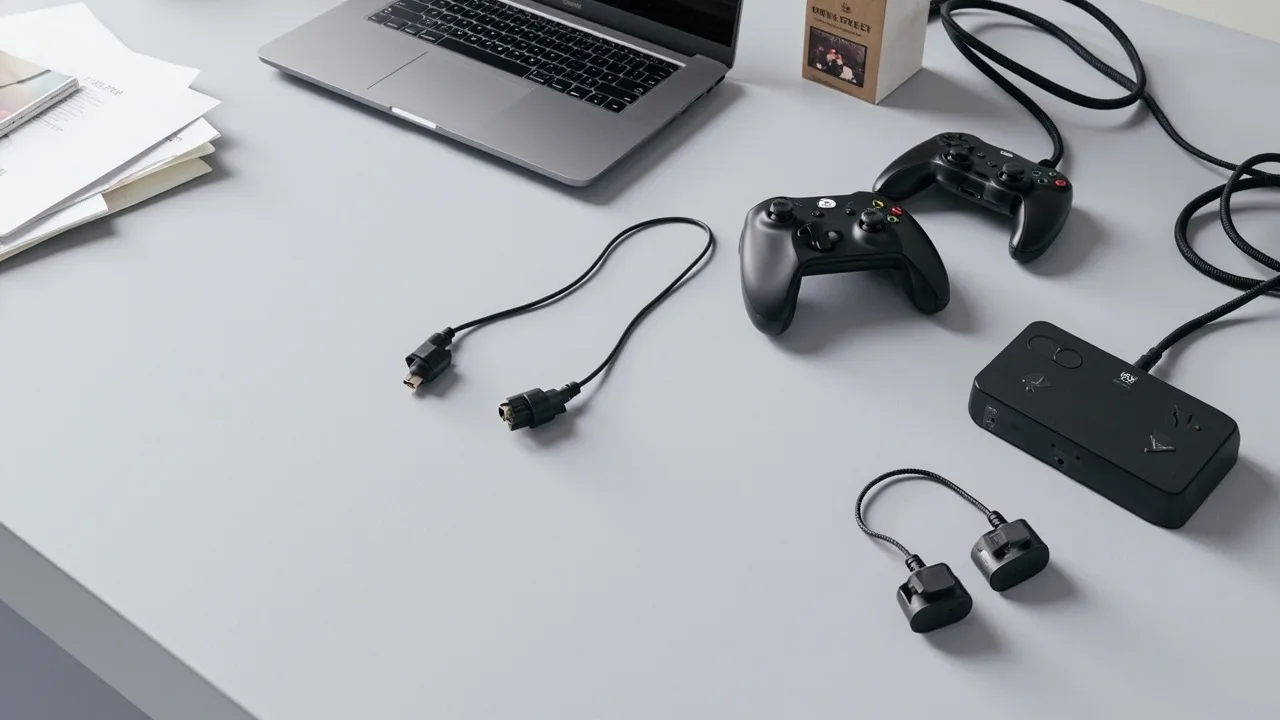
- 先试握持和布局。Xbox 手柄的非对称摇杆适合键鼠玩家转鼠标,DualSense 的对称摇杆更直观。还要比较手柄重量、重心,以及食指能否轻松扣住扳机。
- 逐个按脸键、D-pad 和摇杆。脸键关注按压段落和回弹力度;D-pad 要看是分体式还是拨杆式;摇杆按下时不应过松,也不应明显卡住。
- 了解摇杆结构。传统碳膜摇杆可能随使用年限增加漂移风险,霍尔或 TMR 磁感应摇杆可降低这类风险,但不能保证绝对不漂移。实体店最好左右摇杆各转几圈,并感受边缘阻尼与回中。
- 检查扳机和附加键。射击游戏要确认扳机是否支持 analog、扳机停止键是否可调;背面拨片、宏键、触摸板并非所有游戏都支持,购买前应核对游戏说明。
三、在手机和电脑上实测按键与震动
- 完成配对并确认设备识别。蓝牙手柄可长按配对键:Xbox 通常为 Xbox 键,DualSense 通常为 PS 键加 Create 键;2.4G 接收器则先插入设备,再按说明书让手柄与接收器配对。
- 在真实游戏里逐项测试。进入游戏控制设置或训练场,依次测试左右摇杆、四个方向键、A/B/X/Y、LB/RB、扳机、开始与选择键,并重新映射到熟悉的位置。
- 电脑可用 Steam Input 辅助检查。打开 Steam 客户端的“设置 → 控制器”,使用“测试输入”查看按键和摇杆输入;若游戏支持 Steam Input,还能单独设置键位。
- 震动必须用实际游戏验证。安卓与 iOS 没有一个适用于所有品牌和游戏的系统级震动测试页面。可在训练场中分别测试左右马达,观察不同武器、技能和界面操作是否有反馈。震动强弱由手柄和游戏共同决定,不代表所有游戏都会震动。
- 最后检查稳定性和退换条件。连续游玩十几分钟,观察是否断连、漂移、误触或明显延迟。保留包装、配件和购买记录,并确认平台关于七天无理由及已激活商品的退换规则。
四、回报率和延迟别被参数绕晕
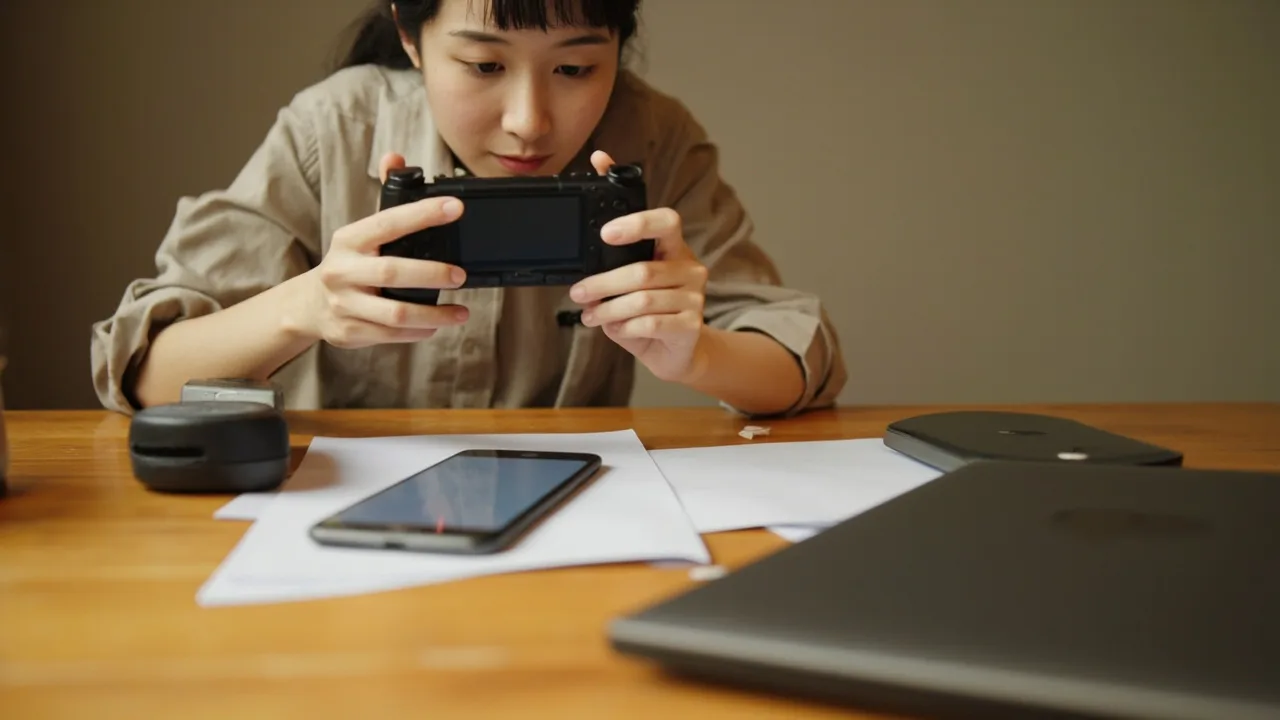
- 1000 Hz 指手柄回报率。理论上每 1 毫秒上报一次输入,而 500 Hz 为每 2 毫秒一次;蓝牙连接更新频率、接收器更新频率并不等同于手柄回报率。
- 实际延迟是一整条链路。它还受游戏引擎、显示器刷新率、网络状态、无线环境和摇杆死区影响。普通手游玩家通常无需追求极限参数;竞技玩家可优先选择明确标注 500 Hz 或 1000 Hz 的型号,并搭配低延迟显示器。
- 只认具体型号的官方参数。同一手柄的有线和无线回报率可能不同,固件升级也可能改变表现。不要只看商品页中的“电竞级”“零延迟”等宣传词,应核对型号、连接方式和官方规格。
五、按预算和使用场景直接选
- 150~300 元入门档:可看 8BitDo、盖世小鸡等正规渠道的多平台手柄,适合休闲游戏和普通 PC 游戏。购买前确认是否附带 2.4G 接收器、手机端是否支持,以及是否需要官方应用切换模式。
- 300~600 元主流档:微软 Xbox Wireless Controller 与 PlayStation DualSense 官方产品是稳妥选择,常见促销价约 400~600 元。前者适合 Windows 与安卓射击游戏,后者更适合 PlayStation 玩家;最终以京东、天猫或品牌官方商城实时价格为准。
- 600 元以上进阶档:可考虑霍尔或 TMR 摇杆、1000 Hz 回报率、背面拨片和可更换摇杆帽。此类手柄更偏竞技和发烧用户,重量大、续航短或功能过多也可能成为负担。
- 按平台做最后取舍:iPhone 优先 MFi;Windows 与安卓射击游戏优先 Xbox 式布局;PS5 游戏优先 DualSense。不要为了手柄上的附加功能,牺牲常用游戏的核心兼容性。
注意事项
- 优先在京东、天猫、拼多多的品牌旗舰店或品牌官方商城购买,留意保修主体和配件是否齐全。
- 固件尽量通过品牌官方应用或电脑端工具更新,不要安装来路不明的 APK。
- 2.4G 接收器长期插拔可能磨损手机接口,OTG 转接头也应选择做工可靠的产品。
- 线下试玩重点放在手感和键位,不必只追求更响的震动或更多按键。
小结
选游戏手柄时,先锁定游戏和平台,再比较连接方式、按键与摇杆模块,最后用实际游戏核对震动和延迟。日常玩家选正规品牌的中端款已经够用;竞技玩家再关注回报率、2.4G或有线连接。按以上清单逐项核对,通常比单看“1000 Hz”更稳妥。