
很多人选U盘只盯着“USB 3.2”和“256GB”,结果手机读不出、复制大文件只有几十MB/s,容量还可能虚标。其实真正决定体验的是接口、持续写入速度、具体型号保修和售卖渠道。下面按购买前与到货后的顺序,拆成一套可以直接照做的检查清单。
适用设备与系统版本
本文适用于Windows 10/11、macOS、主流安卓手机及HarmonyOS设备,测速与校验以Windows 10/11和PowerShell为主。系统能够识别U盘,不代表所有型号都受支持,还要同时满足接口、协议、供电和文件格式条件。
第一步:先按使用设备确定接口
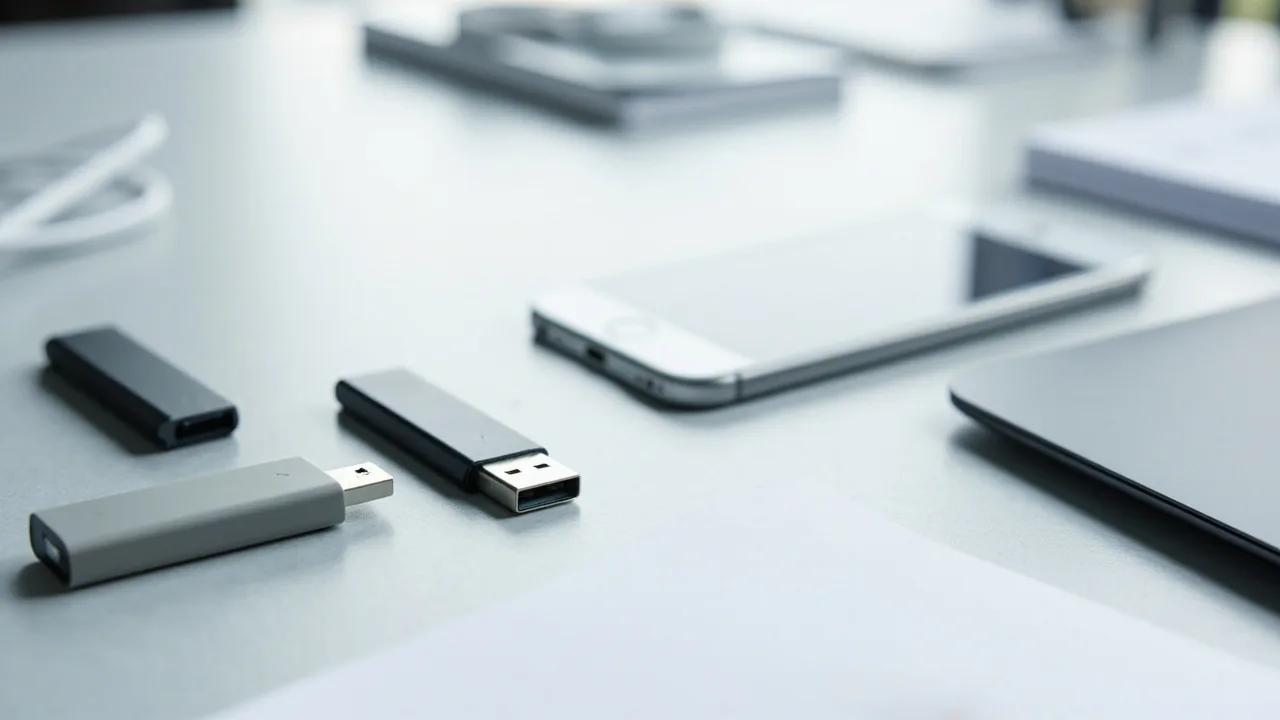
- **先看外形,再看协议。**USB-A是常见的矩形插头,USB-C是椭圆形插头。普通电脑多见USB-A,较新的轻薄本和手机多用USB-C。USB-AU盘可以通过支持数据传输的转接器连接USB-C设备,但转接器只能解决外形问题,不能把USB 2.0变成USB 3.2。
- **USB-C外形不等于USB 3.2。**接口形状和传输协议是两回事,老电脑或旧手机即使使用USB-C,也可能只支持USB 2.0。给旧设备使用时,稳定的USB 2.0盘有时反而比高速盘更合适。
- **安卓手机先确认OTG。**主流安卓机大多支持USB存储,但少数低配或运营商定制机可能例外。小米/Redmi的HyperOS可下拉控制中心点“OTG”,或在“设置→更多设置→OTG”中开启;华为、OPPO、一加、vivo、iQOO和荣耀的菜单名称有所不同,也可能自动识别,没有开关不代表一定不支持。开启后仍应在文件管理中看到“USB存储”入口。
- **iPhone要分型号。**iPhone 15及后续USB-C机型可通过“文件”App访问外置存储;iPhone 14及更早的Lightning机型通常没有原生U盘功能,iPad则要按具体型号确认。
第二步:按用途选容量和文件系统
- 64GB适合文档、课件、小型安装包和临时中转;经常保存系统镜像、离线视频或项目素材,优先选128GB或256GB;需要存放大型视频、备份资料,可考虑512GB及以上。不要为了看起来大容量,购买做工和颗粒都没有保障的超低价型号。
- 标称64GB的U盘在Windows中显示约59.6GB,属于十进制容量与二进制换算造成的正常差异,并非直接缩水。但如果标称256GB只能写入几十GB,就要警惕虚标。
- 需要在Windows、macOS和安卓设备之间通用时,优先使用exFAT;FAT32兼容性广,但单个文件不能超过4GB;NTFS适合纯Windows环境,macOS可以读取却不能直接写入。新盘确认正常后再格式化,Windows中可右键U盘选择“格式化”,再选exFAT。
第三步:看持续写入,不被峰值读速带偏
USB 3.0、USB 3.1 Gen1和USB 3.2 Gen1通常属于同一代5Gbps规格,商品页有时会混用名称。选购时可按下表理解理论上限:
| 规格 | 理论上限 | 优质产品的常见持续写入表现 |
|---|---|---|
| USB 2.0,480Mbps | 约60MB/s | 约10~40MB/s |
| USB 3.2 Gen1,5Gbps | 约625MB/s | 约80~450MB/s |
| USB 3.2 Gen2,10Gbps | 约1250MB/s | 约250~900MB/s |
- 宣传页经常突出几百甚至上千MB/s的读取速度,但用户真正复制文件时看的是写入速度,两者可能相差很大。
- 测速软件的前几秒可能命中缓存,连续写入几GB后,缓存耗尽或温度升高,速度下降数倍并不罕见。日常拷大文件,应以第三轮之后的持续写入速度为准。
- 大量几十KB的小文件即使在高速盘上也可能只有几MB/s;选购移动硬盘或处理海量小文件时,这一差距尤其明显。20Gbps的Gen2x规格在普通U盘中较少见,没有必要为了参数盲目加价。
第四步:认准型号、保修与购买渠道
- **看完整型号,不只看品牌。**同一品牌下有不同速度、颗粒和闪存控制器,商品页只写“USB 3.2”没有参考价值。重点查看持续写入速度、容量版本、保修年限和接口类型。
- **优先选正规渠道。**京东自营、天猫品牌官方旗舰店、拼多多品牌官方旗舰店及品牌官方商城更稳妥。拒绝无厂家信息的扩容盘、翻新盘,以及商家自行承诺却不写清期限的所谓“终身保固”。
- **保修必须落实到具体型号。**在品牌中国官网查询该型号条款,保留发票、包装和序列号。多数存储产品的保修针对硬件故障或读写异常,不包含自行拔插、数据损坏和遗失;部分“终身保修”还要求返回故障产品并经过检测。
- 正规品牌促销价常见大致为:64GB约¥40~100,128GB约¥70~160,256GB约¥130~300,512GB约¥250~650。价格会随型号和活动波动,明显低于区间时,应优先排查虚标容量或降速版。
第五步:到货后做实际写入与校验
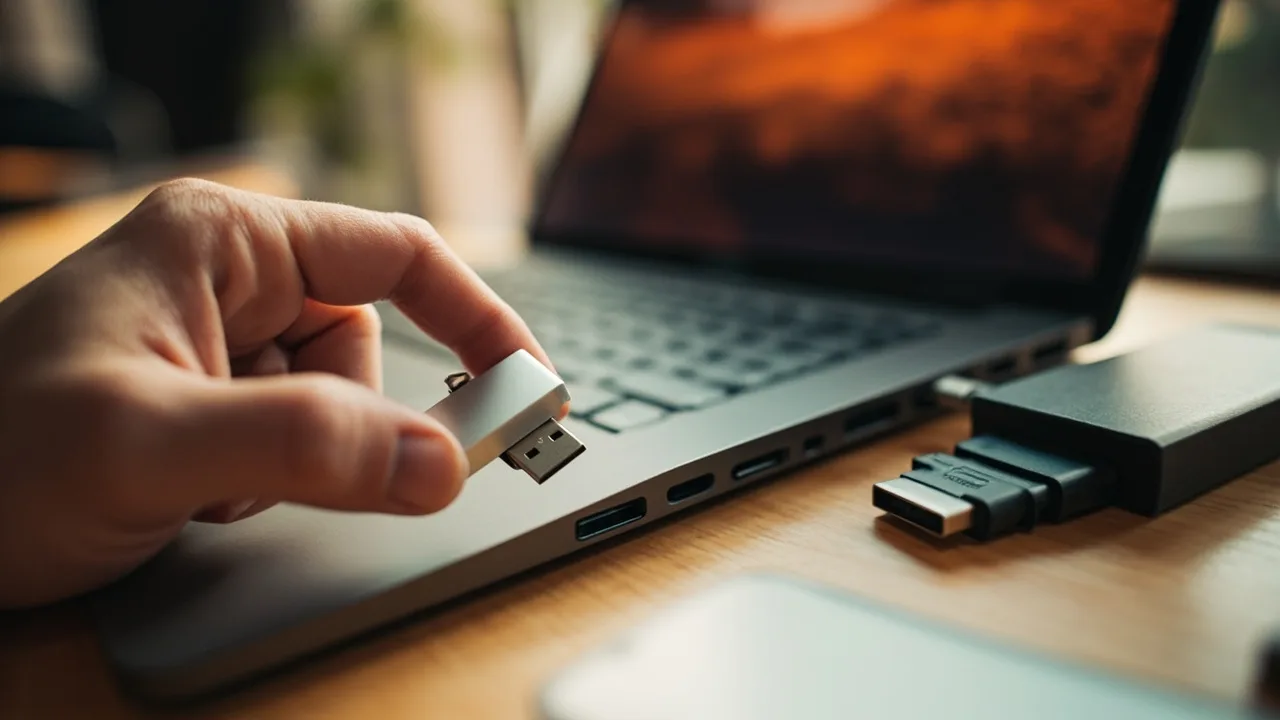
- **先检查外观和识别情况。**查看接口是否歪斜、缺件,外壳有无异常裂缝;在Windows“此电脑”中确认容量与购买规格一致。不要一插入就格式化,先保留原始状态测试。
- **做一次快速测速。**从CrystalDiskMark官方页面下载对应系统版本并解压,只运行程序本体,不要安装下载站附带的驱动或汉化包。选中新U盘,文件大小设为1GiB,让程序完整跑完至少3轮,记录“顺序写入”一项。此结果只能用于排除明显异常,不能代替持续写入测试。
- **做三轮大文件复制。**准备一个位于本地硬盘、且至少有8~16GB的真实大文件,依次复制到U盘,每轮结束后正常弹出再插回,连续进行三轮。不要边压缩边传输,也不要使用会自动生成零字节的稀疏文件。第二、三轮速度更能反映缓存耗尽后的真实表现。
- **校验文件是否一致。**复制完成后打开Windows PowerShell,把路径换成实际文件位置,执行:
Get-FileHash 'D:/bigfile.mkv' -Algorithm SHA256
Get-FileHash 'E:/bigfile.mkv' -Algorithm SHA256
两次输出的哈希值应完全一致。若不同,说明数据可能已被错误写入,不要再用该盘保存重要资料。 5. **怀疑虚标容量时再做满盘测试。**普通验货完成8~16GB写入即可;若仍怀疑虚标,应把不同的大文件累计写到标称容量的70%~80%。例如64GB盘写入40~50GB,128GB盘写入80~100GB。还没达到目标容量就提示空间不足,或回读时哈希不一致,应及时退换。测试完成后删除文件并安全弹出。
注意事项
- 测速时不要选错系统盘,测试过程中也不要拔插设备。
- 首次写入文件时出现文件损坏、无法复制或电脑要求格式化,先停用并保留现场,不要反复格式化,以免掩盖问题。
- U盘仍需要数据备份。重要资料至少保留电脑和另一块存储介质两份,不能把保修等同于数据保障。
- 连续写入时明显发热属于正常现象,但异常烫手、掉速后无法恢复或突然断开,应停止使用。
小结
选U盘的合理顺序是:先确认接口和设备兼容,再按用途选容量,随后比较持续写入速度,最后核对具体型号、保修和官方渠道。到货后再用大文件、持续复制和哈希校验验货。这样比只看“USB 3.2”“高速”或商品页宣传数字更可靠,也更容易避开虚标容量和售后缩水。