千兆宽带插网线只有百兆?按顺序排查网线、光猫和路由器协商
千兆宽带插上网线后,电脑、路由器或测速工具却只显示约 100 Mbps,通常是整条链路的某一环只跑百兆。先分清“链路速率”和“实际测速”:前者是网线两端协商出的上限,后者还会受到套餐、运营商和设备性能影响。按照网线、光猫、路由器端口的顺序检查,最容易一次定位问题。
适用设备与系统版本
- 适用于中国移动、中国联通、中国电信、中国广电的家庭宽带,以及运营商提供的光猫;路由器可以是 TP-Link、华为、小米、华硕等常见型号。
- 电脑需要具备千兆 RJ45 网口。台式机可使用板载千兆网卡,或从京东、天猫品牌店购买 USB 3.0 千兆网卡。本文主要使用 Windows 10/11,macOS 13 及以后也可在“系统设置→网络→以太网→详细信息→硬件”中查看链路信息。
- 最理想的测试条件是:光猫 LAN 口、路由器 WAN/LAN 口和电脑网卡都支持千兆,并使用合格的超五类或六类网线。
第一步:先分清是“协商百兆”还是“测速百兆”
- 先查看宽带套餐。通过运营商官方 App、微信公众号或纸质账单确认下行速率。如果套餐本来就是 100M,显示百兆属于正常情况;200M、500M、1000M 套餐才需要继续排查。
- 查看电脑与路由器之间的链路速率。Windows 11 可进入“设置→网络和 Internet→以太网→已连接的网络→连接速度”;Windows 10 可进入“设置→网络和 Internet→以太网→查看硬件和 Internet 属性→速度”。不同版本字段位置可能略有差异。显示 100 Mbps 表示链路只协商到百兆,显示 1.0 Gbps 才表示网线端口已跑上千兆。
- 再做一次有线测速。让电脑通过网线连接,暂时关闭 Wi-Fi,停掉视频下载和在线视频等占网应用,优先使用运营商提供的测速入口。不要拿 Wi-Fi 测速结果判断网线是否完成了千兆协商。
- 记住两个参考值:100 Mbps 理论下载上限约为 12.5 MB/s;1000 Mbps 理论上限约为 125 MB/s。若链路显示 100 Mbps,即使测速再快也很难超过百兆;若链路显示 1.0 Gbps,但实际只有约 100 Mbps,则应检查运营商配置、套餐和路由器处理能力。
第二步:检查网线规格与接头
- 查看网线外皮印字。合格千兆网线通常标有 CAT5e、Cat6、超五类或六类。普通五类 CAT5 按百兆使用,优先选择超五类 CAT5e 或六类 CAT6。
- 检查长度和外观。网线最长有效距离通常为 100 米,室内短线一般没有问题;重点查看是否被门缝夹伤、压扁、折弯,内部线芯是否拉松或断股。
- 检查 RJ45 接头。插头应完全插到底,金属触点没有明显歪斜,卡扣能可靠扣住接口。发现松动、变形或锈蚀时,不要反复硬插,直接更换网线更省事。
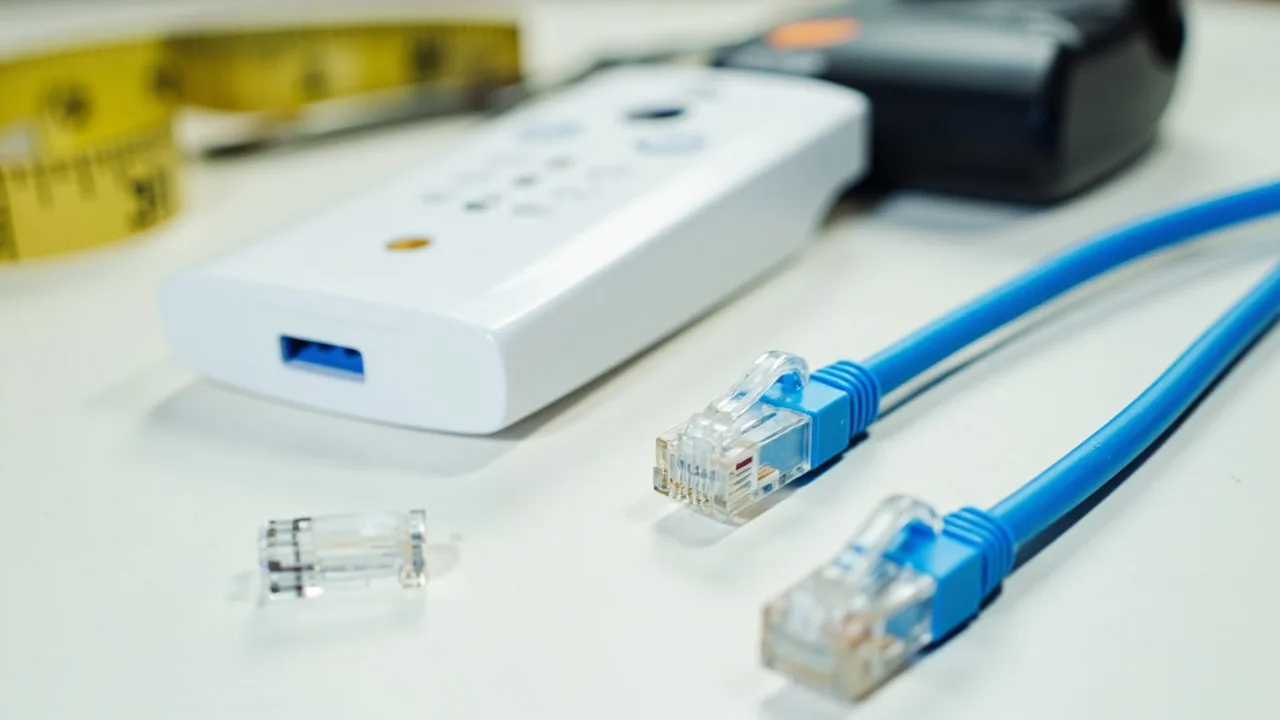
- 用网线测试仪检查。小型测试仪通常分为主端和远端,将网线两端分别插入并切换到直连模式;八芯或四对线路都应通过。如果只有部分线路通过,可能正是链路降为百兆的原因。
- 如果原线看不出规格、已经老化或测试异常,可从京东、天猫正规品牌店购买一根 2~3 米的超六类网线,商品参数应明确支持 1000M。先用短线替换测试,不必立即改造整屋布线。
第三步:确认光猫和路由器的千兆端口
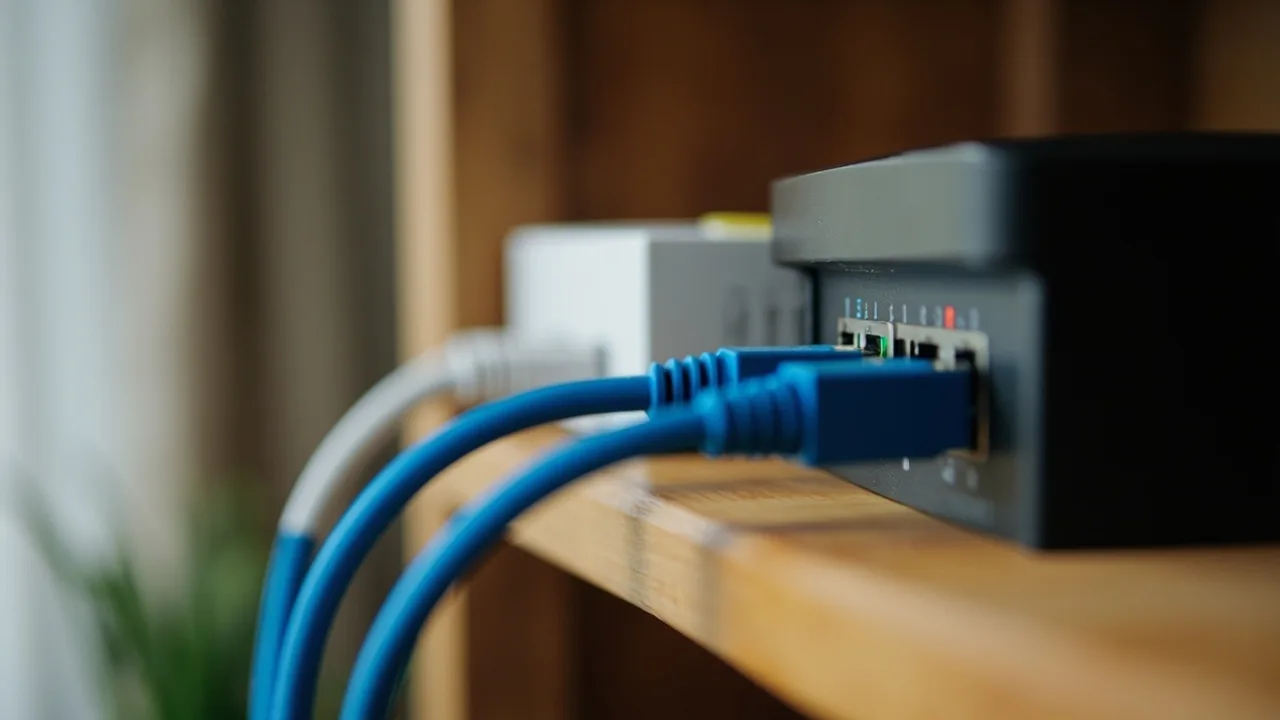
- 先确认连接拓扑。正常结构应为“光猫 LAN 口→路由器 WAN 口→电脑或其他设备的 LAN 口”。主宽带不要把光猫 LAN 口直接接到路由器 LAN 口,否则可能无法正常上网。
- 查看端口标识。光猫需要使用标注“千兆”“1000M”或“Gigabit”的 LAN 口;路由器需要使用标注“WAN”“Internet”“公网口”或“外网口”的专用 WAN 口。有些路由器虽然写着千兆,却只有部分 LAN 口支持千兆。
- 同时检查链路的两端。在路由器管理页查看 WAN 口协商速率,在电脑网卡属性中查看连接路由器 LAN 口的速率。如果 WAN 口为 1.0 Gbps、LAN 口却只有 100 Mbps,瓶颈就是路由器的 LAN 口;如果 WAN 口本身只有 100 Mbps,则应继续检查上游网线和光猫。
- 可在浏览器输入路由器背面标注的管理地址,常见地址为
192.168.1.1或192.168.0.1。在“网络状态”“上网设置”或“高级设置”中寻找“WAN 口速率”“端口协商”等项目,不同品牌叫法不同。 - 如果该项被手动设成 100M,可在确认网线合格后改为“自动协商”或“1000M”,保存并重启路由器。如果后台没有该选项,说明型号可能不支持手动设置,不要照搬其他品牌的菜单路径。
- 光猫通常由运营商管理。除非拿到明确的设备账号和技术支持指引,否则不要随意修改桥接、PPPoE、VLAN 或端口速率,这些设置错误会导致完全无法上网。
第四步:用直连和替换法缩小故障范围
- 更换网线或端口后,先关闭路由器和电脑电源,再依次启动光猫、路由器和电脑。等待光猫指示灯稳定并完成拨号后,再测试链路,避免开机顺序造成暂时的 DHCP 或连接异常。
- 做一次直连测试:暂时断开路由器,用一根确认合格的超五类或六类网线,将光猫千兆 LAN 口直接连接电脑千兆网口,再查看链路速率。如果光猫采用桥接模式,电脑可能拿不到地址,但链路速率仍然可以查看。
- 如果直连显示 1.0 Gbps,而经过路由器后只有 100 Mbps,问题集中在路由器 WAN 口、路由器前后的网线或路由器本身,优先更换 WAN 口网线并检查后台端口设置。
- 如果直连也只有 100 Mbps,依次更换网线、确认电脑网卡为千兆,再尝试光猫上另一个明确标注千兆的 LAN 口。仍然为百兆时,再联系运营商检查光猫端口。
- 如果链路各处都显示 1.0 Gbps,但测速仍只有约 100 Mbps,重点检查运营商宽带账号的速率配置、是否办理了千兆套餐,以及路由器是否在运行高负载任务。
第五步:联系运营商时怎样提供有效信息
- 记录光猫和路由器的完整型号,拍下背面的端口标识、电脑显示的链路速率以及当前连接拓扑。这些信息比一句“宽带只有百兆”更容易让客服定位。
- 请运营商检查宽带账号的下行速率配置,以及光猫 LAN 口是否按千兆速率协商。若后台显示千兆但端口始终只有百兆,可以让运营商远程核查或更换光猫。
- 只有在确认设备或端口本身仅支持百兆、接口损坏时才考虑更换。普通千兆宽带不需要盲目购买 2.5G 网口或高端路由器,先找准链路中的瓶颈即可。
注意事项
- 不要一开始就恢复出厂设置。路由器重置会清除宽带账号、Wi-Fi 密码等配置,而运营商限速或光猫端口异常通常无法靠重置解决。
- 不要把“千兆电力线”当作网线替代品。电力线网络受家中线路和电磁干扰影响,很难稳定达到真正的千兆速率。
- 路由器指示灯只能辅助判断。双色灯可能同时代表百兆和千兆,最终应以管理页或电脑网卡显示的协商速率为准。
- 排查有线百兆时,不要同时修改 DNS、MTU、桥接和 VLAN。先确认物理连接与端口协商,再处理复杂配置。
小结
最有效的排查顺序是:确认套餐→查看链路速率→检查网线→核对光猫和路由器端口→让设备重新协商→用电脑直连光猫→联系运营商核查账号与端口配置。按照这条顺序逐项排除,通常无需同时更换光猫、路由器和全部网线。