“远程唤醒”不是直接操控关机状态下的电脑,而是先让网卡接收一个携带 MAC 地址的“魔术包”,把主机开机,再使用远程桌面或手机控制软件。下面以最稳定的有线网线方案为主,讲清 BIOS、网卡、路由器和测试顺序。
适用设备与系统版本
- 目标电脑:Windows 10/11 的有线台式机或迷你主机,主板和网卡需支持 Wake-on-LAN、PME 或 Magic Packet。
- 发送端:同一局域网内另一台常开电脑、NAS、带唤醒工具的路由器,或能够发送魔术包的手机。
- 连接方式:电脑用 Cat5e/Cat6 网线连接路由器。普通 Wi-Fi 的 WoWLAN 兼容性较差,不建议作为首选。
第一步:确认有线连接并记录 MAC 地址
- 将电脑网口与路由器 LAN 口连接,不要接光猫或交换机上的其他设备。先确认网口和路由器对应端口的指示灯会亮。
- 在 Windows 中按
Win + X打开设备管理器,展开“网络适配器”,进入以太网卡属性。MAC 地址可在“高级”中的“网络地址/物理地址”查看,也可在路由器的 DHCP 客户端列表中查看;同时用ipconfig记下电脑的内网 IP。 - 让电脑完整关机。如果网口灯仍亮,通常说明网口还获得待机供电,具备实现 WoL 的基础条件;如果完全熄灭,应优先检查 BIOS、电源和网卡。
第二步:在 BIOS/UEFI 中开启网卡唤醒
- 开机时连续按
Delete或F2进入 BIOS。笔记本可能使用F1或Fn + F1,具体看品牌开机提示。 - 找到与网卡、PCIe 电源管理有关的选项,关键词通常是
Wake on LAN、Resume By PCI-E Device、PCIe Wake或Wake on Event。常见路径如下:- 华硕台式机主板:
Advanced > APM Configuration > Power On By PCI-E,设为Enabled;同页若有ErP Ready,通常设为Disabled,避免切断待机供电。 - 微星主板:
Advanced > Wake on Event > Resume By PCI-E Device,设为Enabled。 - 联想台式机:
Config > Power > Automatic Power On > Wake on LAN。
- 华硕台式机主板:
- 按
F10保存并退出。不同型号菜单差异较大,以主板说明书中的同名选项为准,不要为了找功能随意修改其他电源参数。
第三步:设置 Windows 10/11 网卡
- 回到桌面,按
Win + X > 设备管理器,展开“网络适配器”,右键实际的以太网适配器并打开“属性 > 高级”。启用Wake on Magic Packet;若还有Shutdown Wake-On-Lan,也可一并启用。 - 切换到“电源管理”选项卡,勾选“允许此设备唤醒计算机”和“只允许幻包唤醒计算机”。不同驱动的名称可能略有差异。
- 如果找不到这些选项,先到电脑或主板品牌官网,根据准确型号下载对应有线网卡驱动,不要用来源不明的驱动包。
- 为提高关机唤醒成功率,可关闭 Windows“快速启动”:进入
控制面板 > 硬件和声音 > 电源选项 > 选择电源按钮的功能 > 更改当前不可用的设置,取消“启用快速启动”,保存后重新完整关机。
第四步:设置路由器并发送魔术包
- 同一局域网唤醒:发送端与目标电脑连接到路由器的同一主 LAN 时,大多数家用路由器会转发二层广播,通常不需要额外开启 WoL。不要使用带客户端隔离的访客网络,也不要把两台设备分别接到开启了 VLAN 隔离的网络。
- 绑定固定地址:在路由器 DHCP 设置中给目标电脑的 MAC 绑定固定内网 IP。TP-Link 常见路径是
路由设置 > DHCP 服务器 > 地址保留,ASUS 路由器常见路径是LAN > DHCP 服务器;具体名称随型号变化。 - 让路由器发送:若管理页有
Wake on LAN、网络唤醒或魔术包功能,填入目标电脑的 MAC 和内网 IP 后保存。ASUS 路由器常见路径为Tools/工具 > Wake on LAN。其他品牌可先用管理页搜索这些关键词,并非所有型号都有该功能。 - 从互联网唤醒:只有路由器明确支持“公网 WoL”“Internet WoL”或云中继时才可使用。先绑定固定内网 IP,再按官方页面填写 MAC 和内网地址。底层常涉及 UDP 9 或 7,普通端口转发未必能把公网广播转换成局域网广播,因此不能保证成功。不要为了 WoL 直接把路由器后台或远程桌面端口暴露到公网;没有公网唤醒功能的路由器,应改用局域网内的常开设备发送魔术包。
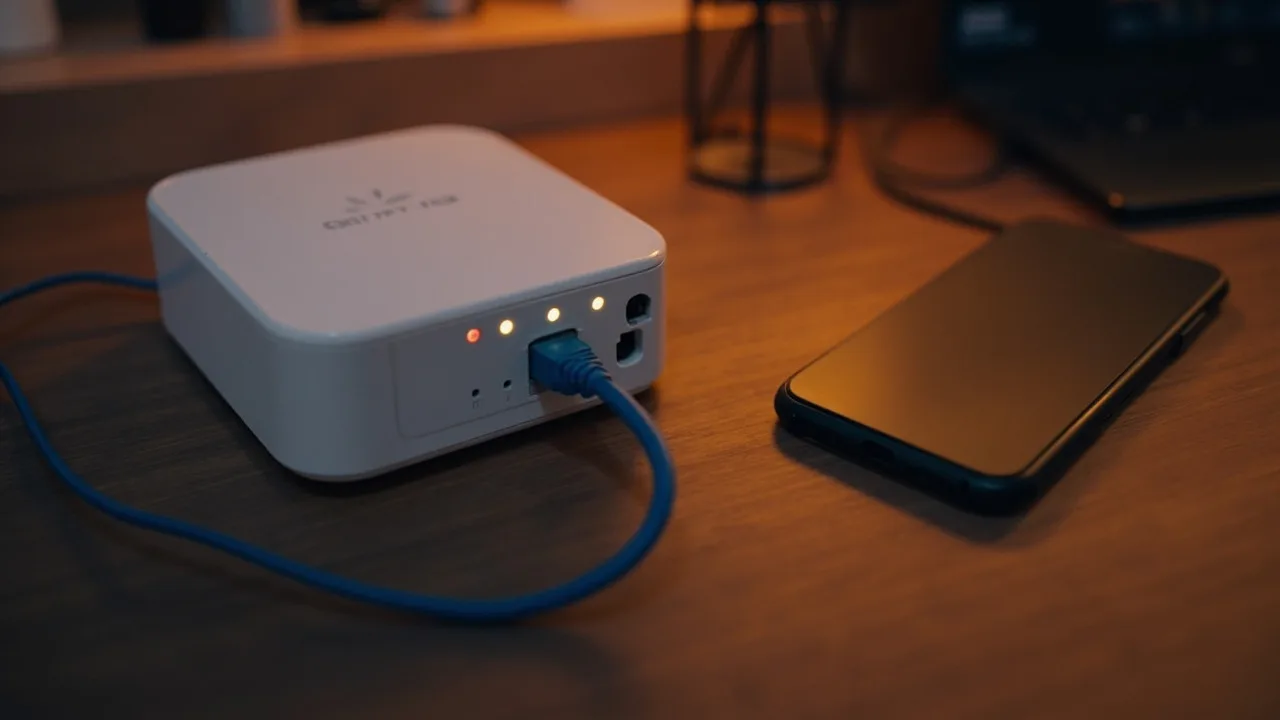
第五步:按顺序测试
- 先在电脑中执行“开始 > 电源 > 关机”,等主机和网口灯状态稳定,再用路由器后台的局域网唤醒工具发送。若主机启动,说明 BIOS、网卡和局域网链路基本正常。
- 再用手机测试:安卓应用从华为应用市场、小米应用商店、OPPO/vivo 软件商店或应用宝下载,iPhone 从 App Store 下载。手机先连接主 Wi-Fi 测试,再切换移动网络;不要安装不明来源的 APK。
- 主机开机并进入系统后,才可测试 Windows 远程桌面。电脑主机可能已经运行,但显示器因没有收到开机信号而保持黑屏,可观察主机电源灯、风扇或路由器中的在线状态。
常见问题排查
- 本地也唤不醒:依次检查 MAC 是否输错、发送端与电脑是否在同一主 LAN、访客网络是否隔离、魔术包是否真的发送,以及 BIOS、快速启动和网卡驱动设置。
- 关机后网口灯熄灭:先检查电源线、带开关插线板和 BIOS 的待机供电选项;完全断电后无法接收魔术包。
- 局域网能唤醒、外网不能:检查路由器是否具有公网 WoL、DHCP 绑定是否生效、固件是否更新,以及防火墙是否拦截了对应端口。
- 主机已启动却无法远程连接:这属于系统登录、网络连通或远程桌面权限问题,不是 WoL 本身的故障;先确认电脑能正常联网。
注意事项
- 魔术包本身通常不加密,也不等同于远程桌面。无需远程开机时,建议关闭公网唤醒并使用强管理员密码。
- 保持网线连接,不要切断插线板电源;显示器是否亮屏与电脑是否启动是两回事。
- BIOS、网卡驱动和唤醒应用都应来自品牌官网、手机自带应用商店或正规软件商店。
- 不同主板、网卡和路由器固件差异较大,设置名称相近不代表完全相同,遇到冲突以对应型号说明书为准。
小结
有线网线加网卡待机电,是稳定远程唤醒的基础。正确顺序是:先确认硬件条件,再开启 BIOS 和 Windows 网卡选项,随后在路由器绑定地址并发送魔术包,最后测试局域网和公网。若局域网也无法唤醒,应优先检查 BIOS、网卡驱动和魔术包,而不是先折腾路由器端口。