家用 NAS 不是简单换成一个更大的移动硬盘,而是要长期承担照片归档、文件共享、多设备访问和数据保护。选型时先确定人数和用途,再核算真实可用容量,最后核对备份与网络,避免买回来才发现容量不够、网口闲置或数据无处可救。
适用设备与系统版本
- 设备范围:适合准备购买 2 盘位或 4 盘位家用 NAS 的个人、家庭及小型工作室。本文以仍提供系统更新的群晖 DSM、威联通 QTS 等现代 NAS 系统为功能参照,菜单名称可能不同。
- 客户端:电脑端建议使用 Windows 10/11 或 macOS 13 及以上版本;手机端使用近年的 iOS、Android 主流版本,具体要求以官方应用商店页面为准。
- 网络环境:家里最好有独立千兆交换机;若计划使用 2.5GbE,电脑、交换机和 NAS 三端都要支持。仅有路由器 USB 共享硬盘的方案不等同于完整 NAS。
第一步:按人数和使用场景确定盘位
- 1—2 人:主要保存照片、文档和少量影片,2 盘位通常够用,两块硬盘做 RAID 1 镜像即可。
- 3—5 人家庭:手机照片增长快,还要同时看 4K 视频,优先考虑 4 盘位和 2.5GbE,但不必为了“未来”一次装满硬盘。
- 多人办公或监控:除容量外,还要核对并发流数量、硬件解码、内存和监控协议。若以摄像头为主,应确认设备支持目标协议的 ONVIF、RTSP 及对应通道数。
- 不要被“支持几十人共享”迷惑,这类数字通常指账号数量,并不等于能同时高码率传输视频。
第二步:按增长量核算真实容量
- 先计算“现有数据量+每年新增量×3 年”,再给快照、历史版本预留约 30% 的空间。视频和工作室项目可适当多留。
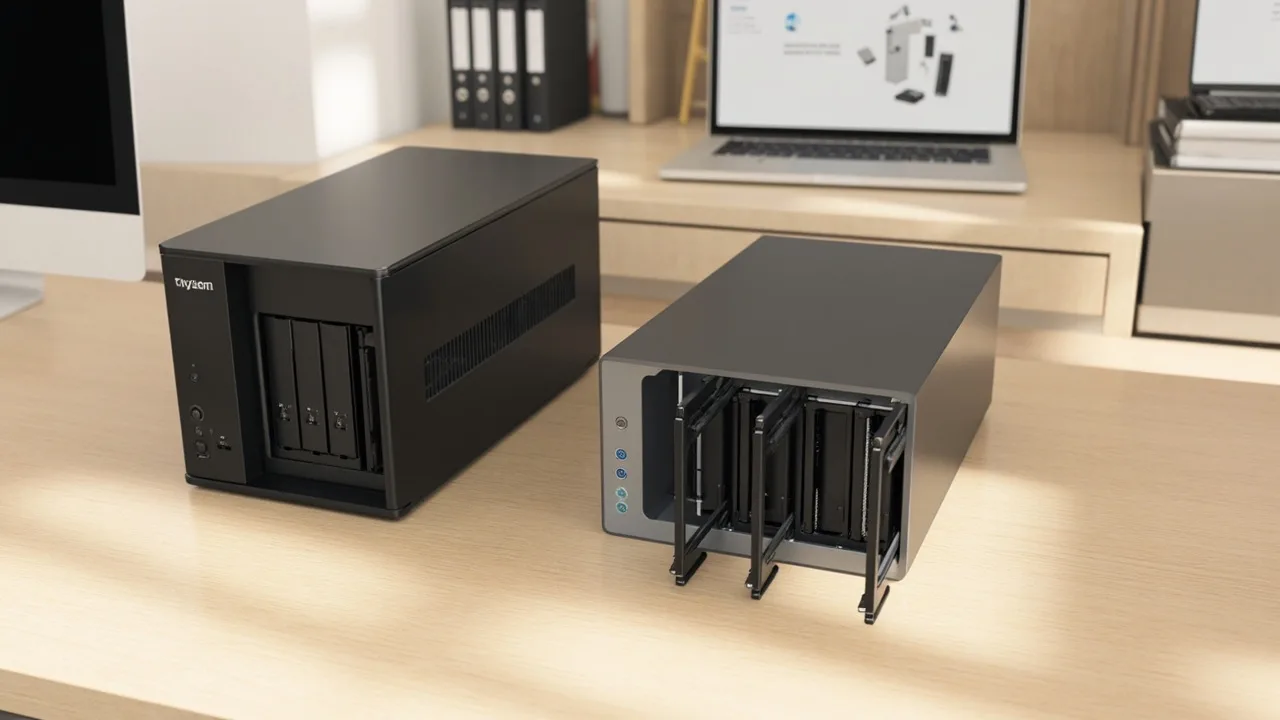
- 硬盘标称容量不等于 RAID 后可用容量。两块 8TB 做 RAID 1,可用容量约 8TB;四块 8TB 做 RAID 5,理论可用约 24TB。群晖等系统显示的 TiB 会略低于十进制标称值。
- RAID 1 抗单盘故障,但不抗误删和勒索软件;RAID 5、SHR-1 通常至少需要 3 块盘,优点是容量利用率更高。两套方案都应保持至少 20%—30% 空闲率。
- 同一 RAID 优先使用同容量、同型号硬盘。混用不同容量时,应确认系统支持 SHR-1 等方案;从 RAID 1 迁移到 RAID 5 通常需要备份、重建甚至重新初始化,不能假定能无损直接扩容。
第三步:设计真正能救命的备份链路
- RAID 不是备份。它解决的是部分硬盘故障,不能防止误删、文件损坏、勒索软件或火灾。
- 按“3-2-1”思路准备:NAS 主副本、一份外置硬盘副本、一份异地副本。外置硬盘应选 NAS 级别或桌面级可靠型号,并通过 USB 3.x 接入;重要副本平时可断开。
- 再用快照和文件历史版本处理误删。快照并非第二份完整备份,共享文件夹被彻底破坏时仍可能一起受影响。
- 异地副本可使用第二台 NAS,或通过百度网盘、阿里云盘、夸克网盘等官方客户端在电脑或手机端同步。不要默认所有 NAS 都能直接挂载这些网盘,购买前先查该机型的软件兼容列表。
- 有 NAS 和路由器时建议配 UPS,并设置来电恢复、断电告警及自动关机。UPS 防的是短时断电,不能代替异机备份。
第四步:按网口和交换设备核对网络
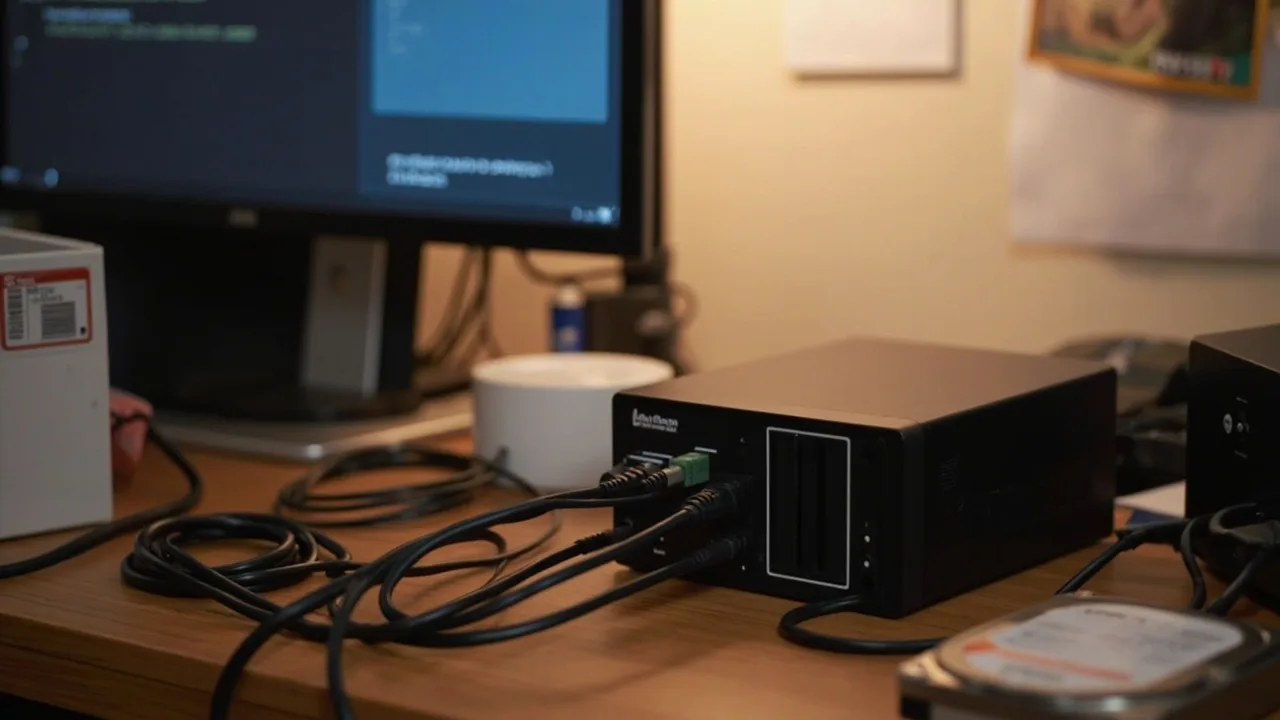
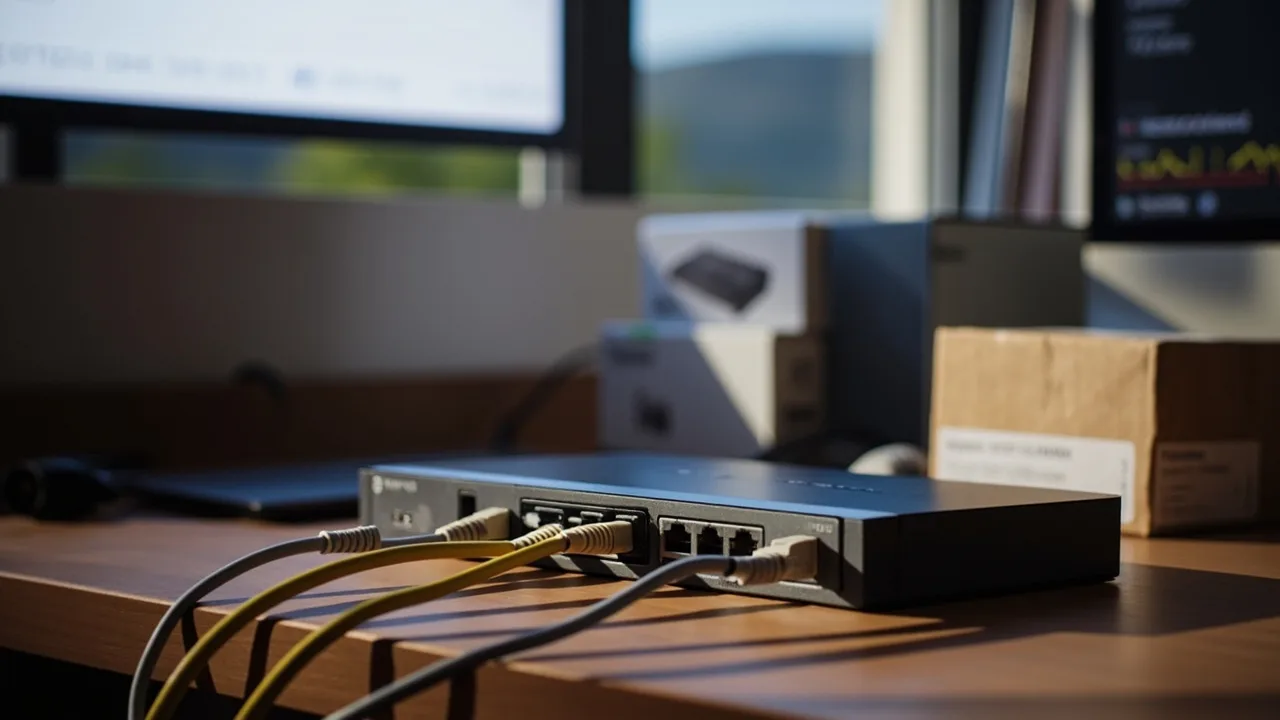
- 千兆网口理论速率为 1000Mbps,适合单路高码率视频和多数照片传输;2.5GbE 理论速率为 2500Mbps,更适合多设备同时读写,但硬盘速度未必能跑满。
- 使用 2.5GbE 时,NAS、电脑网卡、交换机都需支持 2.5G。特别要确认路由器标出的 2.5G 是 LAN 口,而不是只有 WAN 口可用。
- 合格 Cat5e 通常也能承载 2.5G、100 米距离,布线条件不确定时直接用 Cat6 更省心。网线不要与电源线捆在一起,也不要为了提速强拉超长线。
- 在路由器中给 NAS 固定局域网 IP,避免地址变化导致手机同步、电脑映射盘或自动备份任务突然失效。无线网适合日常访问,不适合大量照片首次同步。
第五步:比较系统、硬件和总预算
- 群晖 DSM 的权限、快照和备份流程较成熟;威联通 QTS 常见更多网口及硬件档位;铁威马 TOS、绿联 UGOS 更偏性价比。最终应比较本地售后、系统更新、所用功能兼容表,而不只是界面喜好。
- 硬件重点看盘位、网口、内存能否扩展、风扇噪声、硬盘休眠策略和扩展仓兼容性。若要运行 Docker、多媒体转码或虚拟机,处理器与内存要同步提高。
- 把硬盘、UPS、交换机电费都算入预算。2 盘位主机配两块 8TB 硬盘通常约 3000—5000 元;4 盘位主机配四块 8TB 硬盘通常约 5000—9000 元,品牌和促销差异较大,UPS 另计。
- 优先在京东、天猫、品牌官方商城等正规渠道购买,核对保修主体、退换政策,以及硬盘与 NAS 的兼容列表。
第六步:买回来后做一次完整验收
- 更新 NAS 系统后再创建 RAID 和共享文件夹;初始化会清空所选硬盘,已有数据必须提前备份。
- 开启双重验证,为家人建立独立账号并限制共享目录权限,不让所有人共用管理员账号。
- 检查硬盘 SMART 状态,启用快照或历史版本,连接 UPS,并设置电量低和温度异常告警。
- 用官方手机应用测试一次照片自动上传,再从电脑或手机随机选一个文件执行恢复。备份任务显示“成功”不等于真的能恢复,只有恢复测试通过才算验收完成。
注意事项
- 任何时候都不要把 NAS 里的数据当作唯一副本,也不要把云同步当作完整历史版本仓库。
- RAID 5 容量利用率高,但重建时间长、负载较大;重要资料必须另有独立备份。
- 硬盘长期满载、盘位过满都会影响性能和寿命,应保留空闲空间并保持散热。
- 家用 NAS 的噪音通常来自风扇和机械硬盘,摆放位置要兼顾散热与卧室安静。
小结
1—2 人选 2 盘位做镜像通常最省事;家庭成员多、照片和视频增长快,可考虑 4 盘位及 2.5GbE。先算可用容量,再设计“主 NAS+外置硬盘+异地副本”,最后按预算比较系统与售后,稳定性会明显高于只追求大硬盘数量。