简要引言
家用打印机最容易踩的坑,是只看机身便宜、打印速度或“支持无线”。真正决定长期支出的,是黑白/彩色需求、打印量、耗材单页成本,以及电脑和手机能否稳定连接。先算清这四项,再比价更省事。
适用设备与系统版本
本文适合选购家用 A4 打印机的普通用户,覆盖 Windows 10/11、macOS、iPhone,以及华为 HarmonyOS、小米/Redmi HyperOS、OPPO/一加 ColorOS、vivo/iQOO OriginOS、荣耀 MagicOS 等国产安卓手机。需要 A3、大批量商用、连续照片或特殊标签打印的,应另按商用机型评估。
第一步:先分清黑白与彩色需求
- 列出未来一个月真正要打印的内容,不要把“也许会用”算进去。
- 根据内容判断:
- 只打印合同、作业、票据和表格,选黑白打印机即可。
- 偶尔打印彩色图表、票据或涂色,需要彩色功能。
- 经常打印照片,应选明确支持照片纸、无边距打印的机型,不能只看“支持彩色”四个字。
- 再确认附加功能:需要扫描、复印可选一体机;经常处理多页原稿,选带自动输稿器(ADF)的机型;经常双面打印,确认是自动双面,而不是手动翻页。
第二步:按打印量选择喷墨还是激光
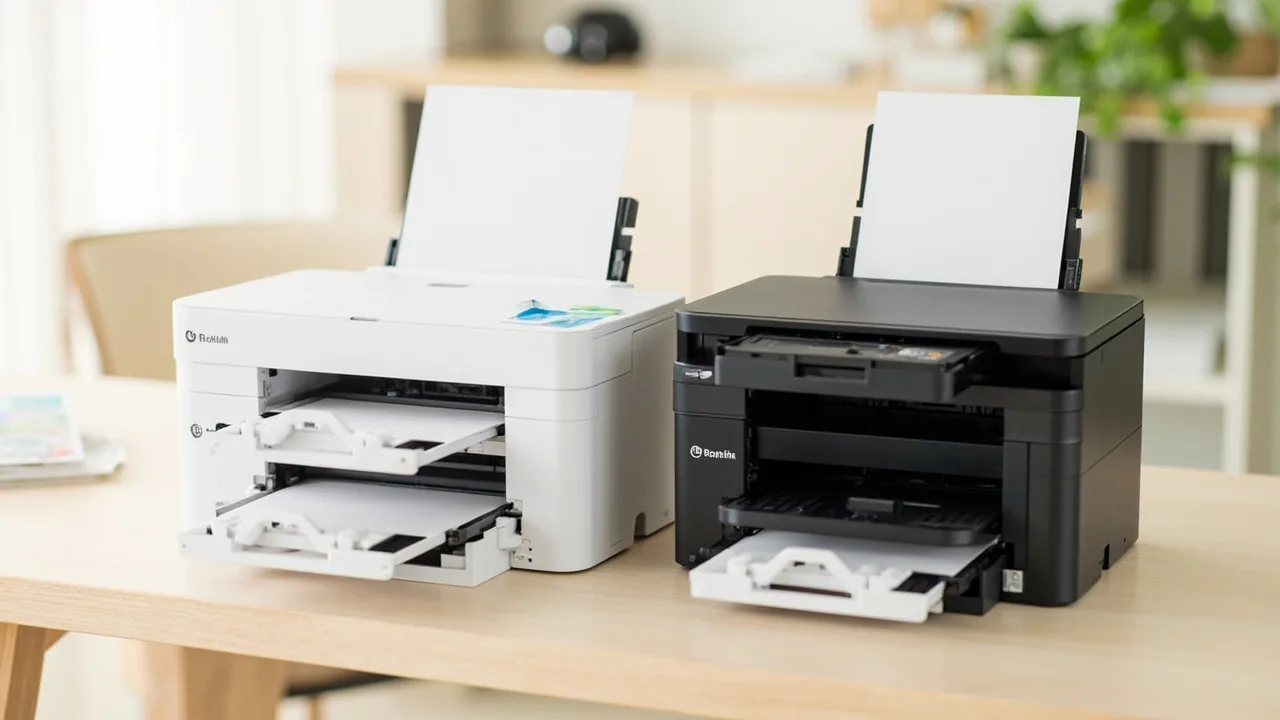
- 偶尔、零散打印:选喷墨打印机更灵活,首购成本通常较低,还能兼顾彩色。墨盒式适合打印量不大者;墨仓式用补充墨水,单页成本通常更低,但必须买适配且来源可靠的墨水。
- 每天连续打印、家人共用:优先黑白激光打印机,文字清晰、速度稳定,也没有喷墨长期闲置后堵头的顾虑,但机身和粉盒初始成本通常更高。
- 大量彩色文档:可考虑彩色激光打印机;若还要兼顾照片,照片需求最好交给专门的彩色照片喷墨机,避免为很少使用的照片能力购买昂贵的彩色激光耗材。
- 简单判断:偶尔打印选喷墨,持续打印选激光;普通家庭以黑白需求为主时,不要为了偶尔印几张彩色图片盲目购买高成本彩色机型。
第三步:把耗材和一年总成本算清楚
- 先算单页耗材成本:
耗材实际到手价 ÷ 官方标称打印页数。纯示例:耗材甲为 120 元、标称 6000 页,约 0.02 元/页;耗材乙为 180 元、标称 3000 页,约 0.06 元/页。 - 不要漏算喷墨机的补充墨水,或激光机中与粉盒分离的鼓组件、清洁组件。四色墨盒也不能把整套价格直接除以总页数,因为每种颜色的实际耗量不同,应分别查看。
- 官方页数是在特定测试条件下的结果。彩色图片、照片和大量填充表格会消耗更多墨水,双面打印则能直接节省纸张。
- 按年估算:
机身价格 + 月均页数 × 12 × 单页耗材成本 + 纸张 + 电费 + 清洗或维修费用。再查询该型号在品牌官网或官方商城中的耗材价格和供应情况,避免机器便宜但长期买不到耗材。
第四步:选对连接方式并完成配网
- 按家庭布局选择:
- USB:只连接一台固定电脑时最省事、也最稳定,不依赖路由器。
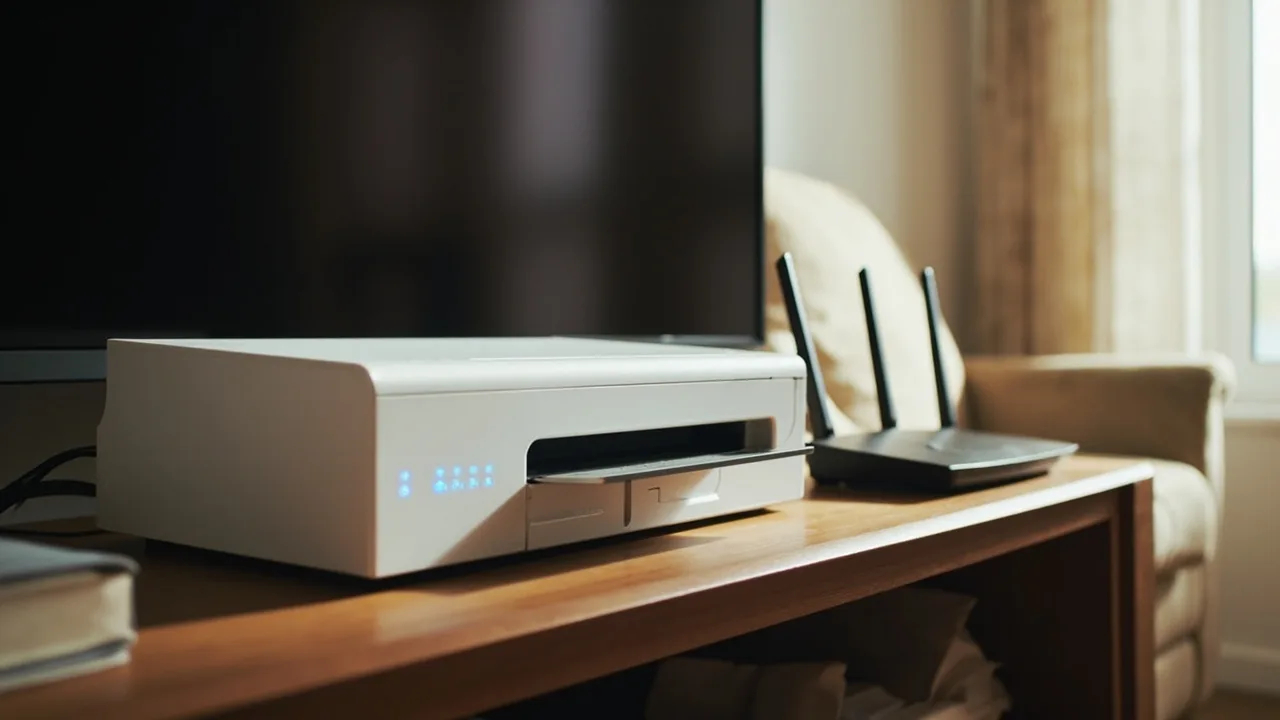
- Wi-Fi:适合多台电脑和手机共享。打印机与电脑、手机必须处于同一个家庭局域网;打印机支持双频时,距离远可优先使用 2.4GHz,近距离可尝试 5GHz。
- 有线网络:多人长期共享且要求稳定时可考虑,普通家庭通常没有必要。
- 蓝牙:不少机型只支持配套应用直连,不能代替 Wi-Fi 或 USB,购买前要核对说明。
- 配网时先把打印机放在路由器附近并通电,从手机自带应用商店或品牌官网下载官方打印应用,按提示选择无线网络并输入密码。若路由器把 2.4G 与 5G 合并,可在 TP-Link、华为、小米等路由器管理页面临时拆成两个名称,再连接打印机支持的频段。访客网络常有设备隔离,不适合直接打印。
- 电脑端手动添加路径:Windows 11 为“设置 → 蓝牙和设备 → 打印机和扫描仪 → 添加设备”;Windows 10 为“设置 → 设备 → 打印机和扫描仪”;macOS 为“系统设置 → 打印机与扫描仪”。USB 打印机通常会自动出现,仍找不到再手动添加。
- 手机端:支持 AirPrint 的 iPhone 可在照片中点“分享 → 打印”后选择打印机。国产安卓各品牌菜单名称可能不同,例如小米/Redmi 的 HyperOS 可进入“设置 → 蓝牙与设备 → 打印服务”,再打开“小米打印”添加设备;部分版本会收在“设备连接”下。华为、OPPO/一加、vivo/iQOO、荣耀可从各自官方应用商店搜索品牌打印应用。
第五步:下单前按清单逐项核对
- 核对 A4 纸、黑白或彩色、自动双面、扫描、复印、ADF 和照片纸支持情况,不为用不到的功能付费。
- 查清适配耗材的完整型号、官方价格、标称页数以及是否需要专用芯片或独立鼓组件。
- 测量摆放空间,确认出纸托不会挡住柜门;同时关注工作噪音,客厅和卧室更应避开频繁启动的机型。
- 可在京东、天猫、拼多多及品牌官方商城比较小米、惠普、佳能、爱普生、兄弟等常见品牌,认准官方旗舰店、授权渠道或平台自营,并核对发票、保修主体和退换政策。线下体验时可带一页普通文件试打。
注意事项
- 每分钟页数通常是在理想条件下测试,家庭少量打印无需过分追求高速度。
- 喷墨机长期不用可能增加堵头风险,可隔一段时间打印几页测试;拆下的墨盒也不要长期裸放。
- 不购买来源不明的兼容耗材,也不随意混用不同型号墨水、粉盒或鼓组件。
- A3 机型体积和耗材成本通常明显更高;如果需求只是 A4,不要仅为偶尔放大打印购买。
小结
选家用打印机的正确顺序是:先定黑白或彩色,再按打印量选喷墨或激光,随后计算单页耗材与一年总成本,最后确认电脑和手机的连接方式。机身只是起跑线,能长期稳定打印、买得到合适耗材,通常比最低价机型更划算。